Já abordei muitas operações e mencionei comandos com frequência, mas sei que você pode não estar acostumado com esse fluxo de trabalho. Para tarefas comuns, podemos usar o plugin Commander para adicioná-las ao nosso menu de contexto, tornando o acesso muito mais conveniente.
Em termos simples: pegue os comandos que você usa com frequência e fixe-os diretamente no seu menu de contexto. Clique com o botão direito a qualquer momento para acessá-los, sem precisar abrir a Paleta de Comandos toda vez.
Instale o Plugin Commander
Abra as Configurações, vá em Plugins da Comunidade, pesquise por command, encontre o plugin Commander e instale-o.
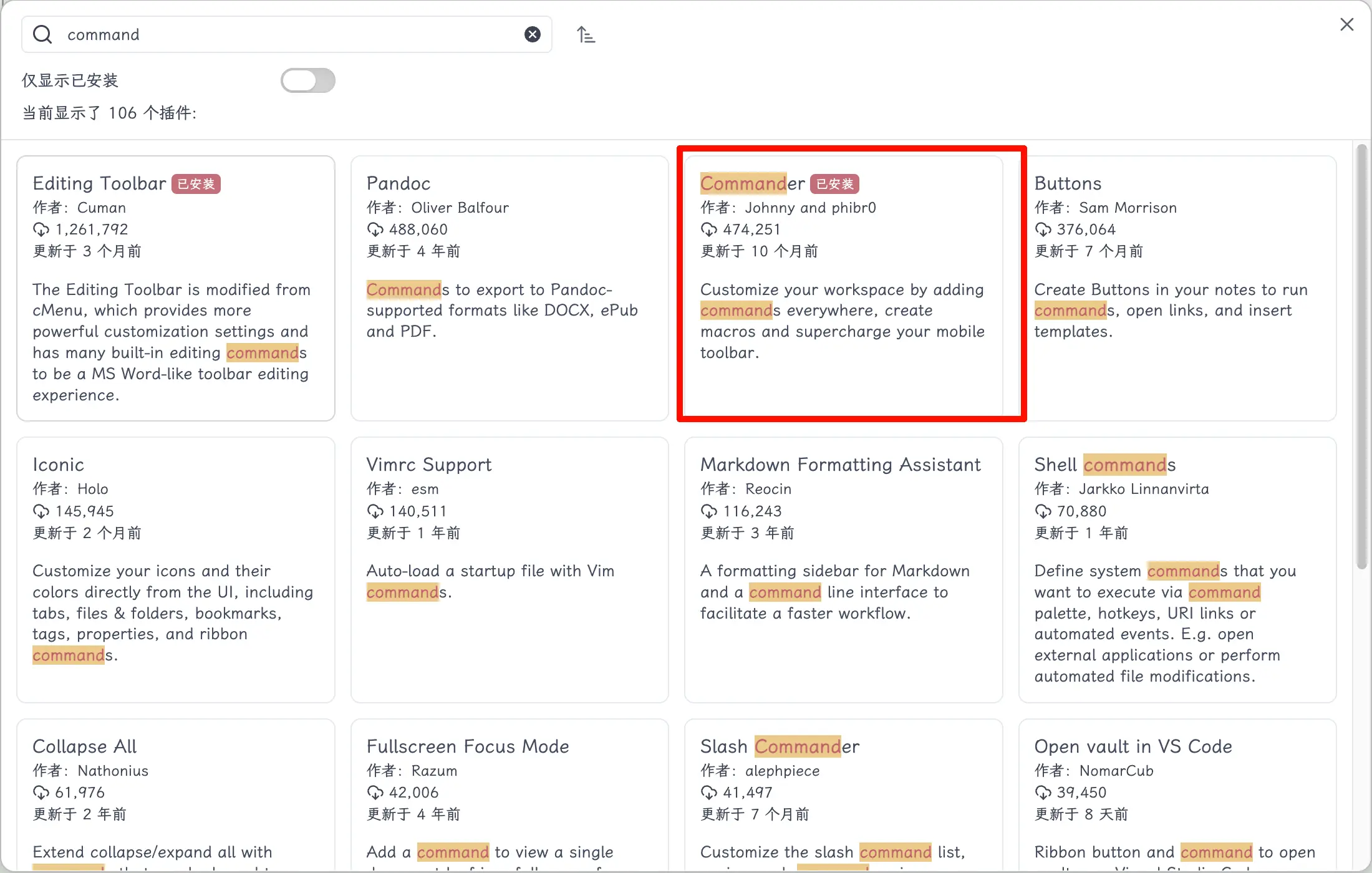
Existem vários plugins com “command” no nome. Procure por Commander de Johnny e phibr0, com mais de 470 mil downloads. Certifique-se de pegar o correto.
Abra as Configurações do Plugin
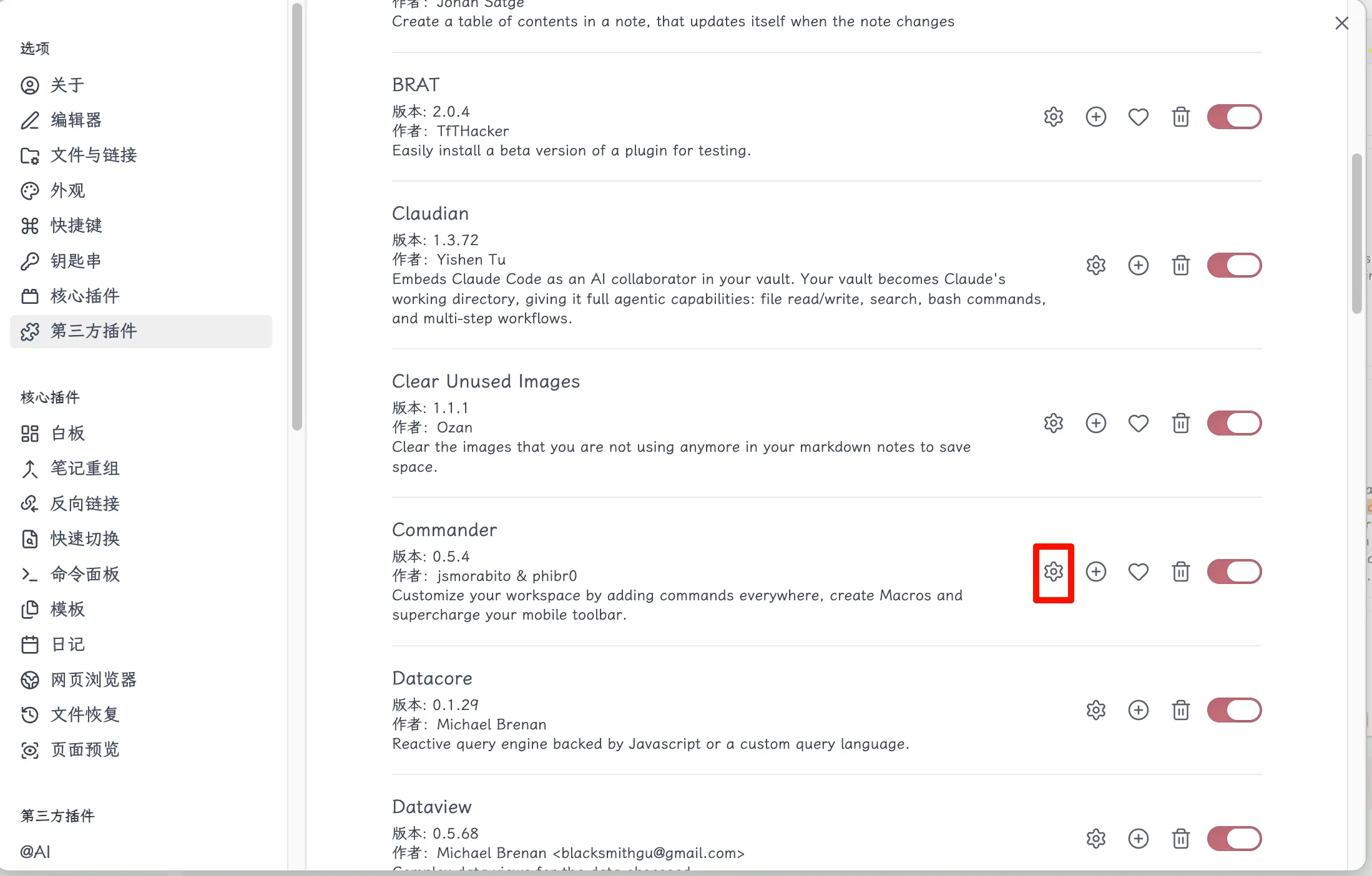
Após a instalação, vá para a lista de Plugins Instalados, encontre Commander e clique no ícone de engrenagem à direita para abrir suas configurações.
Acesse o Menu do Editor
Dentro, você verá várias abas: Geral, Barra Lateral Esquerda, Página Inicial, Barra de Status, Menu do Editor… Queremos personalizar o menu de contexto, então clique na aba Menu do Editor.
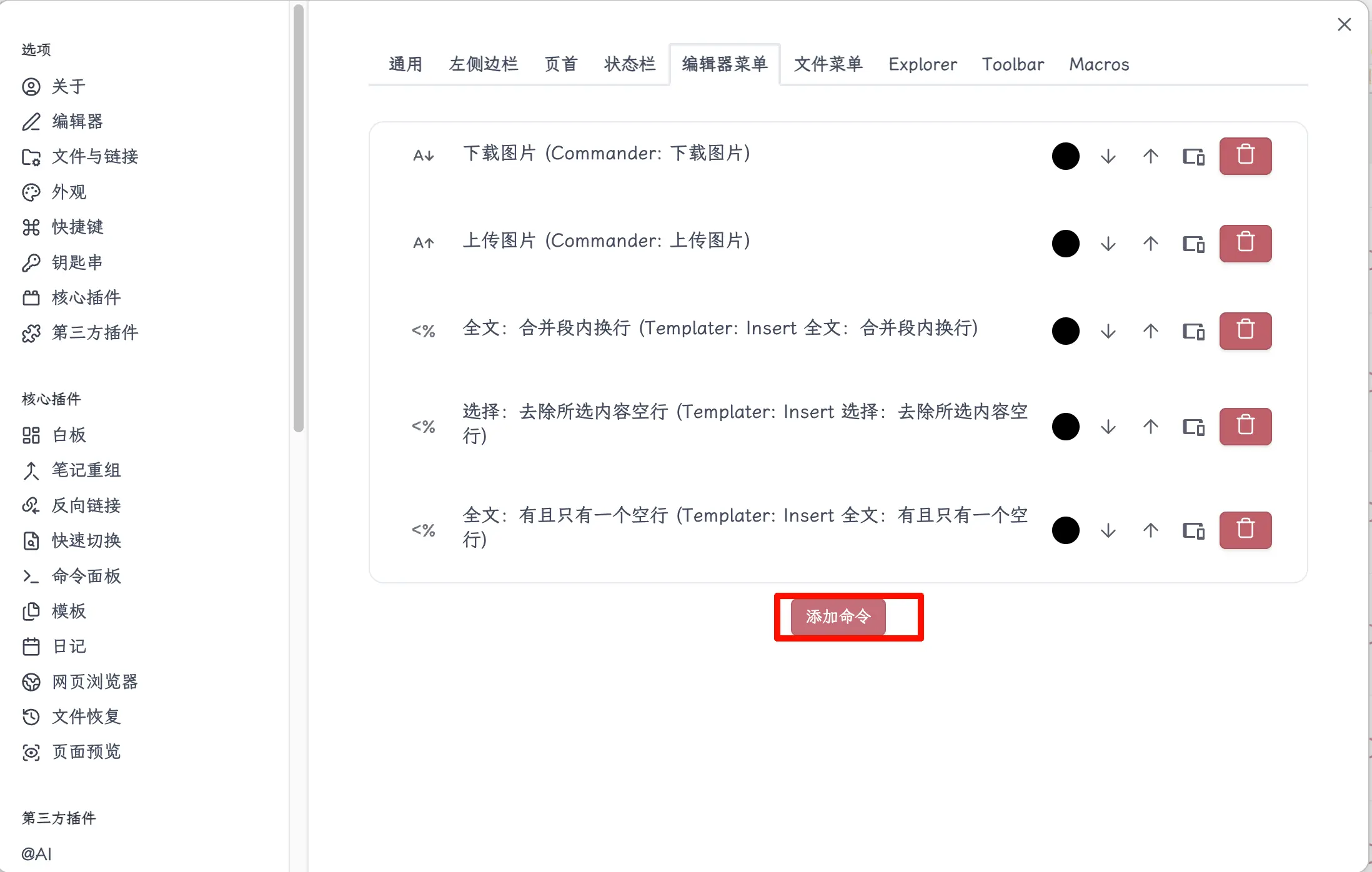
Já existem alguns comandos padrão. Role até o final e clique no botão Adicionar Comando.
Pesquise e Selecione um Comando
Após a caixa de pesquisa aparecer, primeiro digite uma palavra-chave, depois aguarde a lista de comandos aparecer antes de selecionar.
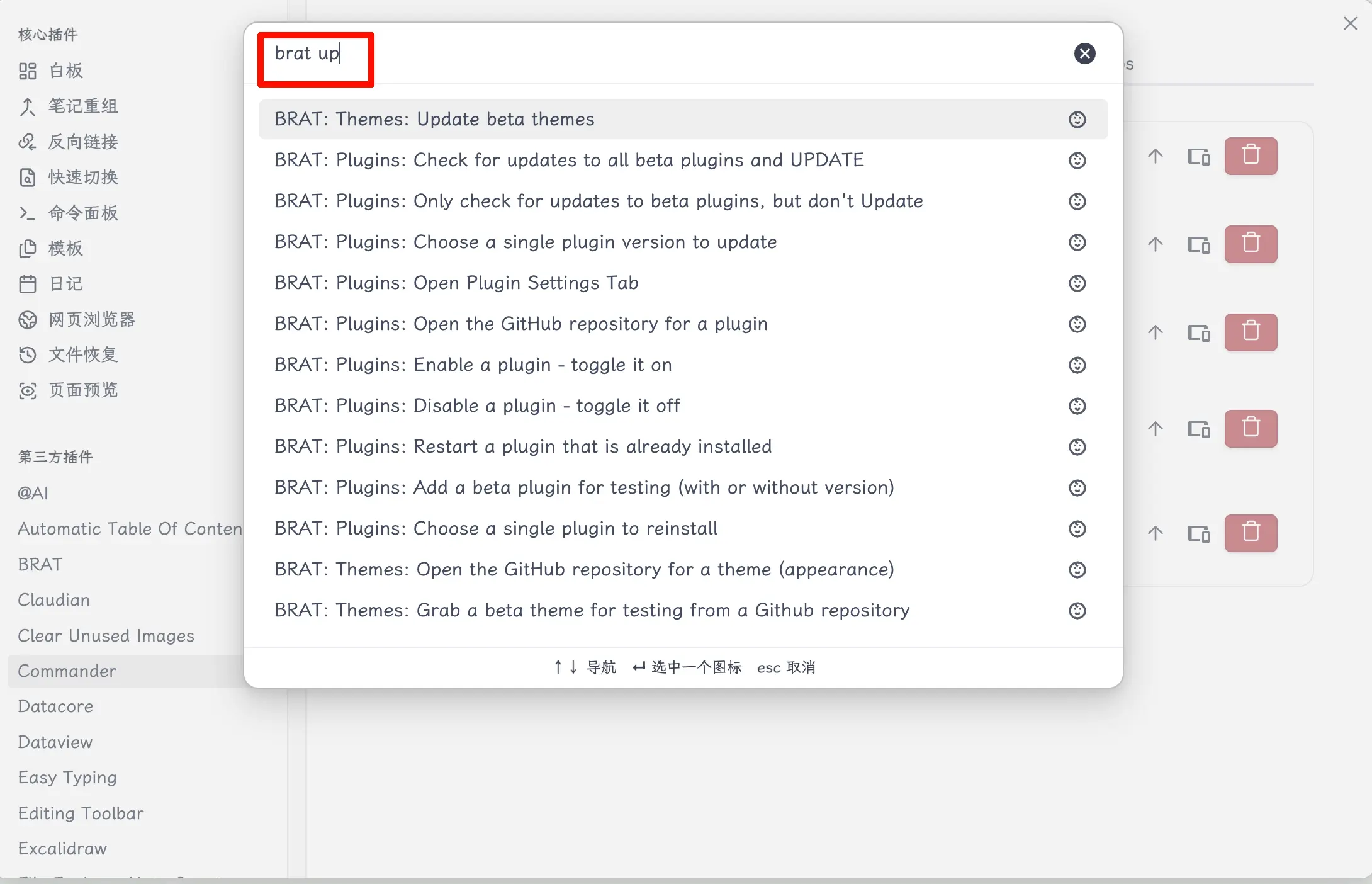
Você deve digitar uma palavra-chave primeiro, depois selecionar na lista. Não clique na lista enquanto ela estiver vazia, ou você pode não encontrar o comando desejado — há muitos comandos, e a exibição padrão é incompleta.
Nomeie o Comando
Após selecionar um comando, uma caixa de diálogo aparecerá pedindo para você dar um nome personalizado. Recomenda-se usar um nome descritivo para que você possa identificá-lo facilmente no menu de contexto.

(Às vezes, antes desta etapa, pode ser solicitado que você escolha um ícone. Escolha qualquer um ou pule — isso não afeta a funcionalidade.)
Veja o Resultado
Feito isso, clique com o botão direito em qualquer lugar do editor, e o comando recém-adicionado aparecerá no menu.
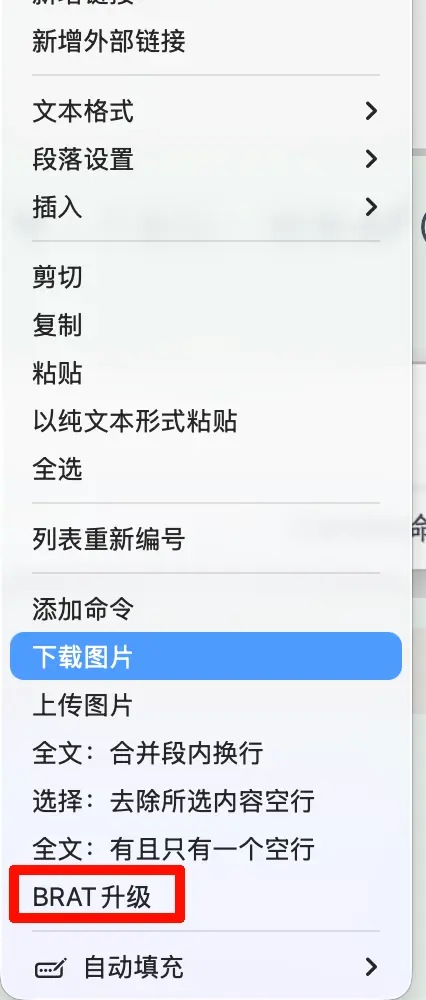
Pronto — seis passos e está feito. De agora em diante, basta clicar com o botão direito para usar o comando, muito mais rápido do que abrir a Paleta de Comandos.
Resumo
Este plugin é muito simples de usar, mas pode aumentar significativamente sua eficiência diária. O Obsidian tem centenas de comandos. Fixe os que você usa com mais frequência no menu de contexto e acione-os com um clique direito, economizando o ciclo repetitivo de abrir-pesquisar-executar.
O que você aprendeu hoje:
- O plugin Commander pode adicionar qualquer comando do Obsidian ao menu de contexto, barra lateral, barra de status e outros locais.
- Ao adicionar um comando, você deve digitar uma palavra-chave primeiro antes de selecionar, caso contrário pode não encontrá-lo.
- Dê nomes descritivos aos seus comandos para facilitar a identificação no menu de contexto.
Pontos-chave:
- Ao pesquisar um comando, digite primeiro, depois selecione — a ordem importa.
- O Commander pode personalizar não apenas o menu de contexto, mas também vários outros locais, como a barra lateral e a barra de status.
- Nomes descritivos são muito mais amigáveis do que os nomes longos em inglês padrão dos comandos.