Agora que você sabe o que é o Obsidian e por que ele é recomendado, vamos começar criando seu primeiro cofre.
O que é um Cofre?
Ao abrir o Obsidian, ele pede que você selecione ou crie um Cofre.
O que é um cofre? De forma simples, é uma pasta. Todas as suas notas, anexos e configurações ficam armazenados nessa pasta. Um cofre = um espaço de notas independente. Você pode pensar nele como cadernos separados.
Se você abrir essa pasta no seu computador, verá vários arquivos .md e subpastas, como qualquer outra pasta. O Obsidian apenas adiciona uma interface bonita e recursos poderosos sobre essa pasta.
Por que Criar Vários Cofres?
O Obsidian permite criar vários cofres. Você pode perguntar: por que não colocar tudo em um único cofre?
Você pode colocar tudo em um único cofre e, para a maioria das pessoas, um cofre é suficiente. Mas existem cenários onde cofres separados fazem sentido:
- Escrevendo um romance: um cofre por romance. Assim, as backlinks e tags são específicas daquele romance e não se misturam com outras notas.
- Separar trabalho e vida pessoal: um cofre para notas de trabalho, outro para notas pessoais. Ao mudar de emprego, você pode excluir o cofre de trabalho sem afetar o conteúdo pessoal.
- Cenários compartilhados: cofre compartilhado da família, cofre de projeto de equipe, isolado das notas pessoais.
Recomendação para iniciantes: comece com um cofre. Quando você se sentir confortável e sentir necessidade de dividir, poderá fazer isso depois.
Eu pessoalmente uso um único cofre principal, com pastas para organizar diferentes tipos de conteúdo: caixa de entrada, notas, modelos, saída, arquivo… um cofre cuida de tudo.
Como Criar um Cofre
Usuários do Ecossistema Apple (Recomendado)
Se você usa iPhone/iPad e Mac, aqui está a maneira mais fácil:
Passo 1: Crie o cofre no seu celular ou iPad.
Abra o Obsidian no iOS, toque em “Criar novo cofre”, dê um nome. O segredo é — escolha a sincronização do iCloud por padrão, assim seu cofre é automaticamente armazenado no iCloud Drive.
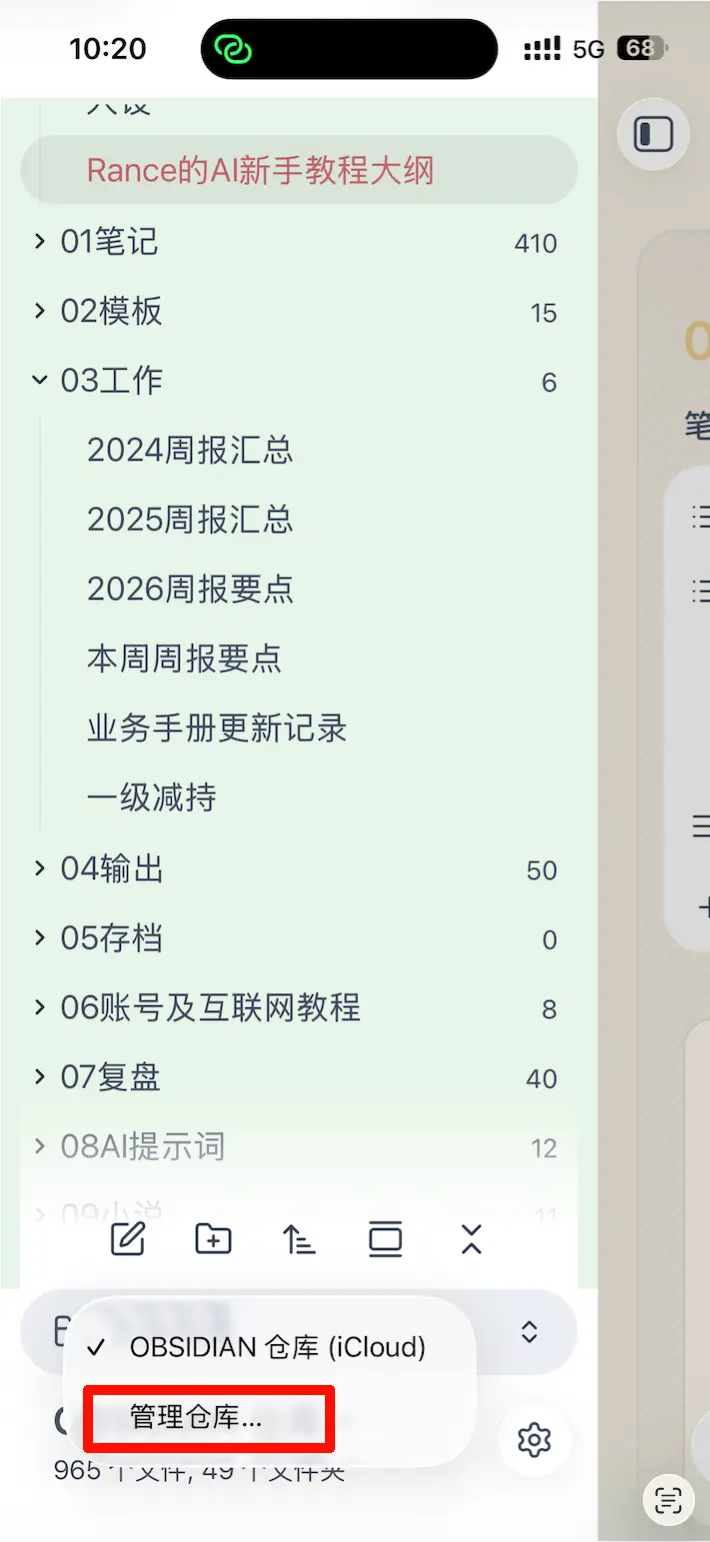
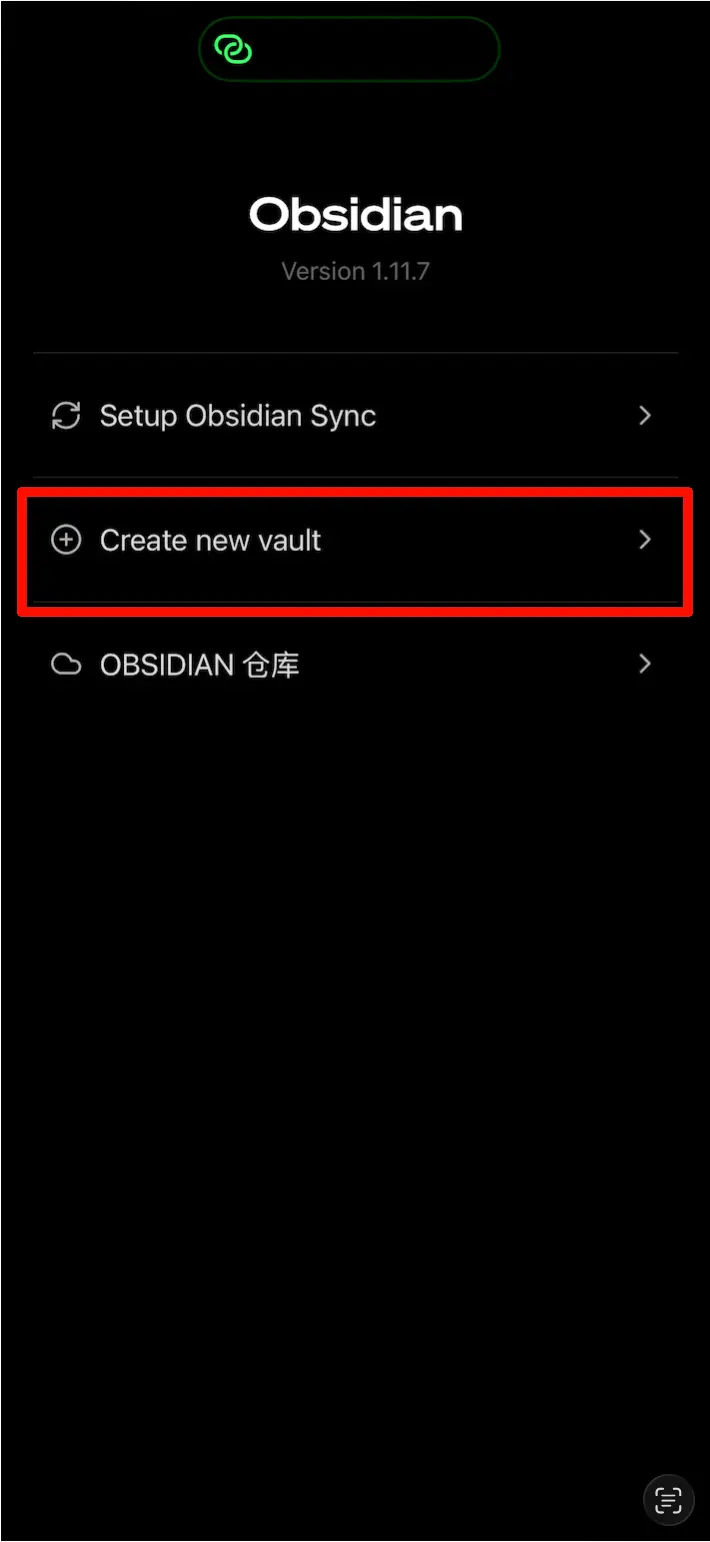
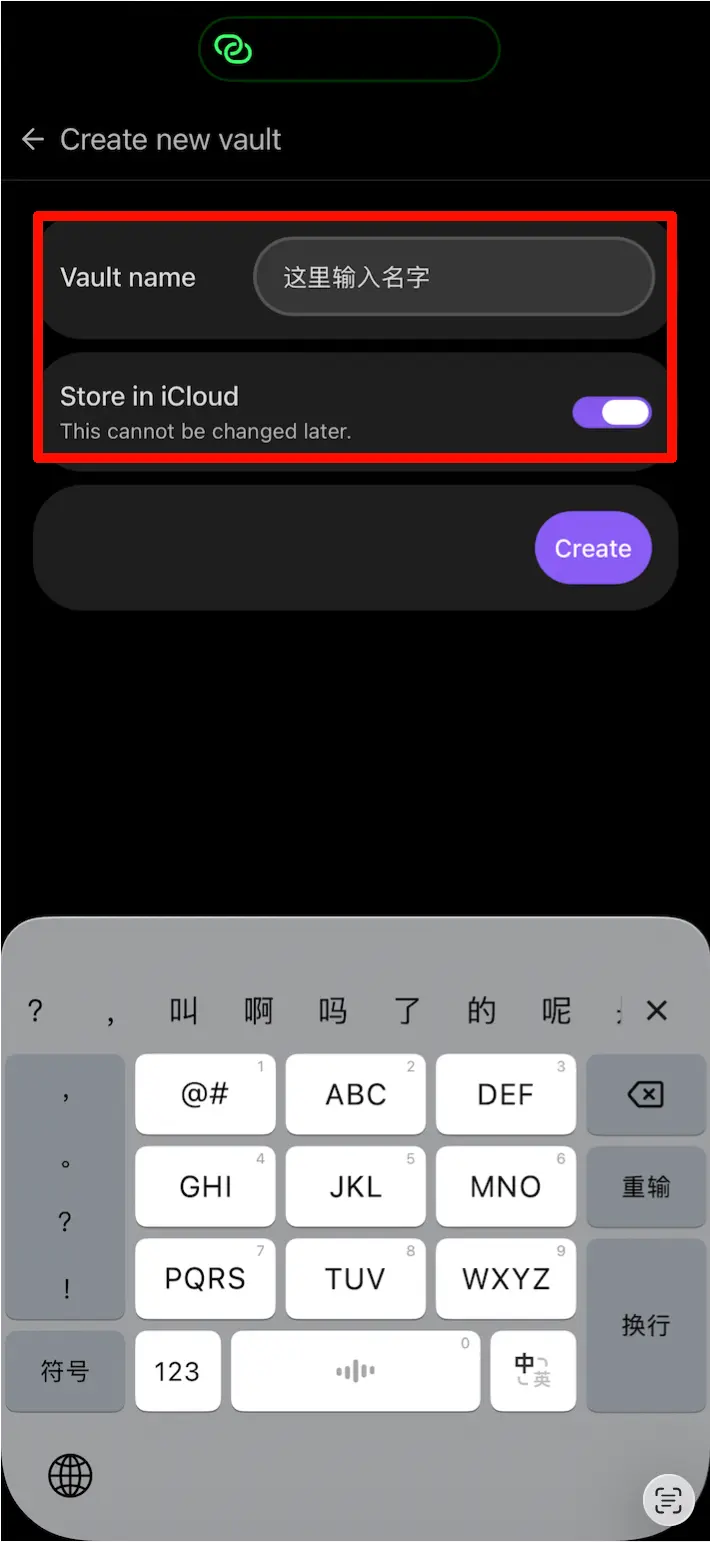
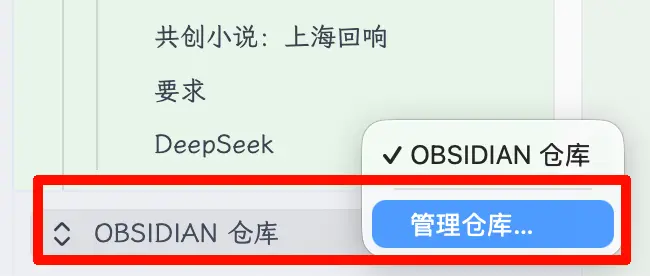 Passo 2: Abra no seu Mac.
Abra o Obsidian no Mac, selecione “Abrir cofre existente”, encontre a pasta do cofre que você acabou de criar no iCloud Drive e abra.
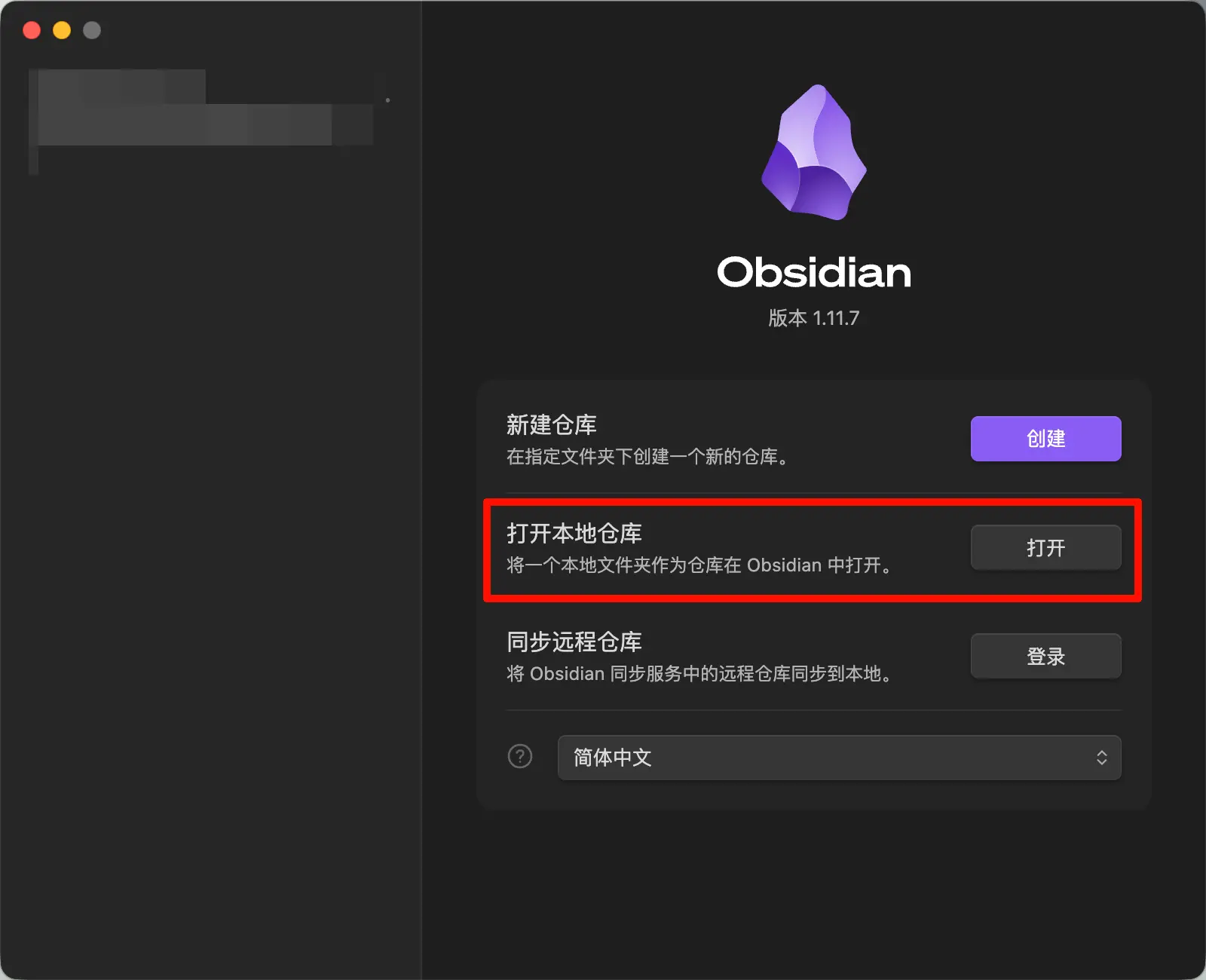
 Por que fazer assim? Porque um cofre criado no iOS é automaticamente colocado na pasta do Obsidian no iCloud Drive, e a sincronização é ativada por padrão, sem necessidade de configuração manual. Se você criar no Mac primeiro, teria que mover manualmente a pasta para o diretório do iCloud, adicionando uma etapa extra.
Uma vez configurado, as notas escritas no celular sincronizam instantaneamente com o Mac, e as alterações feitas no Mac aparecem imediatamente no celular.
Usuários Windows / Android
Abra o Obsidian, clique em “Criar novo cofre” e escolha um local que você possa encontrar facilmente.
Se quiser sincronização entre dispositivos, coloque a pasta do cofre em um diretório de sincronização do OneDrive. Mesmo princípio do iCloud — basicamente, coloque a pasta em um diretório de nuvem e deixe a nuvem cuidar do resto.
Como é a Interface do Obsidian?
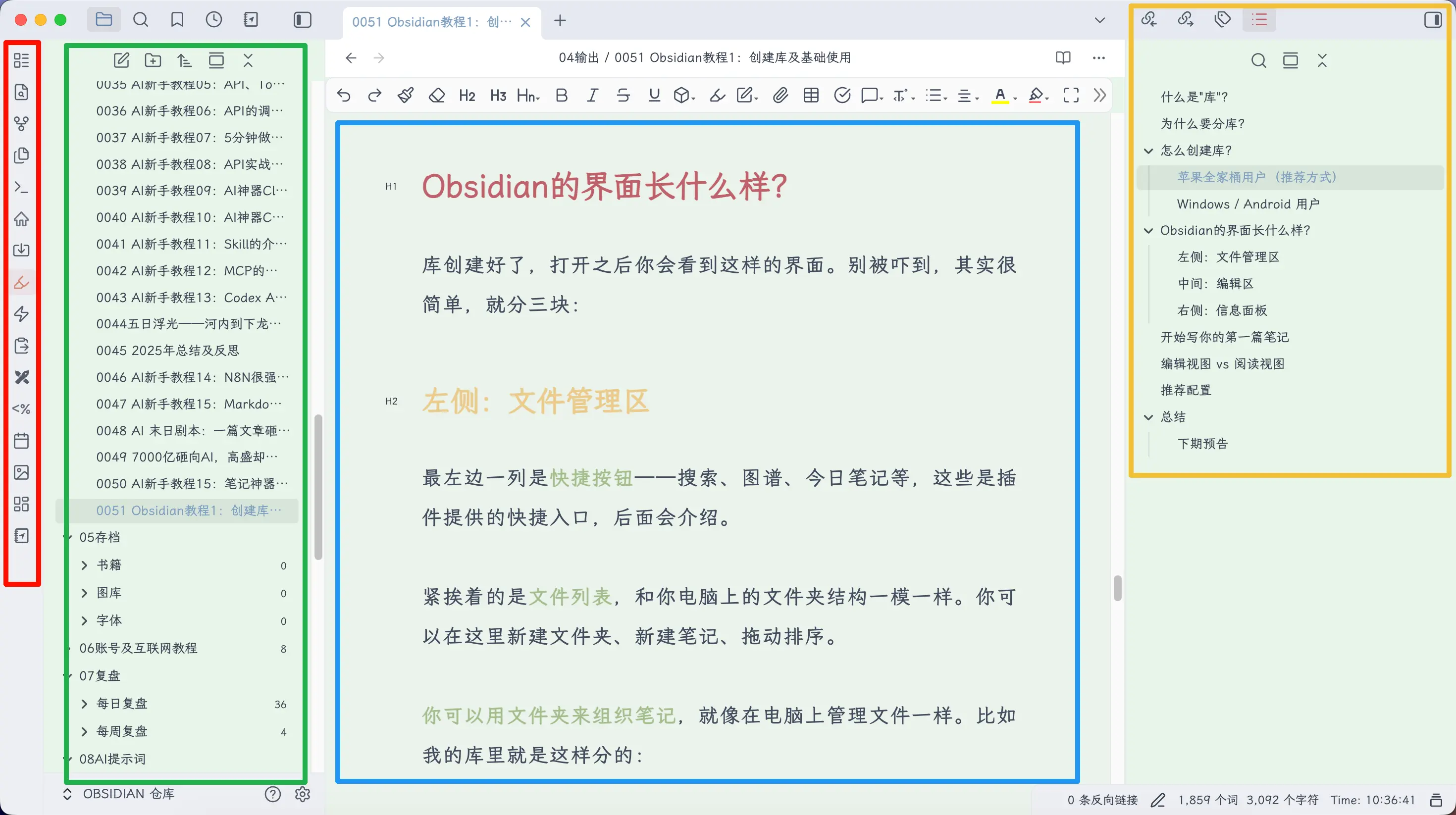
Depois que o cofre for criado, abra-o e você verá a interface. Não se intimide — é simples, com três áreas principais:
Barra Lateral Esquerda: Gerenciamento de Arquivos
A coluna mais à esquerda contém botões de atalho — pesquisa, visualização de grafo, nota diária, etc. São entradas rápidas fornecidas por plugins, que veremos mais adiante.
Ao lado está a lista de arquivos, idêntica à estrutura de pastas do seu computador. Você pode criar novas pastas, novas notas e arrastar para reordenar.
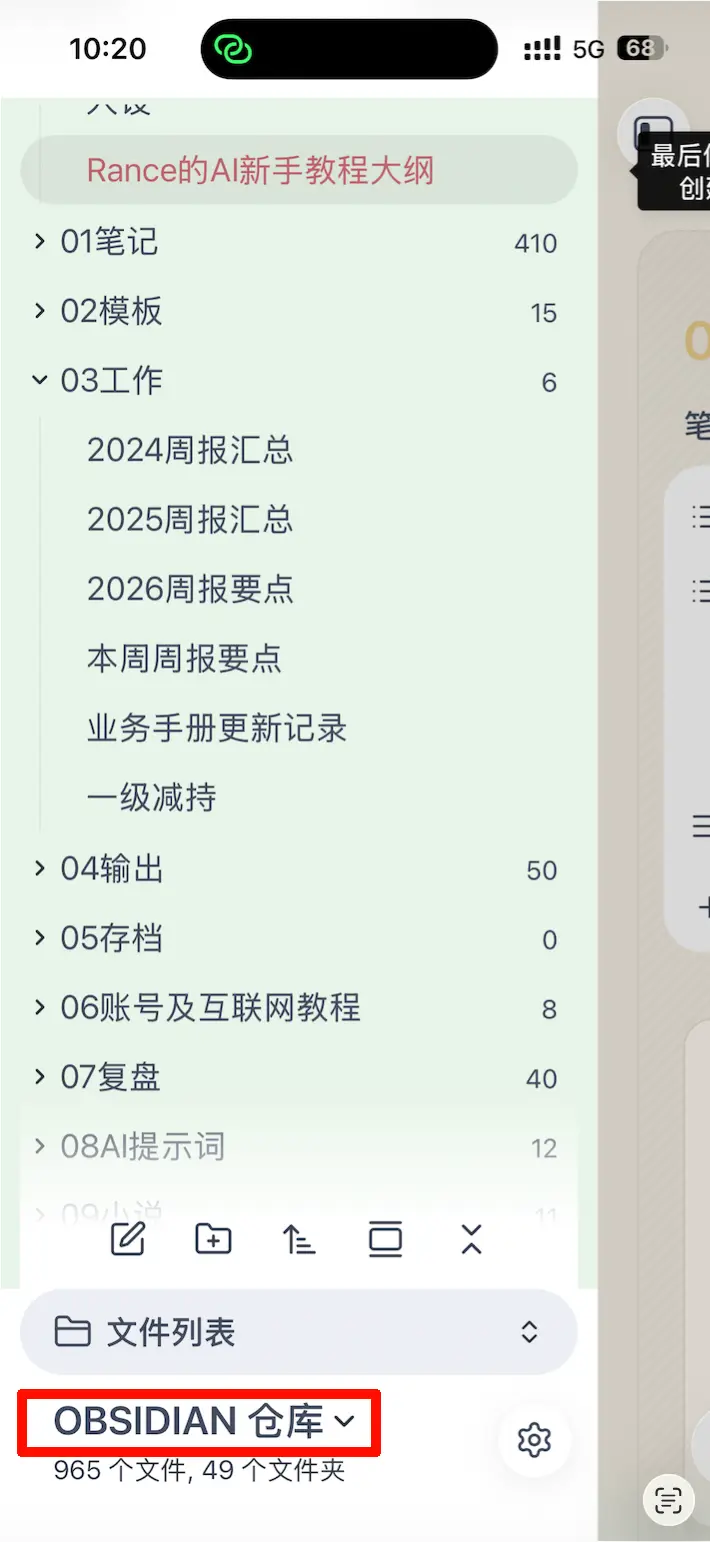
Você pode organizar notas com pastas, assim como gerenciar arquivos no computador. Por exemplo, meu cofre está dividido assim:
00 Inbox— material temporário jogado aqui01 Notes— notas formais04 Output— artigos finalizados05 Archive— usado com pouca frequência, mas mantido
Você não precisa copiar minha estrutura — organize de acordo com seus próprios hábitos. O segredo é: não se prenda à categorização, apenas comece a escrever.
Centro: Área do Editor
É aqui que você escreve notas, e onde passará a maior parte do tempo.
Abra uma nota (ou crie uma nova) e comece a escrever diretamente. Toda a sintaxe Markdown que você aprendeu funciona aqui — # para títulos, ** para negrito, - para listas, [[]] para backlinks.
Acima do editor, há um caminho de arquivo mostrando em qual pasta a nota atual está.
Barra Lateral Direita: Painel de Informações
A barra lateral direita fica recolhida por padrão. Quando aberta, você verá várias abas:
- Backlinks: mostra quais notas referenciam a nota atual (o núcleo das backlinks)
- Tags: lista de tags na nota atual
- Outline: sumário gerado automaticamente com base nos níveis de título, fácil para navegação
Você pode não usar o painel direito no início. Tudo bem — conforme suas notas crescerem e você começar a usar backlinks, o painel de backlinks se tornará muito útil.
Escreva Sua Primeira Nota
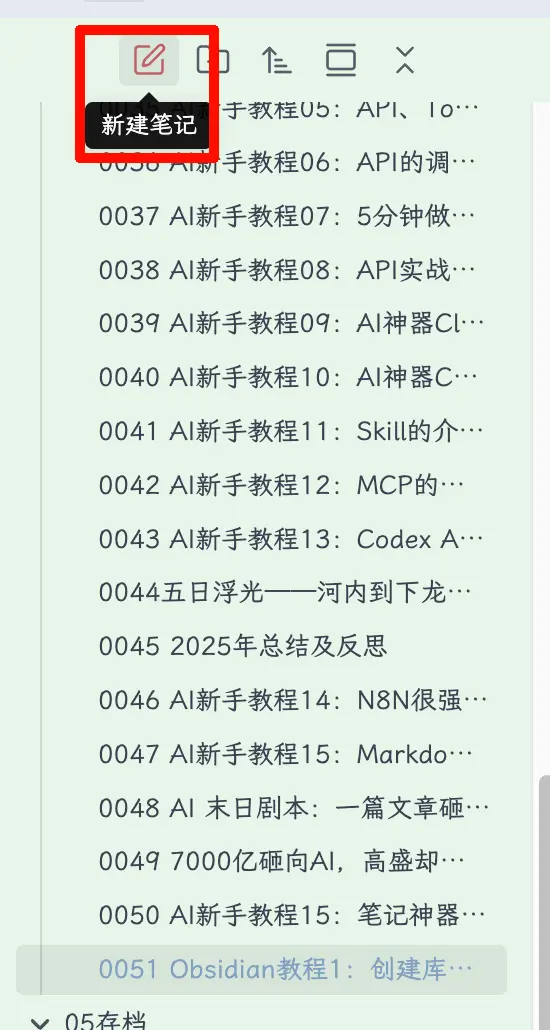
Clique em “Nova nota” no canto superior esquerdo (ou pressione Ctrl/Cmd + N), e uma nota em branco aparece.
Dê um título a ela e comece a escrever. Por exemplo:
# My First Obsidian Note

Started using Obsidian today.

## Why Obsidian
- Data is in my own hands
- Supports Markdown
- Works well with AI

## Today's Plan
- [ ] Familiarize with the interface
- [ ] Write the first note
- [x] Install Obsidian
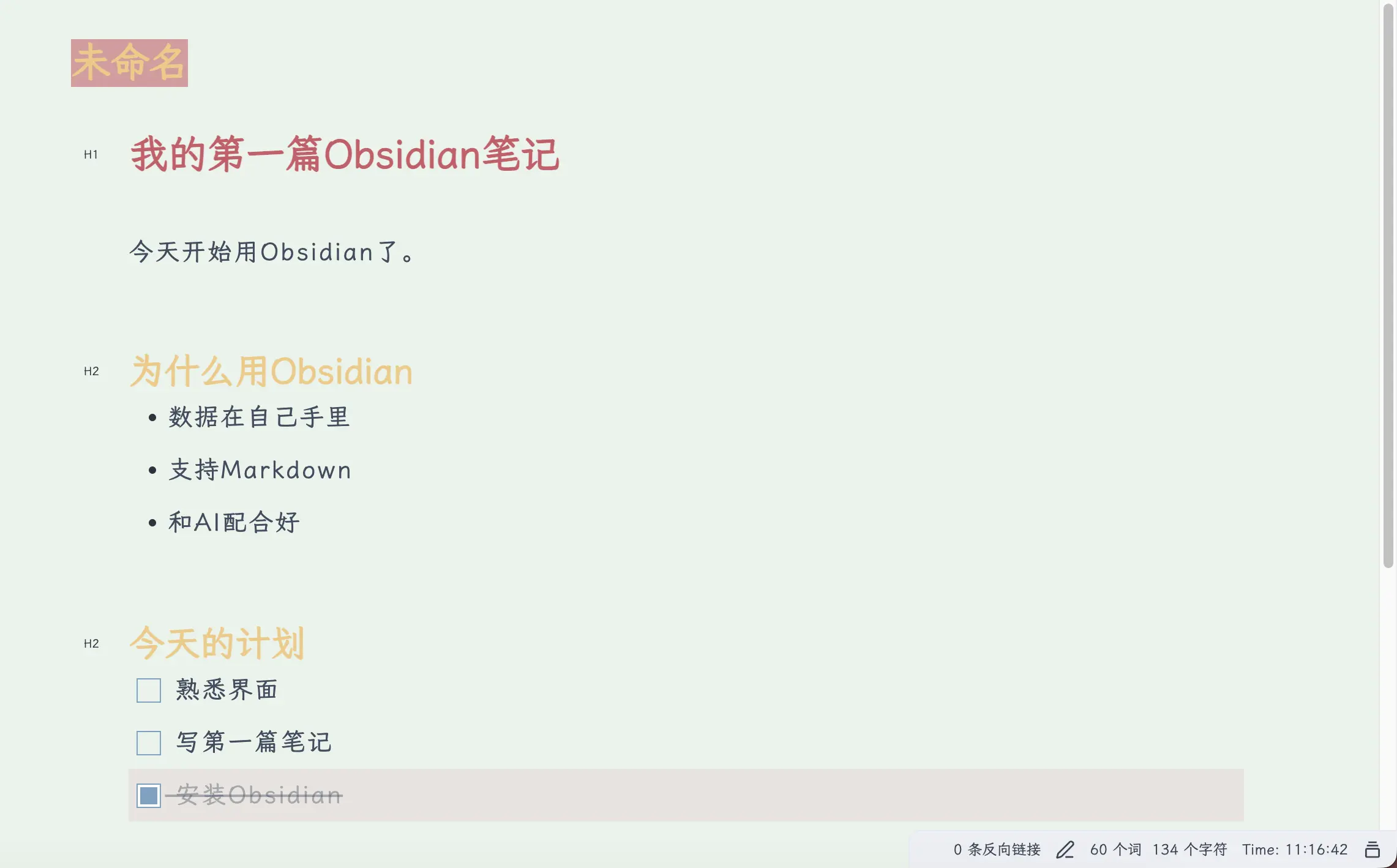
Depois de escrever, a nota é salva automaticamente — não precisa pressionar Ctrl+S, o Obsidian salva em tempo real.
Conecte Suas Notas com Backlinks
Apresentamos o conceito de backlinks anteriormente; agora vamos ver como usá-las.
Vincular a uma nota inteira: Digite [[ e o Obsidian mostrará automaticamente uma lista de notas para escolher. Selecione uma e uma backlink é criada; clique nela para pular para aquela nota.
Today I read [[Feynman Learning Method]], the core idea is to test yourself by teaching others.
Vincular a uma seção específica: Se você não quiser vincular a nota inteira, mas apenas uma seção sob um título, adicione # após o nome da nota e selecione o título:
See [[Feynman Learning Method#Specific Steps]], the first step is to choose a concept.
Clicar neste link pulará diretamente para o título “Passos Específicos” na nota “Método Feynman de Aprendizagem”.
Isso é especialmente útil para organizar conhecimento e conceitos. Por exemplo, se você está estudando economia, pode criar notas separadas para “PIB”, “Inflação” e “Taxa de Juros”, depois usar backlinks para referenciá-las sempre que usar esses conceitos. Com o tempo, seu cofre se torna sua própria enciclopédia pessoal — cada conceito tem uma explicação, os conceitos estão interconectados, e você pode clicar para pular e revisar.
Modo de Edição vs. Modo de Leitura
Você pode notar um botão de alternância (ícone de livro) no canto superior direito que alterna entre duas visualizações:
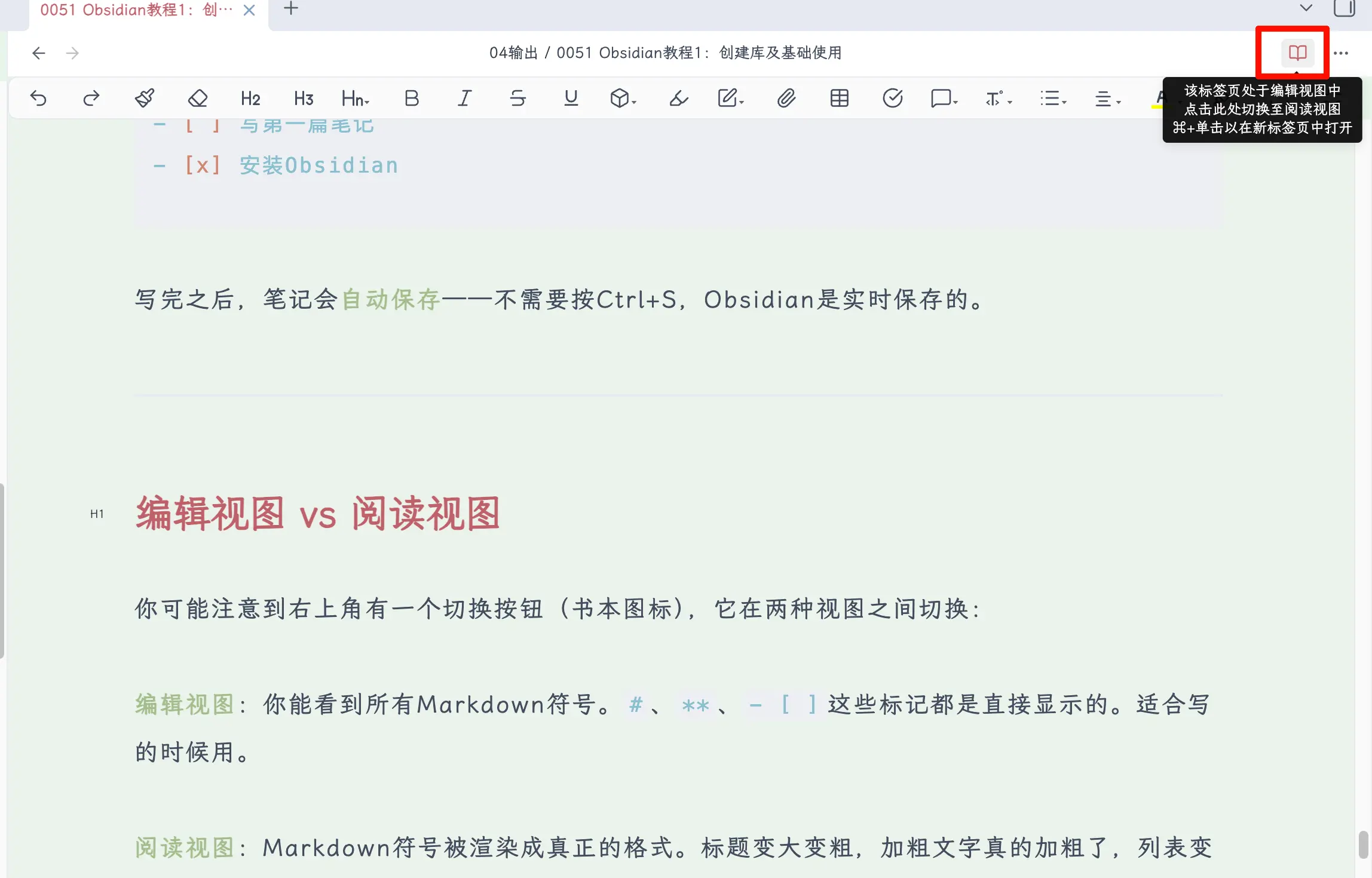
Modo de Edição: Você vê todos os símbolos Markdown. #, **, - [ ] são exibidos como estão. Bom para escrever.
Modo de Leitura: Os símbolos Markdown são renderizados em formatação real. Os títulos ficam maiores e em negrito, o texto em negrito fica realmente em negrito, as listas se tornam listas bonitas. Bom para ler.
Há também um estado intermediário chamado Live Preview — ele renderiza enquanto você escreve. A linha onde está o cursor mostra Markdown bruto, enquanto as outras linhas são renderizadas. Recomendado para iniciantes, pois equilibra edição e leitura.
Em Configurações → Editor → Modo de edição padrão, você pode escolher “Live Preview” ou “Modo fonte”. Recomendo selecionar “Live Preview”.
Como Inserir Imagens
As notas frequentemente precisam de imagens. Inserir imagens no Obsidian é muito simples:
Método 1: Colagem direta. Após tirar um print, pressione Ctrl/Cmd + V para colar no editor, e a imagem é inserida.
Método 2: Arrastar e soltar. Arraste um arquivo de imagem de uma pasta diretamente para o editor.
Após a inserção, você verá algo assim no editor:
![[screenshot-2026-02-27.png]]
Esta é a sintaxe de imagem do Obsidian — como backlinks, usa ![[]] para envolver o nome do arquivo. No Modo de Leitura, a imagem é exibida normalmente.
Onde as Imagens São Armazenadas?
Este é um ponto comum de confusão para iniciantes. Quando você cola uma imagem, o Obsidian a salva automaticamente na pasta de anexos especificada.
Por padrão, as imagens são jogadas no diretório raiz do cofre, o que pode ficar bagunçado com o tempo. Recomenda-se configurar uma pasta de anexos dedicada para armazenar todas as imagens, áudios, PDFs e outros anexos em um só lugar.
Configurações Recomendadas de Anexos
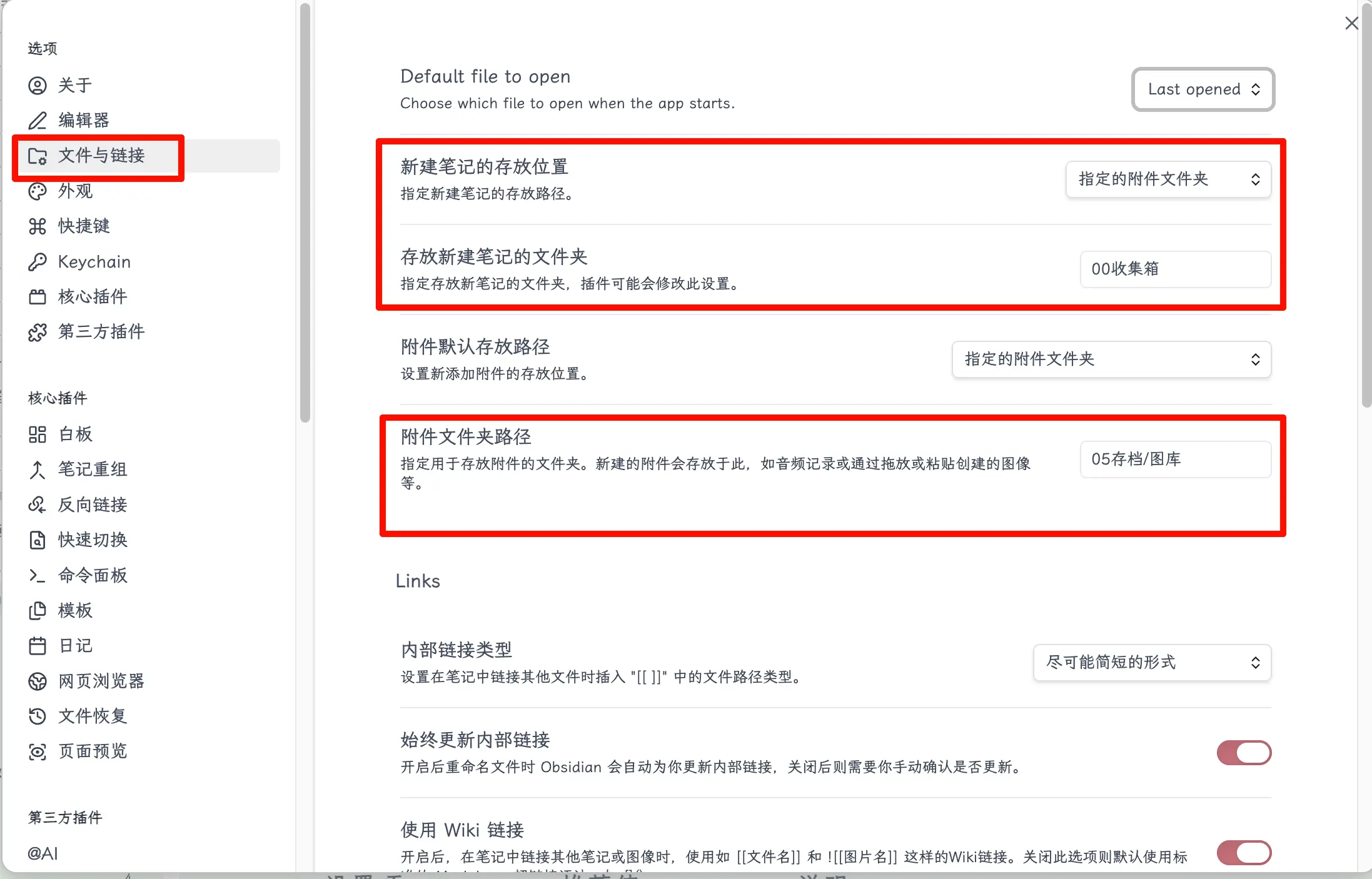
Abra Configurações → Arquivos & Links e configure da seguinte forma:
| Configuração | Valor Recomendado | Descrição |
|---|---|---|
| Local padrão para novas notas | Pasta especificada para anexos | Novas notas são colocadas em uma pasta designada |
| Pasta para armazenar novas notas | 00 Inbox |
Novas notas vão para a caixa de entrada primeiro, depois são categorizadas |
| Caminho padrão de anexos | Pasta especificada para anexos | Imagens e outros anexos são gerenciados uniformemente |
| Caminho da pasta de anexos | 05 Archive/Assets |
Todas as imagens, áudios, PDFs são armazenados aqui |
Seção Links:
| Configuração | Valor Recomendado | Descrição |
|---|---|---|
| Tipo de link interno | Forma mais curta possível | Caminhos de backlink são mais concisos |
| Sempre atualizar links internos | Ativado | Atualiza automaticamente todas as referências ao renomear arquivos, sem medo de renomear |
| Usar links Wiki | Ativado | Usa sintaxe [[]], mais conveniente que links Markdown padrão |
Após essa configuração, seu cofre permanece organizado — notas e anexos têm seus lugares, sem mistura.
Solução Melhor: Serviço de Hospedagem de Imagens
Mas, honestamente, armazenar imagens em uma pasta de anexos local não é a solução ideal.
Por quê? Porque quando você quiser publicar seu artigo em contas públicas do WeChat, blogs ou outras plataformas, as imagens locais não podem ser enviadas — você teria que reenviar e reinserir manualmente cada uma. Com muitos artigos, isso se torna muito doloroso.
Uma abordagem melhor é usar um serviço de hospedagem de imagens — envie as imagens para a web, obtenha uma URL e referencie essa URL diretamente no Markdown. Dessa forma, não importa em qual plataforma você publique, as imagens são exibidas diretamente sem processamento extra.
<!-- Local attachment method -->
![[screenshot-2026-02-27.png]]
<!-- Image hosting method -->
Claro, usar um serviço de hospedagem de imagens significa que suas imagens são enviadas para a web, então fique atento à privacidade — não envie capturas de tela contendo informações sensíveis.
A configuração específica e o uso de serviços de hospedagem de imagens serão abordados no capítulo final deste tutorial. Por enquanto, apenas saiba que existe.
Resumo
O que você aprendeu hoje:
- O que é um cofre: é uma pasta onde todas as suas notas são armazenadas.
- Por que criar vários cofres: a maioria das pessoas precisa apenas de um; divida para romances, trabalho ou cenários compartilhados.
- Como criar um cofre: usuários Apple recomendados a criar no iPhone (sincronização automática com iCloud); outros colocam em um diretório de nuvem.
- Três áreas da interface: barra lateral esquerda para gerenciamento de arquivos, editor central, barra lateral direita para informações.
- Primeira nota: Ctrl/Cmd+N para criar, escrever em Markdown, salvar automaticamente.
- Duas visualizações: Modo de Edição mostra símbolos, Modo de Leitura mostra saída renderizada; Live Preview recomendado.
- Inserir imagens: colar ou arrastar e soltar; configure uma pasta de anexos para manter o cofre organizado.
Principais conclusões:
- Não se prenda à categorização, apenas comece a escrever.
- Um cofre é suficiente, divida quando necessário.
- Recomendado: modo Live Preview, bom tanto para escrever quanto para ler.