Já falamos sobre atalhos de teclado — vincular comandos usados com frequência a teclas para dobrar sua velocidade. Agora vamos falar sobre outro plugin principal: Notas Diárias.
O recurso de Notas Diárias merece um capítulo à parte, não por ser complicado, mas porque muitos usuários do Obsidian nunca o usam após a instalação, perdendo um hábito valioso.
Por que escrever Notas Diárias
Vamos começar com um problema real: muitas pessoas não escrevem notas diárias não porque não querem, mas porque parece trabalhoso — digitar, organizar, pensar no que escrever.
Então vamos começar com um método: entrada por voz.
Doubao, Xunfei Input ou o teclado de voz integrado do seu sistema funcionam. Abra sua nota diária, mude para entrada por voz, fale por alguns minutos sobre o que aconteceu hoje, pare, e o texto é transcrito automaticamente. Sem digitar, sem se preocupar com estrutura — apenas fale.
Isso reduz a barreira para escrever notas diárias ao mínimo. Depois de falar um parágrafo, ocasionalmente adicione uma quebra de linha manualmente, e pronto em dois ou três minutos.
Não se preocupe com a qualidade. Um registro simples está perfeitamente bem. Onde você foi, o que aconteceu, o que pensou — apenas anote.
O importante não é o quão bem você escreve, mas que você registre seus pensamentos, emoções e eventos atuais.
O que você pode fazer com suas notas diárias?
Além de revisá-las você mesmo, há um método cada vez mais útil: enviar suas notas diárias para uma IA e pedir que ela as revise e resuma para você.
Por exemplo, cole a última semana ou mês de notas diárias e pergunte à IA: “Com o que tenho me ocupado principalmente? Existem padrões? Alguma mudança de humor perceptível?”
A IA pode ajudar a identificar padrões que você talvez não perceba — em quais dias você estava em um estado ruim, quando foi mais produtivo, como sua mentalidade mudou em torno de uma decisão. Isso é muito mais eficiente do que folhear as entradas uma por uma.
Uma única nota diária não vale muito, mas cem notas são dados.
Passo 1: Ativar o Plugin Principal de Notas Diárias
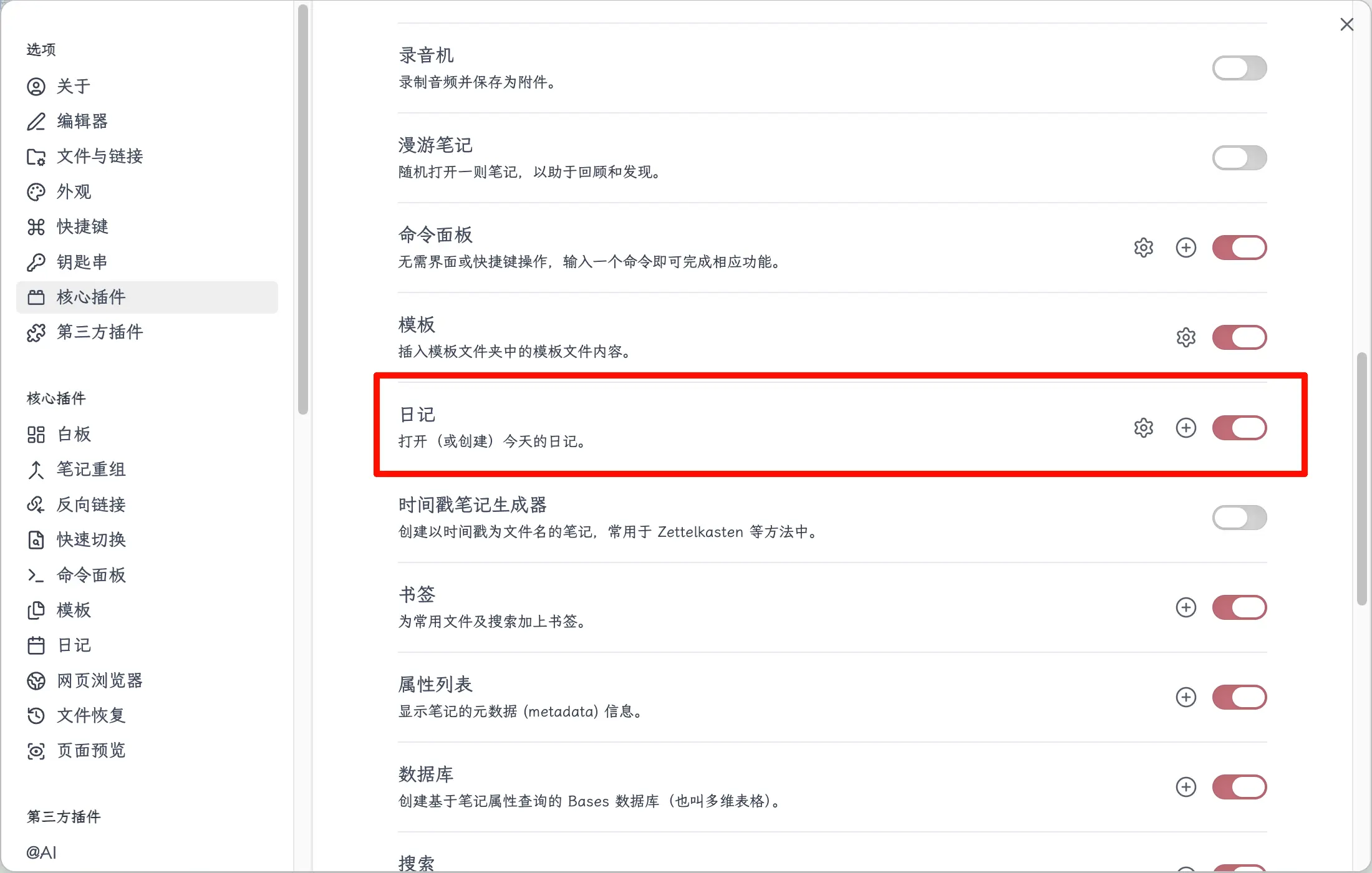
Notas Diárias é um plugin principal no Obsidian, desabilitado por padrão. Você precisa ativá-lo manualmente.
Caminho: Configurações → Plugins Principais → Encontre “Notas Diárias” → Ative o interruptor à direita.
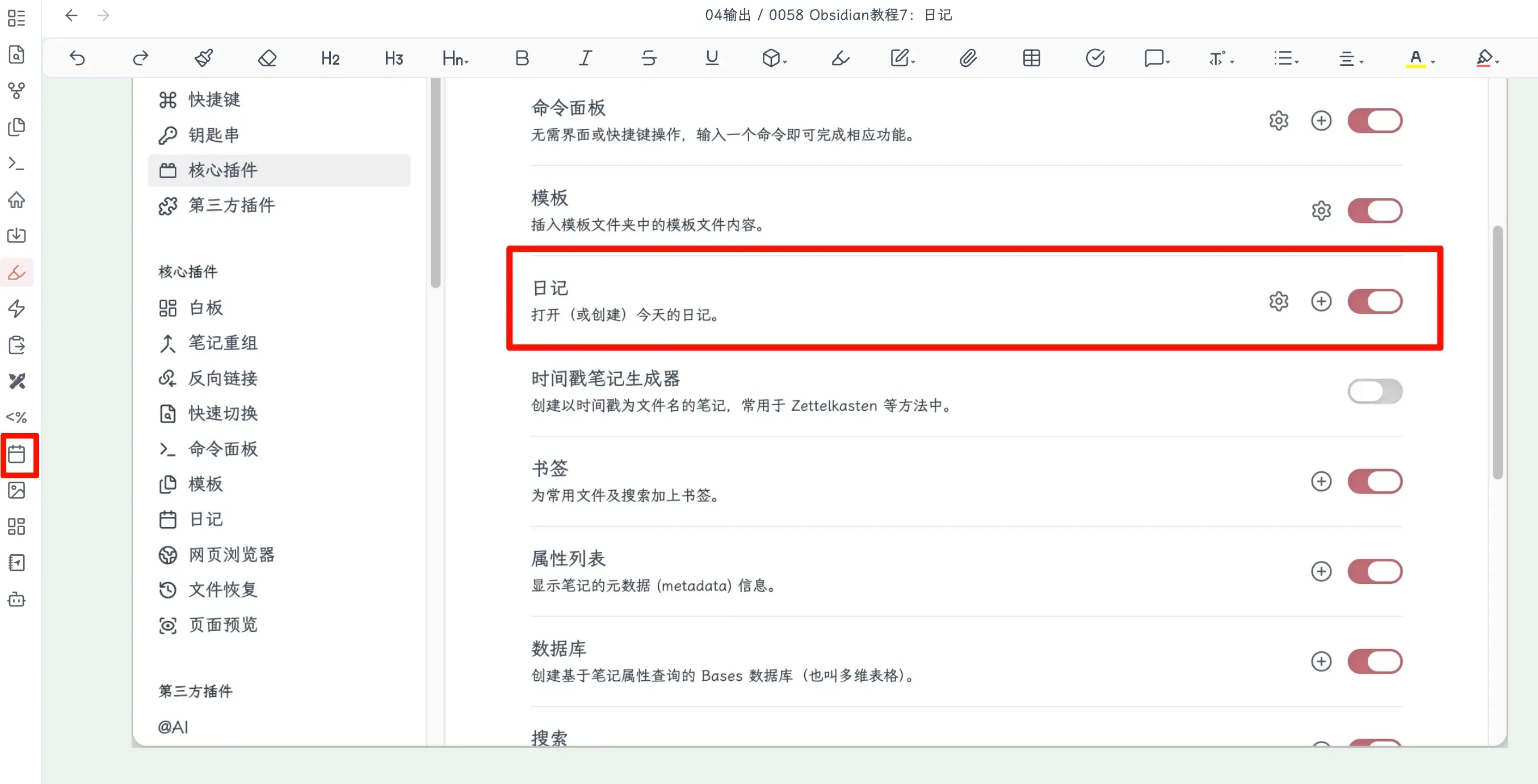
Após ativar, um ícone de calendário aparecerá na barra lateral esquerda. Clique nele para abrir diretamente a nota diária de hoje.
Passo 2: Configurar as Notas Diárias
Depois de ativar, um pequeno ícone de engrenagem aparecerá à direita da linha “Notas Diárias” em Plugins Principais. Clique nele para configurar.
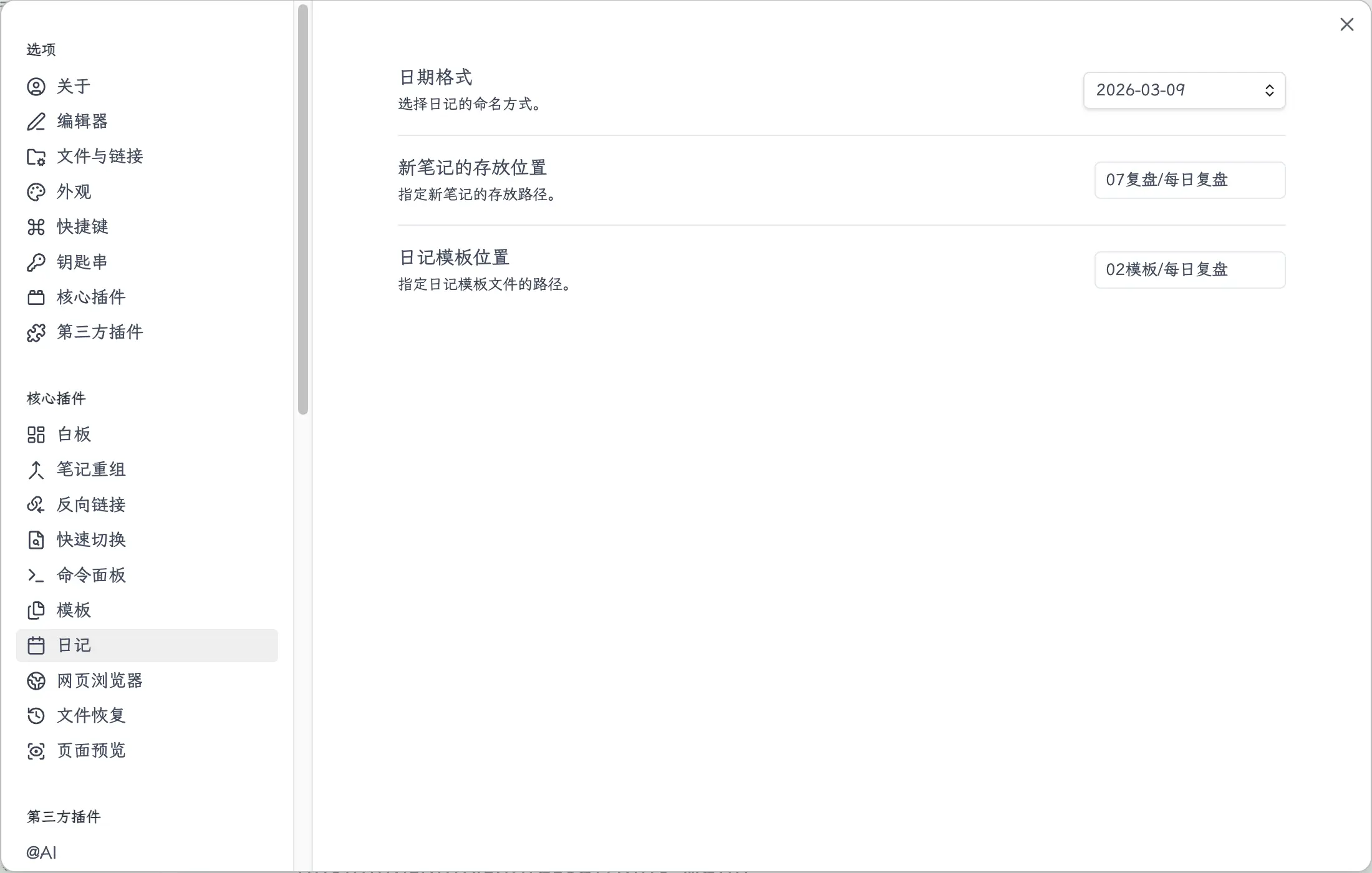
Algumas opções a observar:
Formato da Data
O padrão é YYYY-MM-DD, como 2026-03-09. Geralmente você não precisa alterar — esse formato é fácil de ordenar e pesquisar.
Se você tiver uma preferência (por exemplo, incluindo o dia da semana YYYY-MM-DD dddd), pode personalizar aqui. As regras de formato são as mesmas de {{date:YYYY-MM-DD}} em modelos.
Local do Novo Arquivo
Os arquivos de notas diárias são criados na raiz do cofre por padrão. Recomenda-se alterar para uma pasta dedicada, como 07 Notas Diárias ou 07 Revisão/Diário. Isso mantém suas notas diárias separadas de outras notas para facilitar o gerenciamento.
Arquivo de Modelo
Insira o caminho para o seu modelo de nota diária aqui. Uma vez definido, cada vez que você criar a nota diária de hoje, ele aplicará automaticamente esse modelo — sem necessidade de invocá-lo manualmente.
Esse recurso funciona com o próximo passo: primeiro crie o modelo, depois volte e preencha o caminho.
Passo 3: Criar um Modelo de Nota Diária
Na sua pasta de modelos (por exemplo, 02 Modelos), crie um novo arquivo e nomeie-o como “Modelo de Nota Diária” ou “Registro Diário” — o que preferir.
Escreva uma estrutura para o que você deseja registrar a cada dia. Uma versão básica prática:
---
date: {{date}}
---

## What I did today

## Problems encountered

## Plans for tomorrow
Este é o mesmo exemplo de modelo de nota diária do capítulo sobre modelos. Se você já o criou naquela época, use-o diretamente — não precisa recriar.
Algumas observações:
{{date}}será automaticamente substituído pela data atual, sem necessidade de preenchê-lo manualmente.- As três seções são uma estrutura mínima. Adicione ou remova com base nos seus hábitos.
- Se você usa entrada por voz, pode tornar a estrutura ainda mais simples — por exemplo, mantenha apenas uma seção “## Hoje” sem subseções e escreva um registro de fluxo de consciência.
- Não torne muito complexo. A razão principal pela qual você consegue manter as notas diárias é uma coisa: baixa barreira.
Após criar o arquivo de modelo, volte às configurações de Notas Diárias do passo anterior e preencha o caminho do arquivo de modelo (apenas o nome do arquivo, por exemplo, 02 Modelos/Modelo de Nota Diária).
Passo 4: Começar a Escrever Notas Diárias
Uma vez configurado, há três maneiras de abrir a nota diária de hoje:
Método 1: Ícone da Barra de Ferramentas
Clique no ícone de calendário na barra lateral esquerda para abrir diretamente a nota diária de hoje. Se ela ainda não existir, será criada automaticamente.
Método 2: Paleta de Comandos
Pressione Cmd+P para abrir a paleta de comandos, digite “Abrir nota diária de hoje” e pressione Enter.
Método 3: Atalho de Teclado
Se você acha que abrirá sua nota diária todos os dias, vale a pena atribuir um atalho de teclado (conforme descrito na seção de atalhos). Uma vez definido, um único toque de tecla leva você até lá.
Escolha o método que achar confortável. Eu uso o ícone da barra de ferramentas — um clique é suficiente.
Resumo
O que você aprendeu hoje:
- Ativar o plugin Notas Diárias: Configurações → Plugins Principais → Notas Diárias → Ativar
- Configurar três itens: Formato da data, pasta de armazenamento, caminho do arquivo de modelo
- Criar um modelo de nota diária: Coloque-o na sua pasta de modelos,
{{date}}preenche automaticamente a data - Métodos de abertura: Ícone da barra de ferramentas / Cmd+P pesquisar “Abrir nota diária de hoje” / Atalho de teclado personalizado
Pontos-chave:
- Entrada por voz é a maneira mais fácil de escrever — use Doubao ou outros métodos de entrada, fale por alguns minutos, o texto é transcrito automaticamente, sem necessidade de digitar.
- Não torne o modelo muito complexo — quanto menos seções, mais fácil manter o hábito. Apenas comece.
- Depois de acumular notas diárias, você pode enviá-las para uma IA para resumir padrões e revisar o progresso, o que é muito mais eficiente do que folheá-las você mesmo.