Anteriormente, cobrimos os CSS Snippets, ensinando como usar um pequeno trecho de código para ajustar vários detalhes da interface do Obsidian. Este capítulo é a parte final da nossa trilogia de embelezamento — trocar as fontes.
O tópico das fontes é simples e significativo — afinal, é só trocar uma fonte. Mas depois de trocá-la, você provavelmente terá uma reação: “Então eu estava me contentando o tempo todo.” Uma boa fonte não apenas deixa a interface mais bonita; ela faz com que seus olhos se cansem menos toda vez que você abre o Obsidian, a leitura fica mais fluida e faz você querer escrever mais.
Este capítulo aborda quatro coisas:
- Fontes têm direitos autorais — como usá-las com segurança
- Onde baixar fontes gratuitas
- Como instalá-las no Obsidian após o download
- Qual fonte eu uso pessoalmente e seu nome confuso
Fontes Têm Direitos Autorais
Primeiro, algo que muitos não sabem: Fontes têm direitos autorais.
Se você pesquisar o nome de uma fonte online, baixá-la, instalá-la e usá-la para si mesmo, ninguém vai te incomodar. Mas se você usar essa fonte em um projeto comercial — como UI de produto, materiais promocionais impressos ou em software lançado — você pode estar infringindo direitos autorais.
Entre as fontes chinesas, há muitas que “parecem gratuitas, mas na verdade têm direitos autorais rigorosos.” Empresas como FounderType e Hanyi têm sistemas de licenciamento específicos: gratuito para uso pessoal, pago para uso comercial. Alguns designers e programadores, sem saber, incluem fontes diretamente em projetos e acabam recebendo cartas legais.
Mas para fazer anotações no Obsidian, que quase nunca é um uso comercial, qualquer fonte é aceitável.
Menciono isso para incutir um hábito: priorize fontes gratuitas e de código aberto. Você pode usá-las sem preocupações legais, mesmo para fins comerciais, e pode modificá-las livremente.
Fontes de código aberto geralmente usam a SIL Open Font License (SIL OFL) — esta licença significa que a fonte é gratuita, pode ser usada para fins pessoais e comerciais, e pode até ser modificada e redistribuída, com o único requisito de que as modificações também sejam de código aberto sob a mesma licença.
Escolher uma fonte com SIL OFL é como escolher “permanentemente gratuito e sem preocupações.”
Onde Baixar Fontes
Depois de discutir direitos autorais, vamos falar sobre fontes de download.
Primeira recomendação: Maoken.com
Site: maoken.com
Este é um site chinês dedicado a catalogar fontes chinesas gratuitas. Ele apresenta centenas de fontes chinesas comerciais gratuitas para uso, cada uma com imagens de pré-visualização e informações de licença. Se você não sabe o que escolher, basta navegar aqui e encontrará facilmente algo de que goste.
Segunda recomendação: GitHub
Muitas fontes de código aberto são lançadas diretamente no GitHub. Por exemplo, a fonte que recomendarei abaixo, LXGW WenKai, está no repositório lxgw/LxgwWenKai no GitHub. Vá para a página de Releases e baixe o arquivo de fonte compactado diretamente.
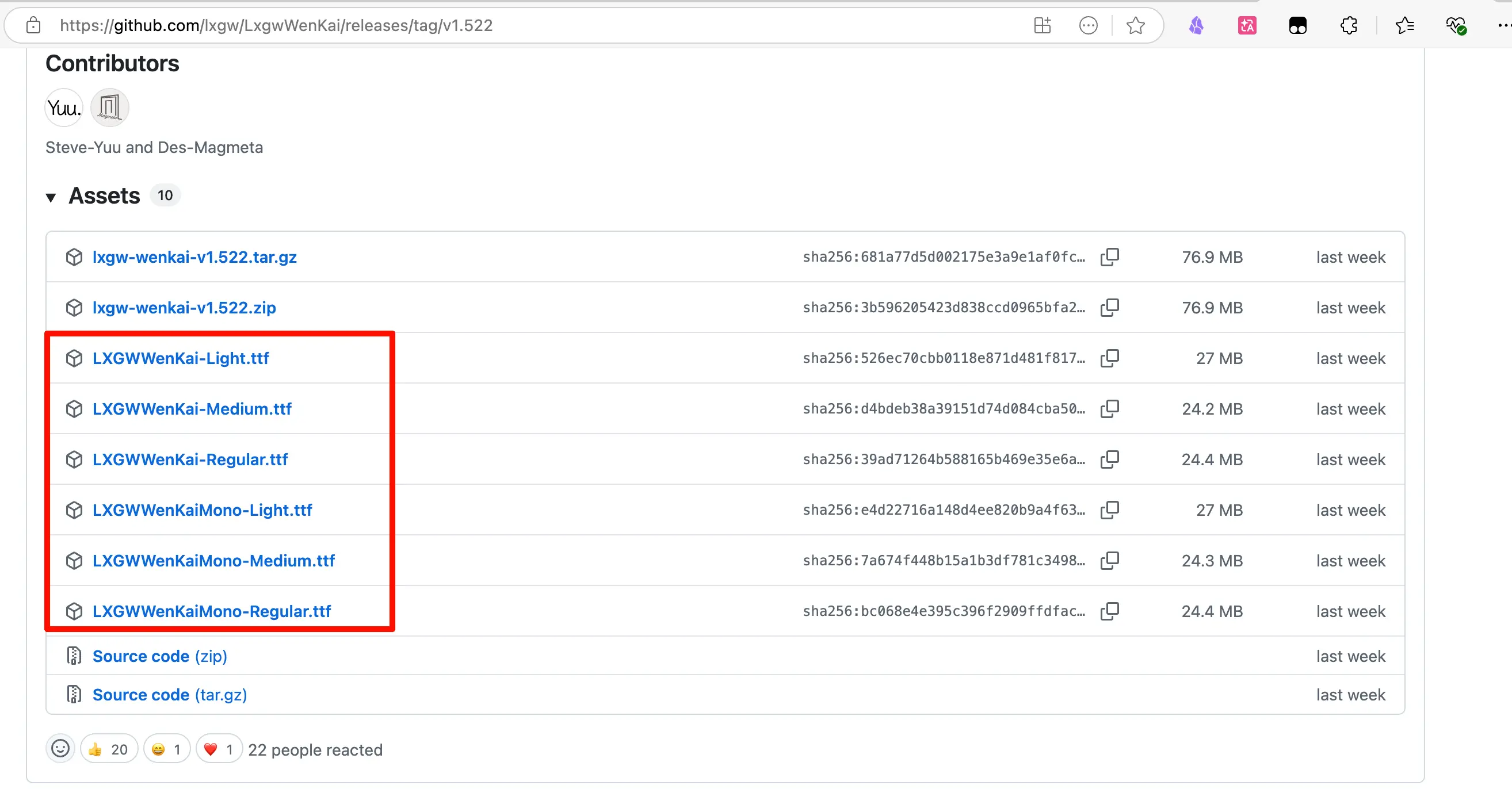
Acessar o GitHub da China às vezes pode ser lento. Você pode usar um espelho do Gitee ou ir diretamente ao Maoken.com, pois muitas fontes de código aberto também estão coletadas lá.
Notas sobre formatos
Formatos comuns de arquivos de fonte:
.ttf(TrueType Font): Mais universal, suportado tanto no Mac quanto no Windows.otf(OpenType Font): Formato mais novo, com um pouco mais de recursos, também suportado no Mac/Windows
Qualquer um funciona; você pode usar qualquer um sem preocupações.
Como Instalar Fontes no Obsidian
Após baixar a fonte, há duas etapas: primeiro instalá-la no seu sistema, depois dizer ao Obsidian para usá-la.
Passo 1: Instalar a fonte no sistema
No Mac, clique duas vezes no arquivo .ttf ou .otf baixado. Uma janela de pré-visualização da fonte aparecerá. Clique no botão “Instalar Fonte” no canto superior esquerdo. Pronto.
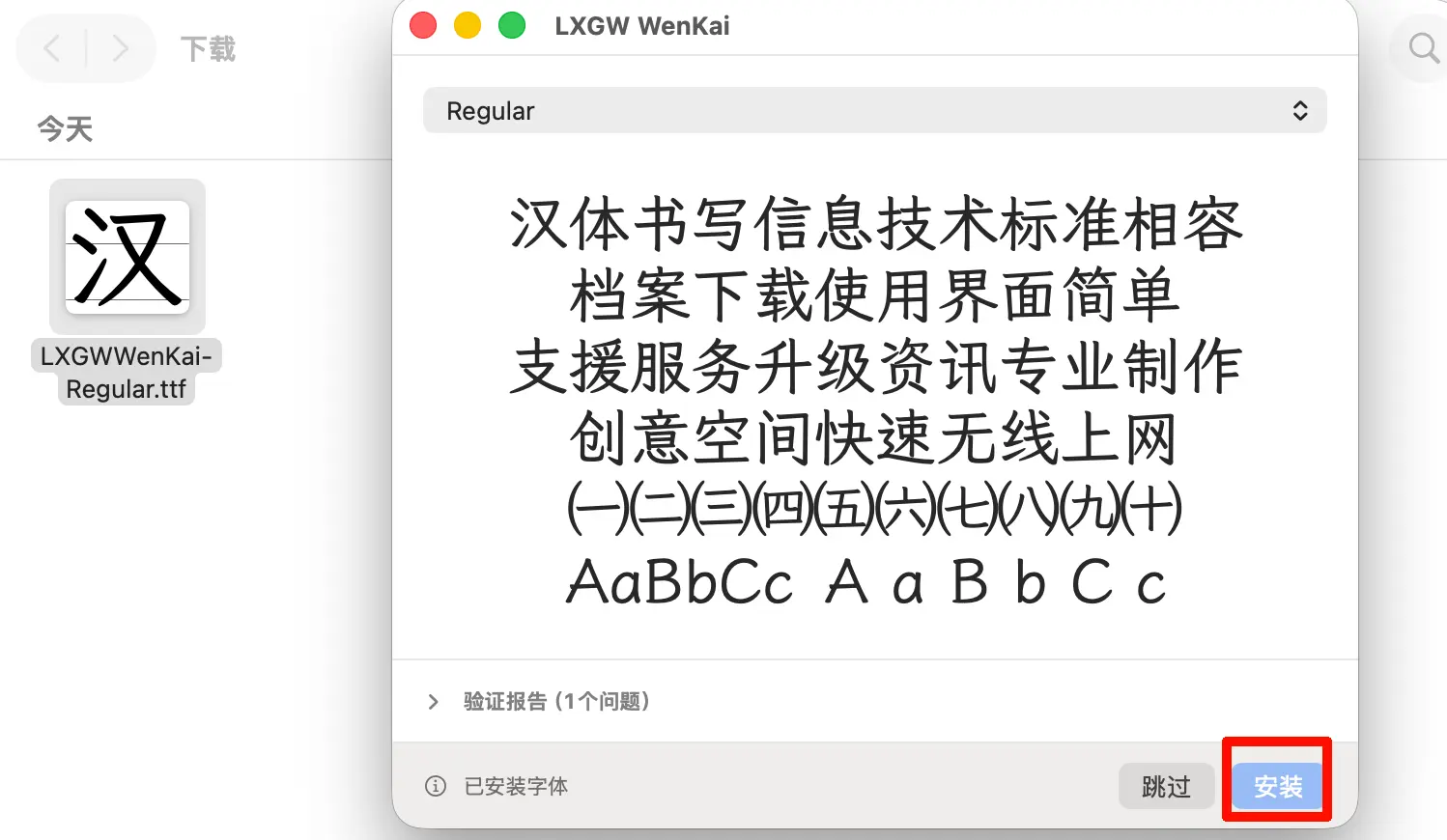
Alternativamente, você pode arrastar o arquivo de fonte diretamente para o aplicativo Catálogo de Fontes (Font Book) para instalá-lo.
No Windows, clique com o botão direito no arquivo de fonte e selecione “Instalar” ou “Instalar para todos os usuários”. Pronto.
Uma vez instalada, a fonte está na biblioteca de fontes do sistema e pode ser usada por todos os softwares.
Passo 2: Ativar a fonte no Obsidian
O Obsidian tem duas maneiras de trocar fontes: uma é usando as configurações da interface, e a outra é usando um CSS Snippet.
Método 1: Configurações da Interface (Simples, recomendado tentar primeiro)
Caminho: Configurações → Aparência → Fontes
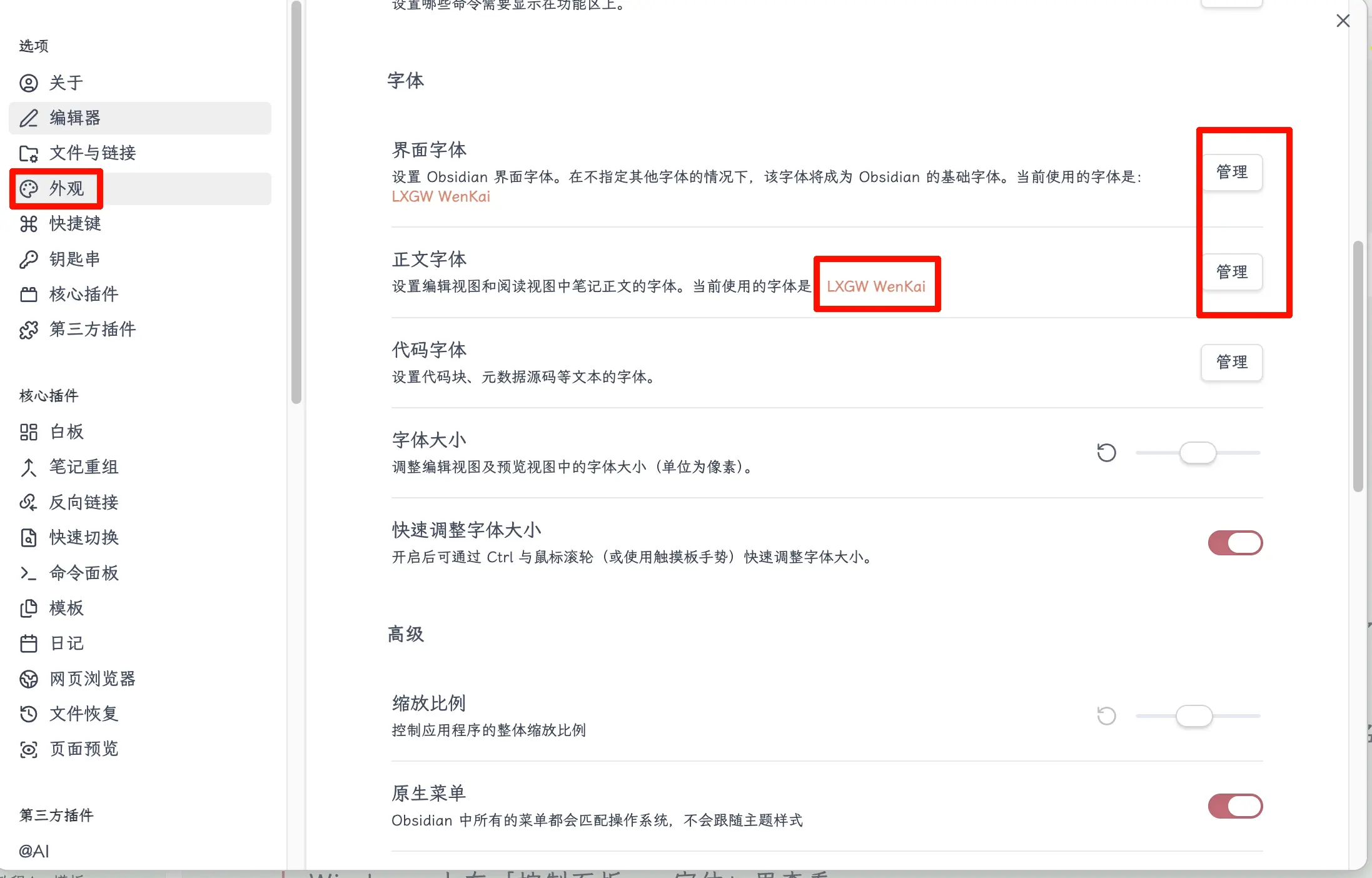
Há três campos de entrada:
- Fonte da interface: Fonte usada para elementos da interface como barra lateral, menus, barra de título
- Fonte do texto: Fonte usada para o conteúdo das notas (esta é a mais comumente alterada)
- Fonte monoespaçada: Fonte monoespaçada usada para blocos de código
No campo “Fonte do texto”, digite diretamente o nome da fonte, por exemplo, LXGW WenKai, pressione Enter, e o Obsidian mudará imediatamente para ela.
O nome da fonte deve ser o nome em inglês, com a capitalização correta. Este é o “nome oficial” após a fonte ser instalada no sistema, não o nome de exibição em chinês.
Como encontrar o nome em inglês de uma fonte? No Mac, abra o Catálogo de Fontes (Font Book), encontre a fonte, e o nome exibido é o nome em inglês. No Windows, verifique em Painel de Controle → Fontes.
Método 2: CSS Snippet (Mais flexível, adequado para controle fino)
No seu arquivo de CSS Snippet, adicione estas linhas:
/* Set fonts */
body {
  --font-text-theme: "LXGW WenKai", "LXGW WenKai CN", serif;     /* Text font */
  --font-interface-theme: "LXGW WenKai", "LXGW WenKai CN", sans-serif; /* Interface font */
}
--font-text-theme controla a fonte do texto, --font-interface-theme controla a fonte da interface. Basta combiná-los em um bloco body {}.
Coloque essas linhas em um arquivo .css, salve-o no diretório .obsidian/snippets/ e ative-o em Configurações → Aparência → CSS snippets.
Ambos os métodos têm efeitos semelhantes. As configurações da interface são mais diretas, enquanto o método CSS é mais flexível e pode ser combinado com outros snippets para gerenciamento. Para uso diário, as configurações da interface são suficientes.
Minha Escolha: LXGW WenKai
Depois de cobrir os métodos, deixe-me compartilhar minha própria escolha: LXGW WenKai.
O nome é um pouco difícil de lembrar em chinês, mas depois de instalá-la, a experiência de leitura em chinês é bastante boa. Ela tem um toque de escrita à mão em estilo regular, não é rígida e é agradável aos olhos mesmo após longas sessões de leitura.
Licença: SIL OFL 1.1, completamente gratuita para uso comercial, sem preocupações com direitos autorais.
Download: GitHub lxgw/LxgwWenKai
https://github.com/lxgw/LxgwWenKai/releases
O criador também tem uma conta no Bilibili com o mesmo nome LXGW.
Resumo
O que aprendemos hoje:
- Fontes têm direitos autorais; anotações pessoais no Obsidian são ok, mas para projetos comerciais, priorize fontes gratuitas SIL OFL.
- Fontes de download recomendadas: Maoken.com (especializado em fontes chinesas gratuitas), GitHub.
- Processo de instalação de fontes: clique duas vezes no arquivo
.ttf/.otfpara instalar no sistema → referenciar no Obsidian. - Trocar fontes no Obsidian: Configurações → Aparência → Fonte do texto, digite diretamente o nome em inglês da fonte.
- Método avançado: use a variável
--font-text-themeem um CSS Snippet para definir a fonte. - Fonte recomendada: LXGW WenKai, gratuita para uso comercial, ótima experiência de leitura em chinês.
Principais conclusões:
- Instale no sistema primeiro, depois digite o nome da fonte. Duas etapas, sem complicação.
- Certifique-se de digitar o nome em inglês da fonte corretamente, prestando atenção à capitalização.
- Se você não sabe qual fonte escolher, navegue primeiro no Maoken.com.
- LXGW WenKai é o que uso atualmente; o nome é difícil de lembrar, mas a fonte é linda.