Amigos, hoje vamos falar sobre fazer backup do Obsidian.
A importância dos backups é indiscutível — eles evitam exclusões acidentais e deslizes, especialmente agora que muitas operações são orientadas por IA. Se algo der errado, pode desencadear uma reação em cadeia. Os backups podem ajudá-lo a se recuperar parcialmente ou até completamente.
Opções de Backup
Existem duas abordagens principais: backup local e backup na nuvem.
- Backup local significa exatamente o que parece: você cria uma ou mais cópias em outra pasta no seu computador local, que pode restaurar sempre que necessário. Métodos comuns incluem copiar arquivos manualmente, usar plugins ou ferramentas como o Kopia.
- Backup na nuvem armazena seus backups na nuvem, incluindo, mas não se limitando a, seu NAS, VPS, GitHub ou serviços como Cloudflare.
Quanto a mim, escolho ambos. Meus documentos são copiados localmente e para a nuvem todas as manhãs às 9h — proteção dupla!
Mas hoje, vamos começar com o método mais amigável para iniciantes: usar o plugin Local Backup para backups locais.
Como Usar o Plugin
Como mencionado anteriormente, abra o mercado oficial de plugins, procure pelo plugin e instale-o.
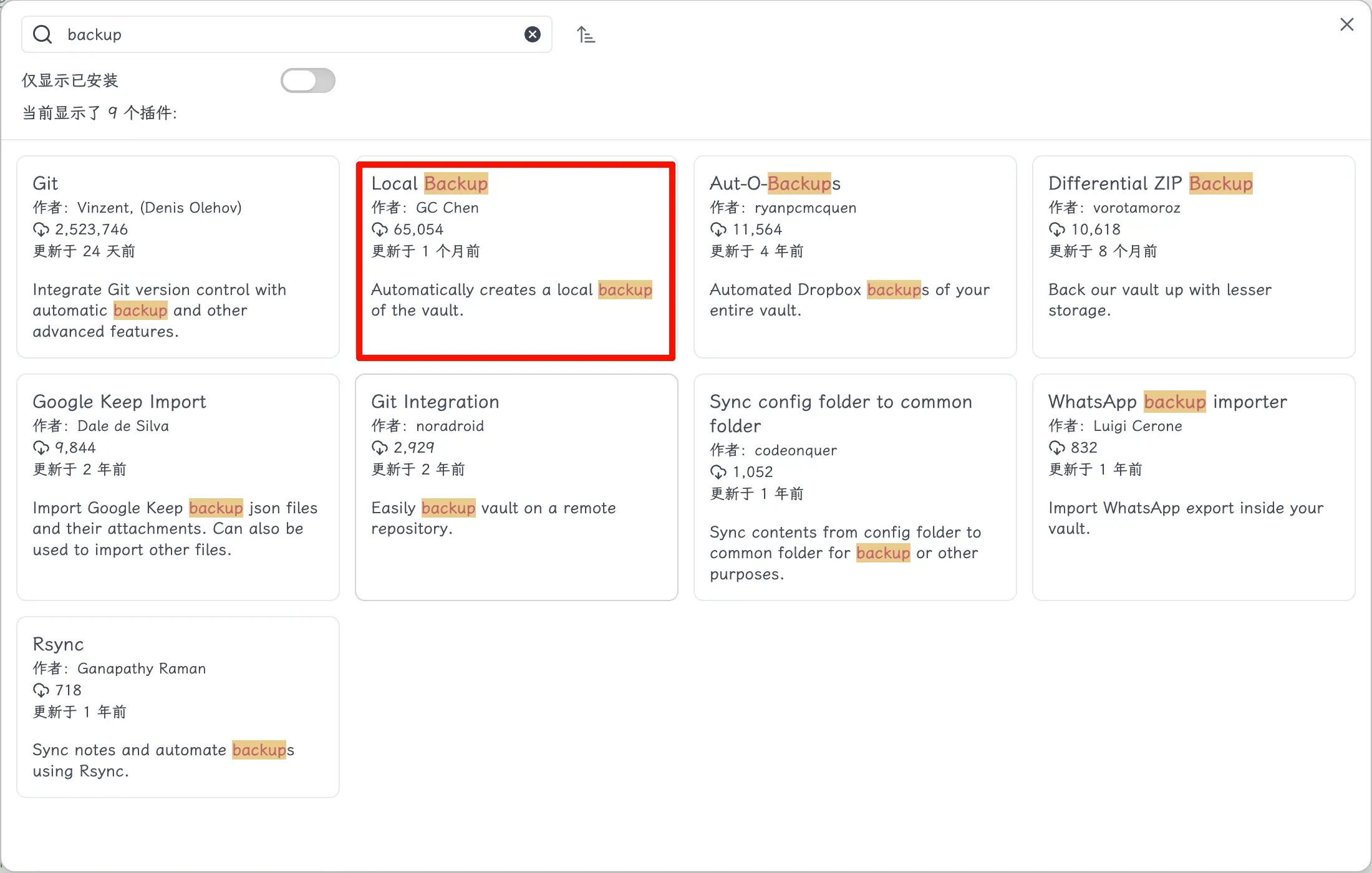
Em seguida, abra as configurações do plugin. Observe que um ícone correspondente também aparece na barra lateral esquerda para acesso rápido.
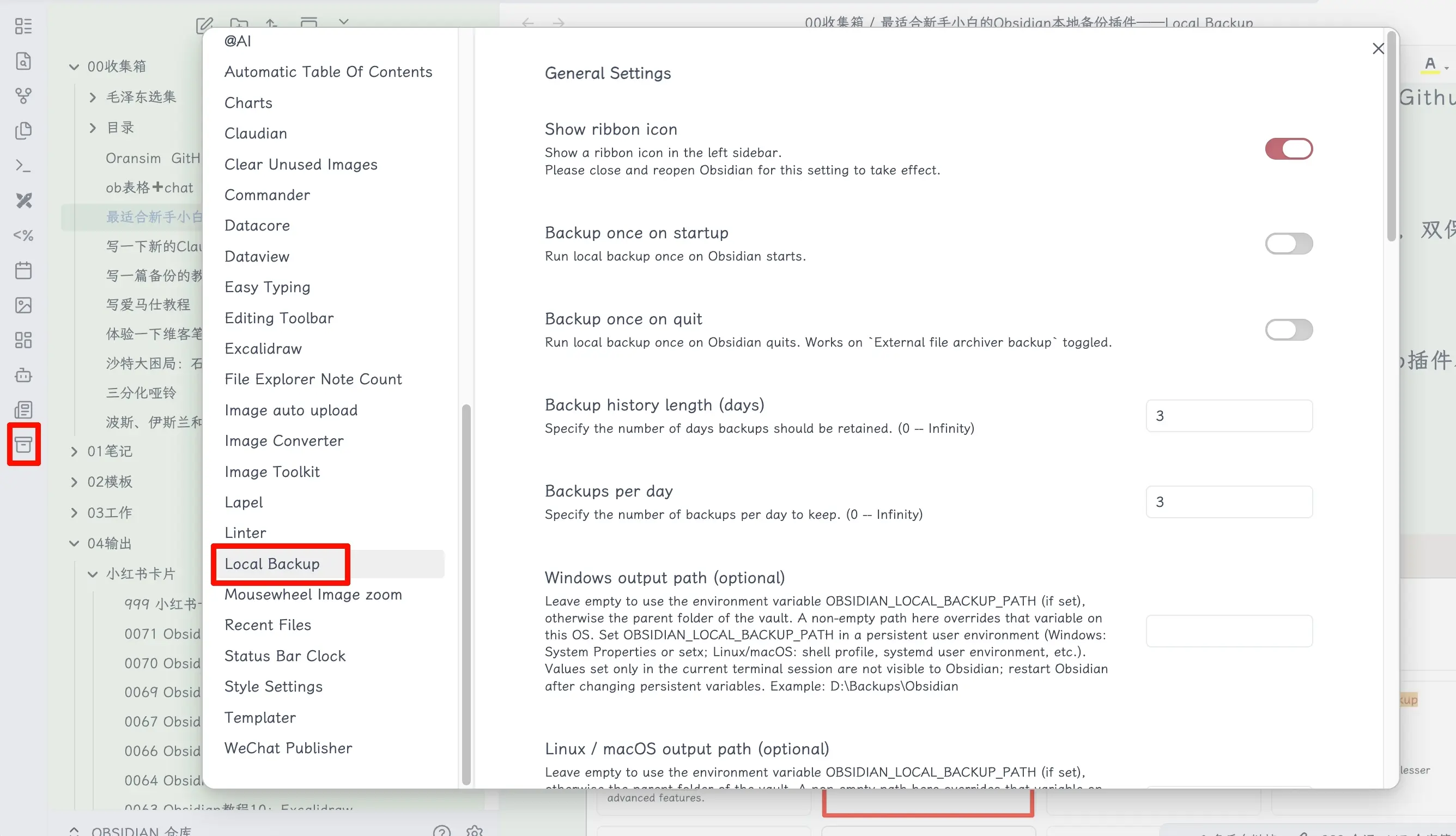
Ver um monte de inglês pode ser intimidante? Não se preocupe — traduzi tudo para você. Bem atencioso, né? 😊
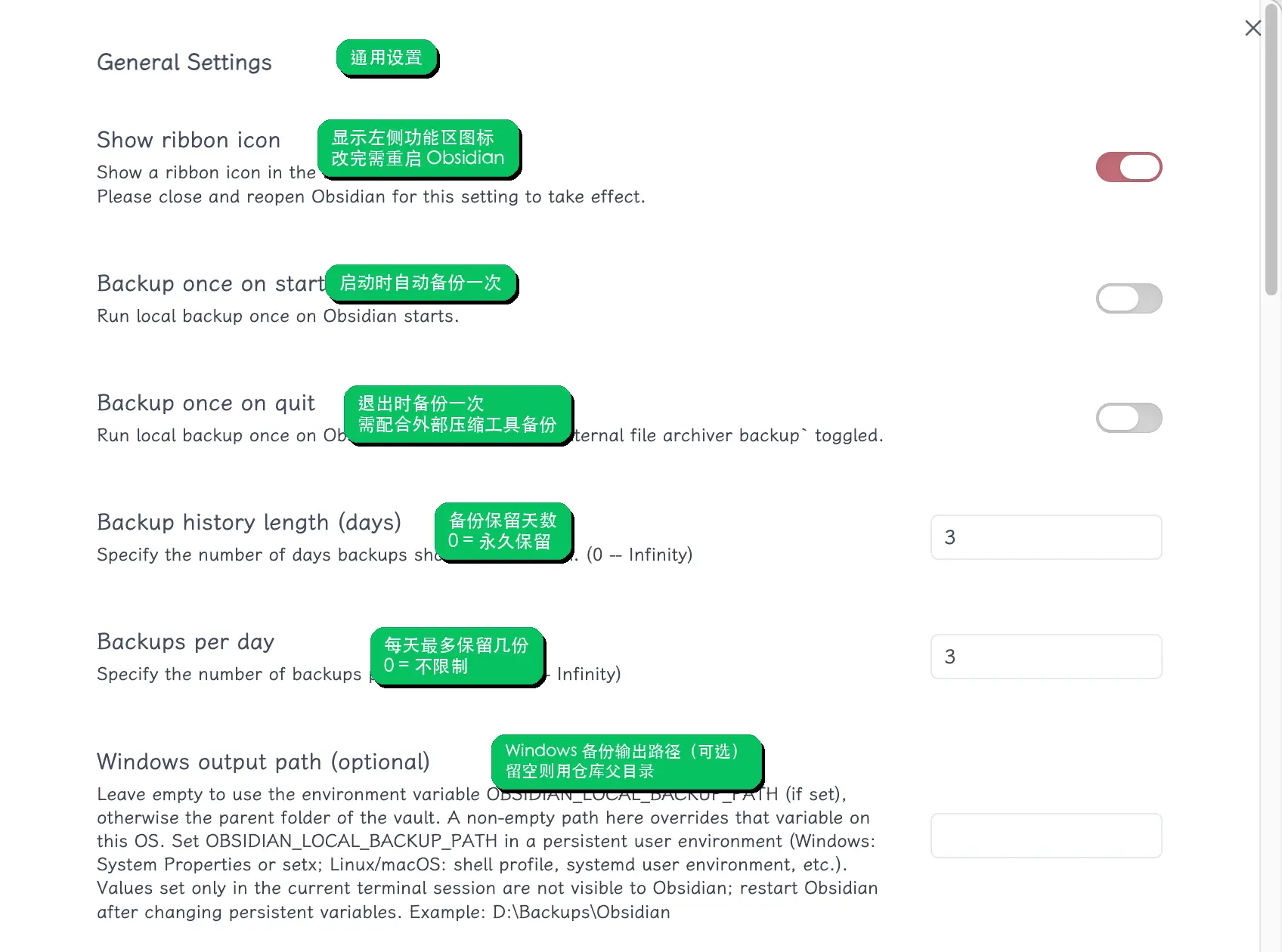
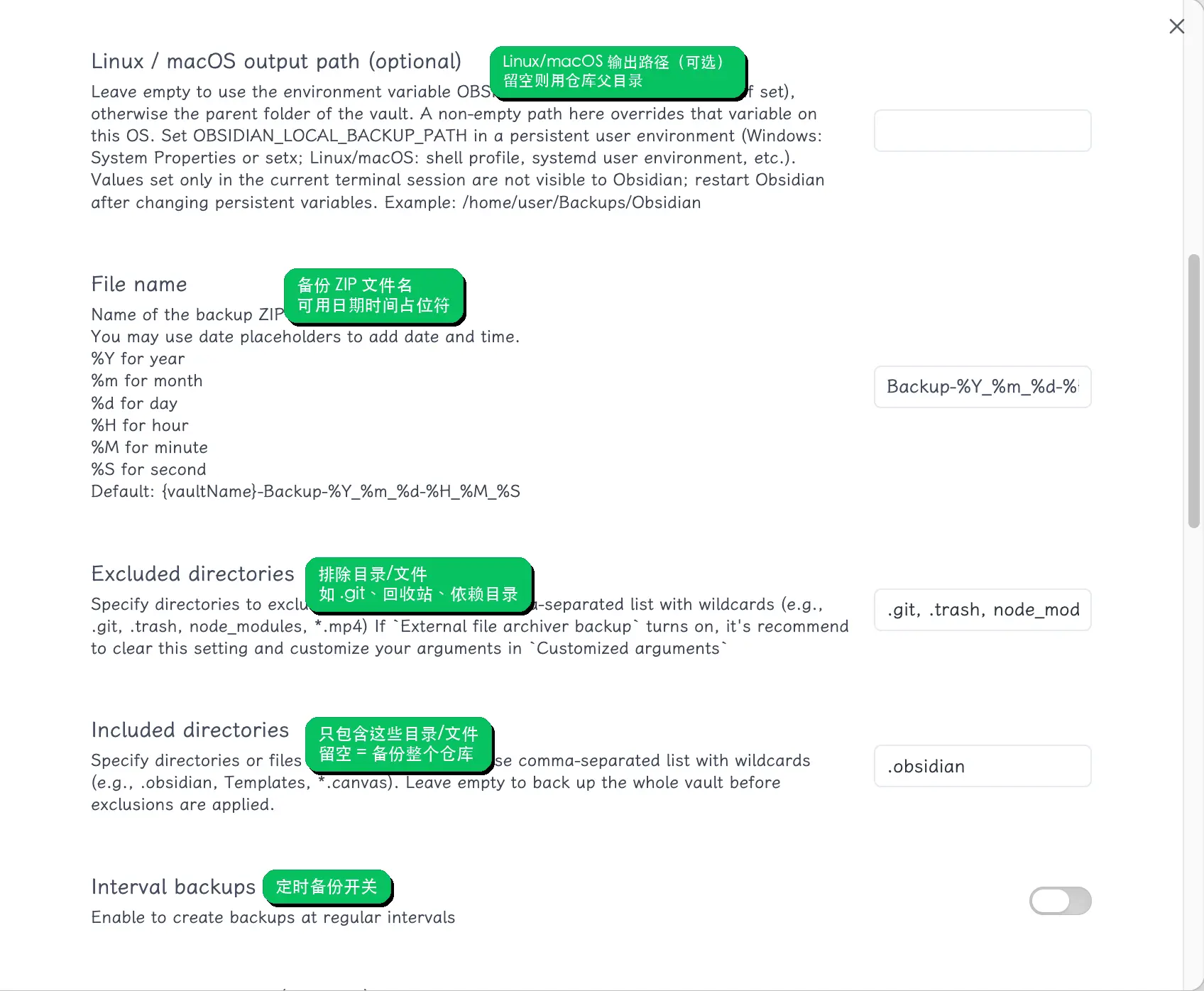
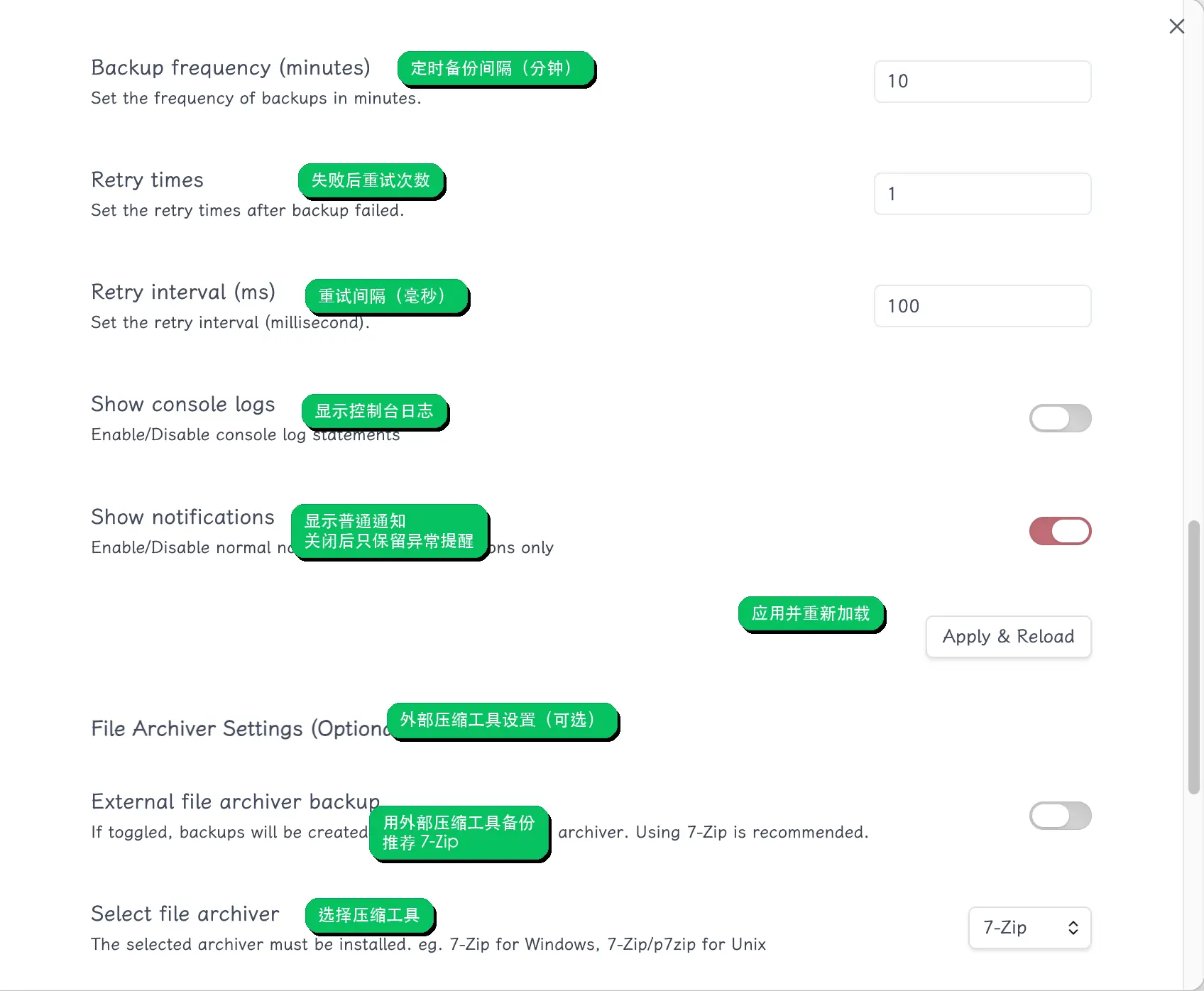
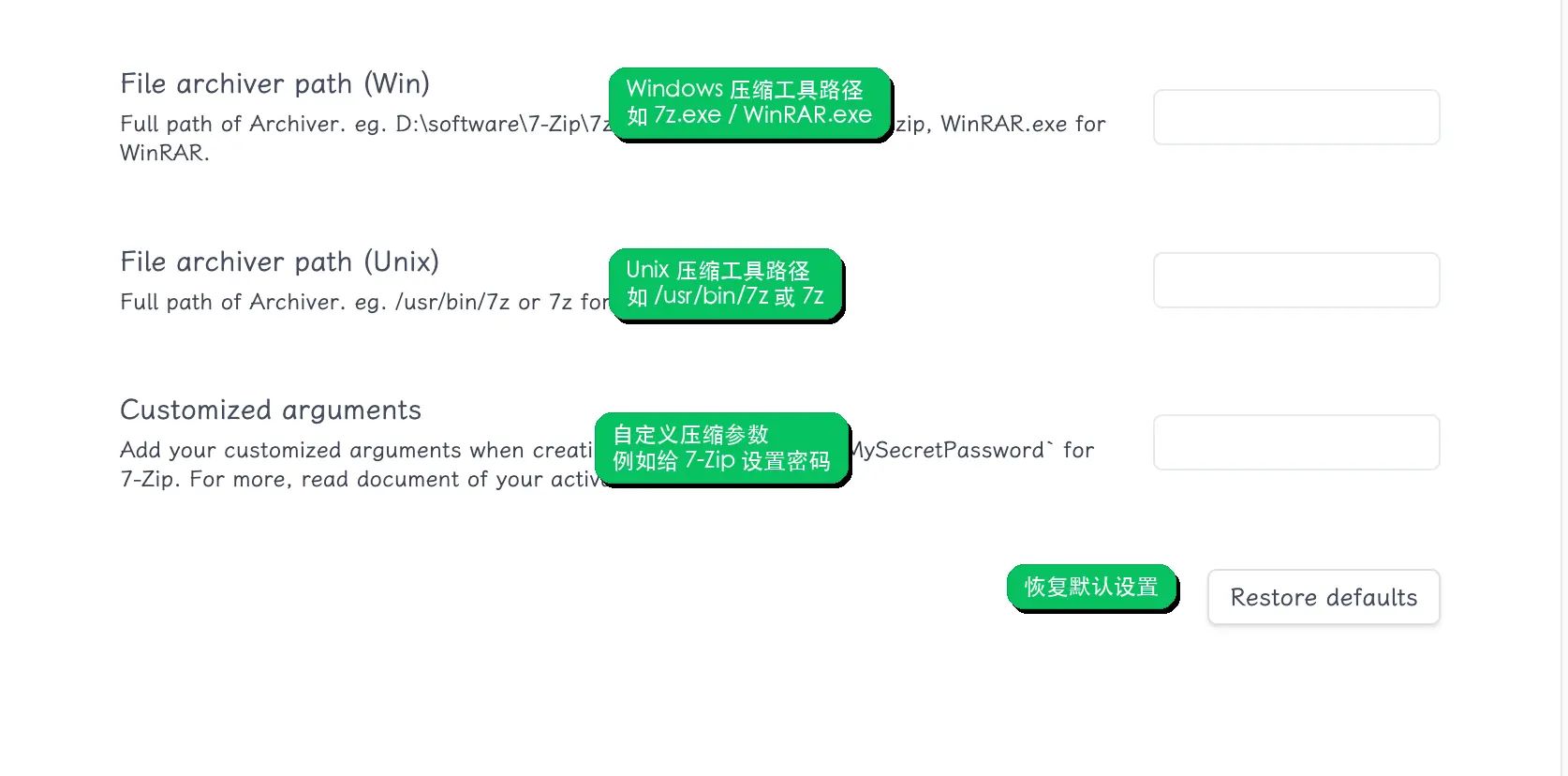
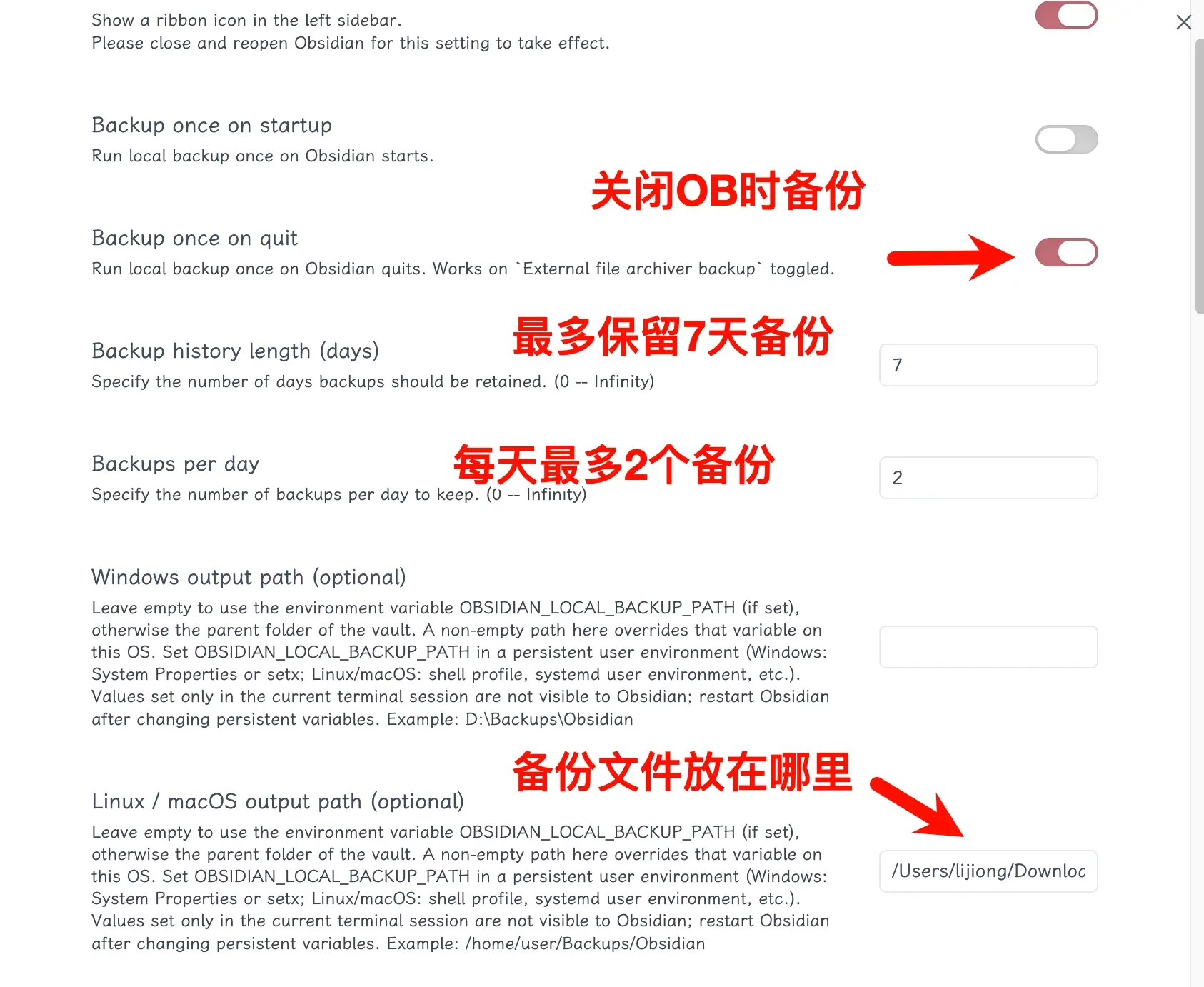
As configurações são diretas. Basta escolher o que você precisa. Se não tiver certeza, pode consultar minha configuração: backup a cada saída do Obsidian, manter backups dos últimos 7 dias (excluir automaticamente os antigos) e salvar no máximo 2 backups por dia.
Além disso, lembre-se de definir o caminho do backup de acordo com seu sistema; caso contrário, ele usará o diretório do seu vault como padrão.
Depois de configurado, clique no ícone à esquerda para testar se funciona. Você pode ver que um backup foi criado com sucesso.
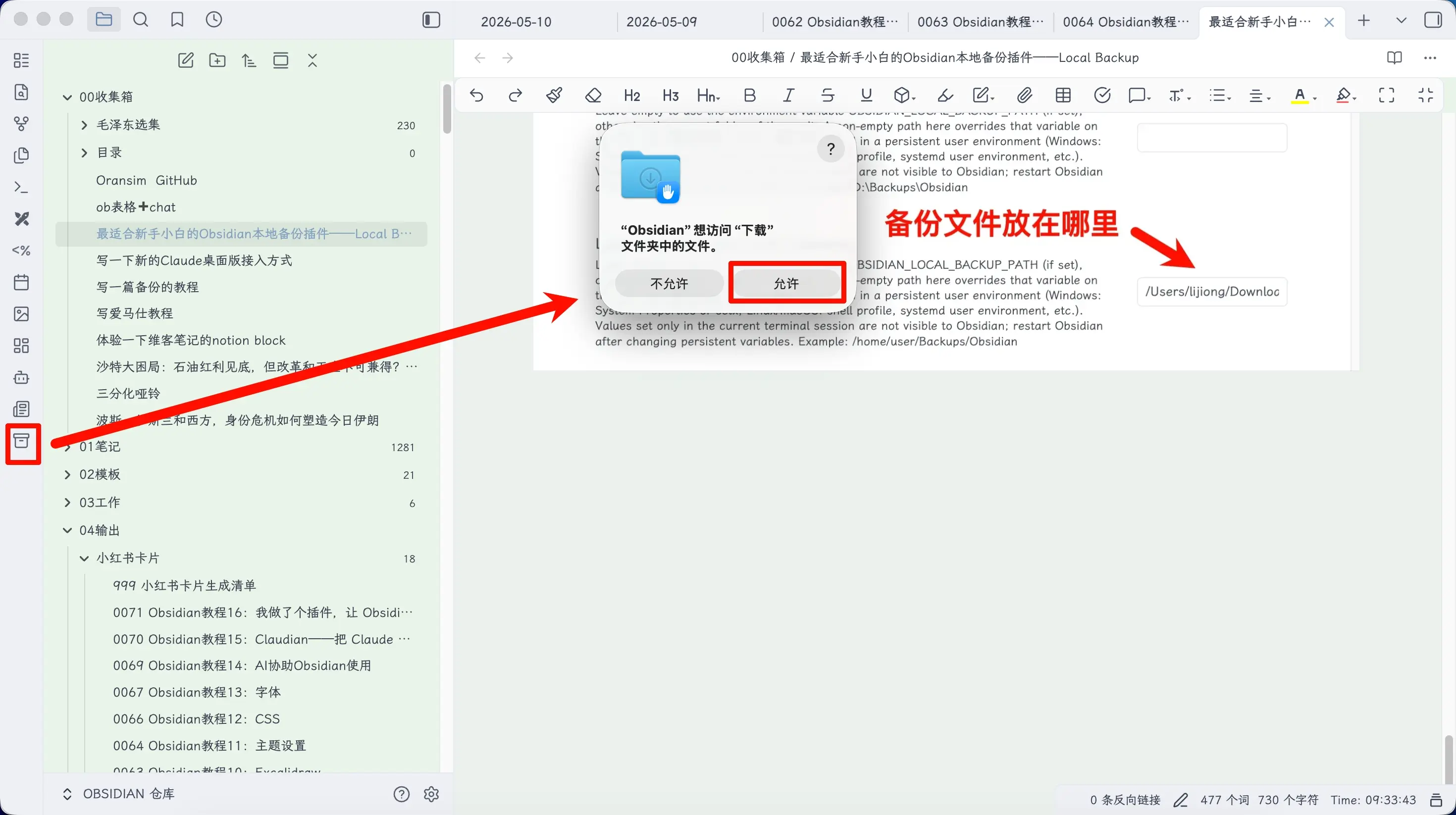
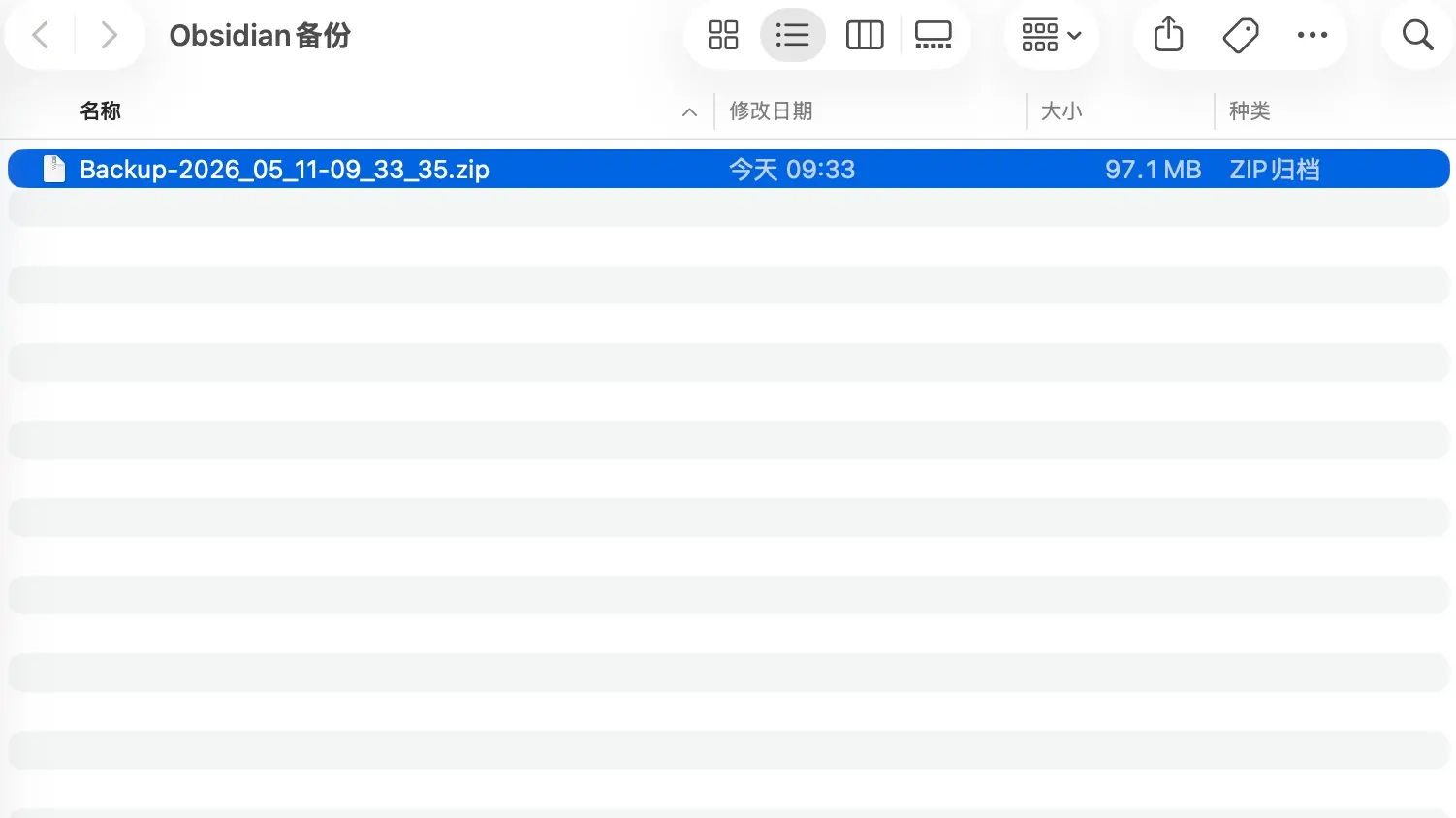
Se você vir uma notificação verde ou um novo arquivo de backup na pasta de destino, a configuração foi bem-sucedida.
Problemas Comuns
Além disso, note que encontrei um erro antes porque minha pasta do vault continha um ambiente virtual.
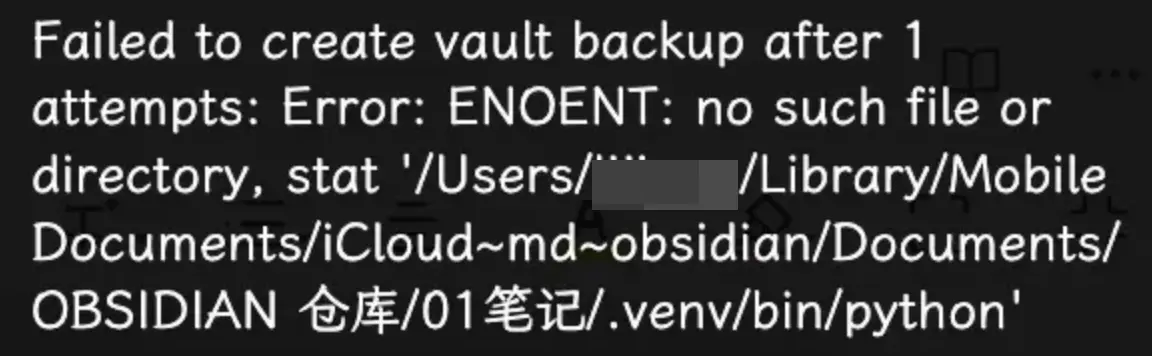
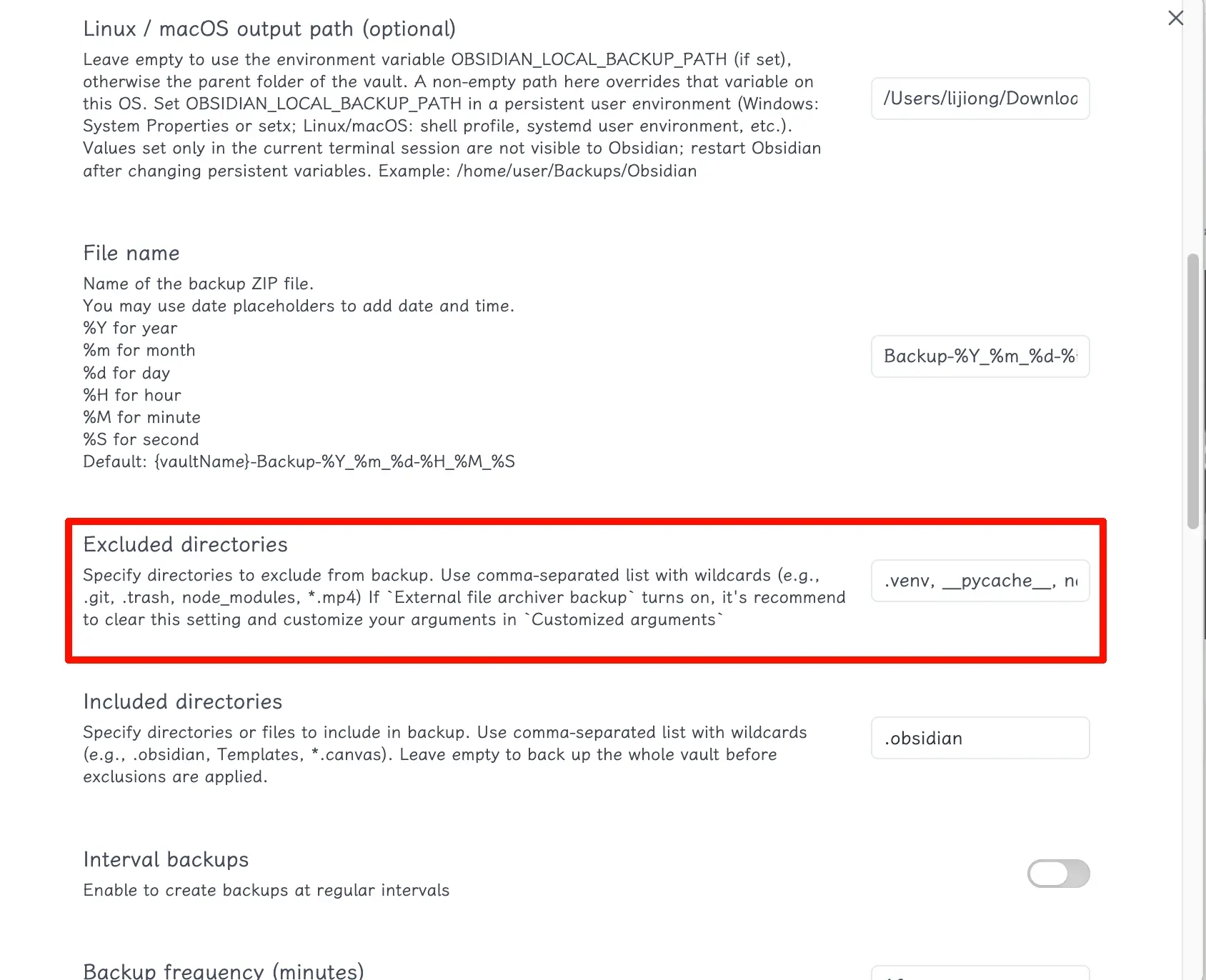
A solução é simples: adicione padrões de exclusão na opção mostrada na captura de tela. Se não tiver certeza, pode copiar minha lista:
.venv, __pycache__, node_modules, .git, .trash
Dica: Converter PDFs para Markdown para Reduzir o Tamanho do Backup
Se o seu pacote de backup continua crescendo, primeiro verifique se você adicionou muitos PDFs ao seu vault.
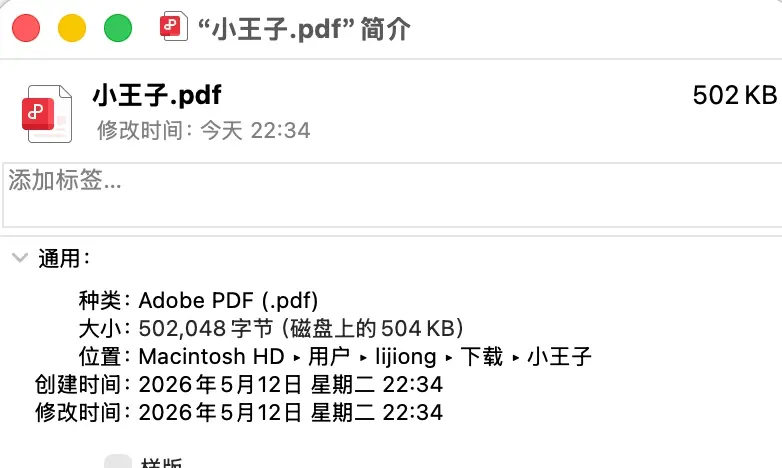
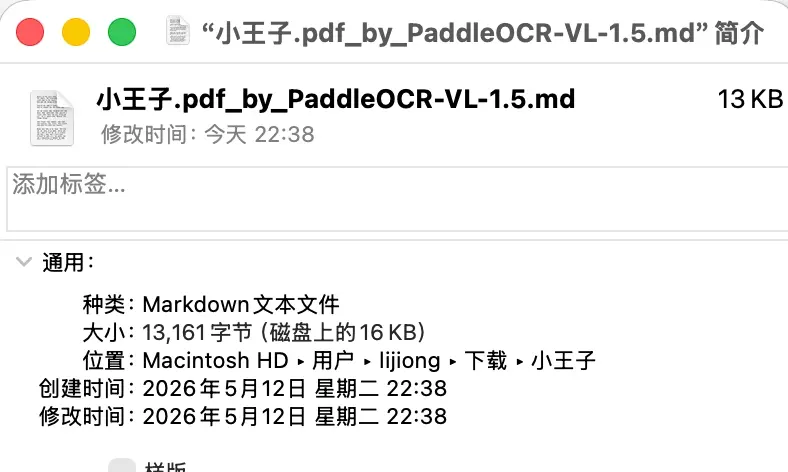
Arquivos PDF são grandes, então ter muitos deles vai inflar seus backups. Converter PDFs de referência para Markdown preserva o conteúdo enquanto reduz significativamente o tamanho do backup. Por exemplo, um PDF de 504KB se torna apenas 13KB após a conversão (a proporção varia por arquivo).
E não se preocupe com imagens — a ferramenta de conversão as insere automaticamente como links de hospedagem de imagens.
Atualmente, existem ferramentas online gratuitas disponíveis:
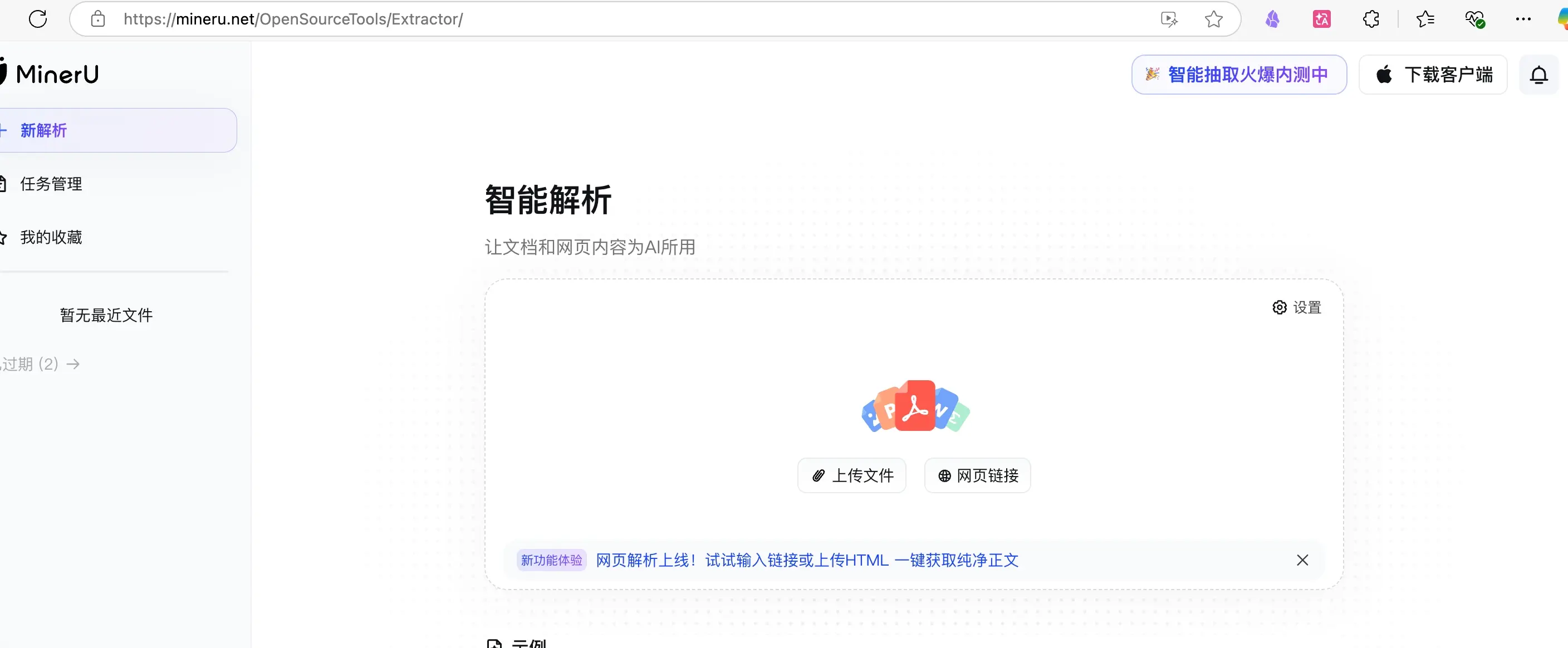
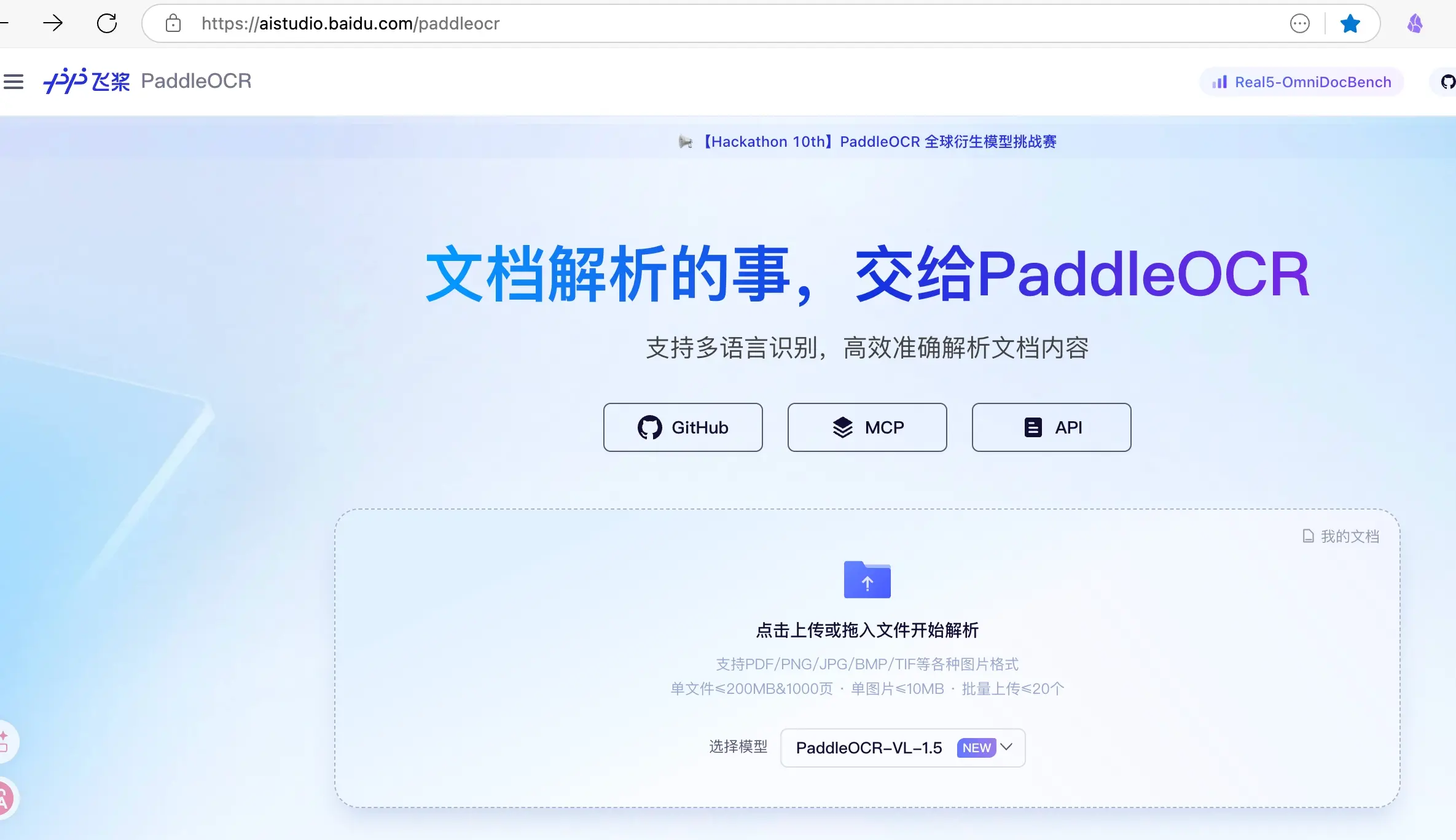
O uso é simples: basta arrastar e soltar o PDF para convertê-lo.
Após a conversão, o lado esquerdo mostra o original e o lado direito mostra o formato convertido. Clique no botão de download à direita para salvá-lo localmente.
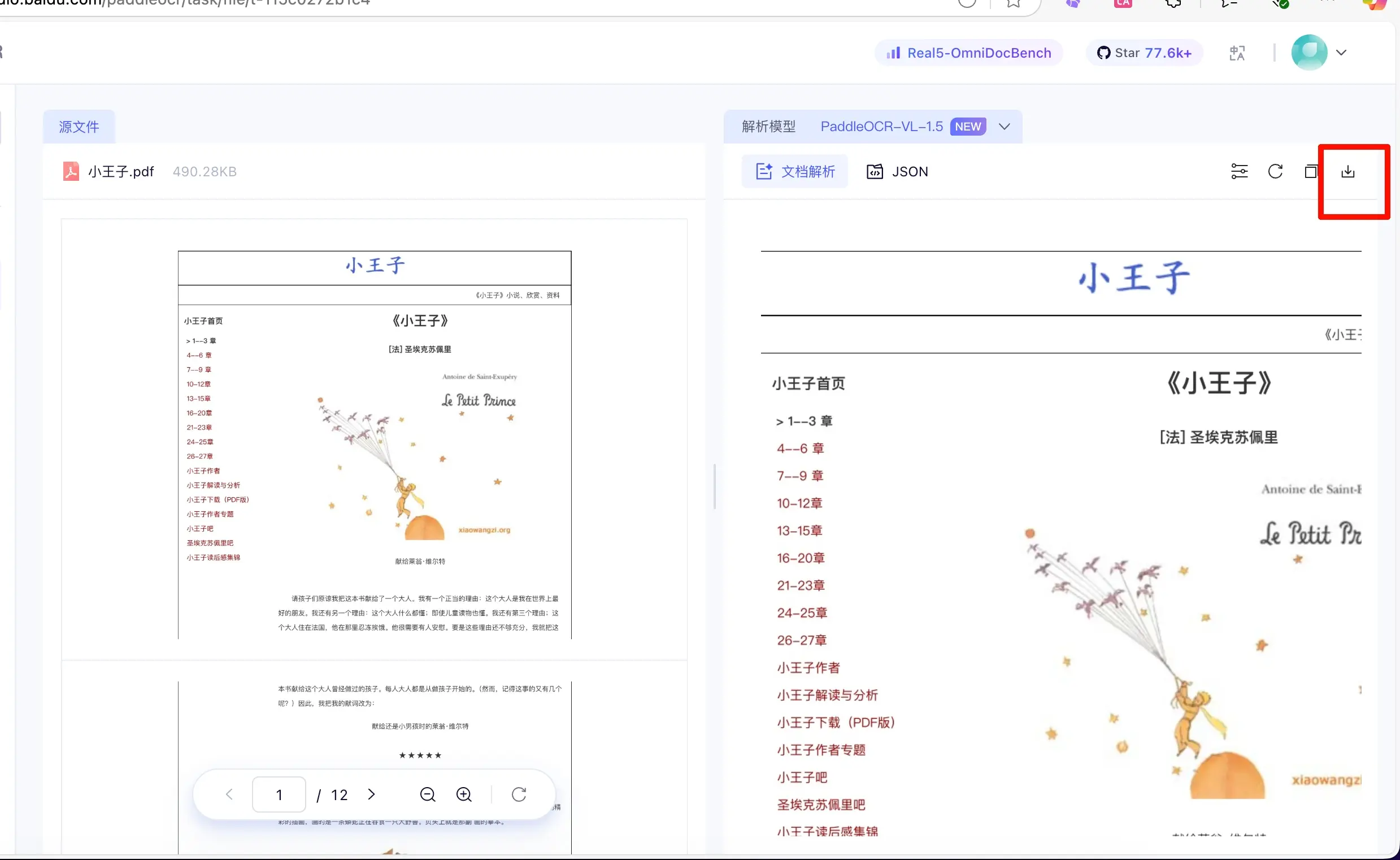
Você pode ver que o PDF original tem 504KB, enquanto a versão convertida tem apenas 13KB.
A imagem abaixo compara as versões PDF e Markdown — elas parecem muito semelhantes.
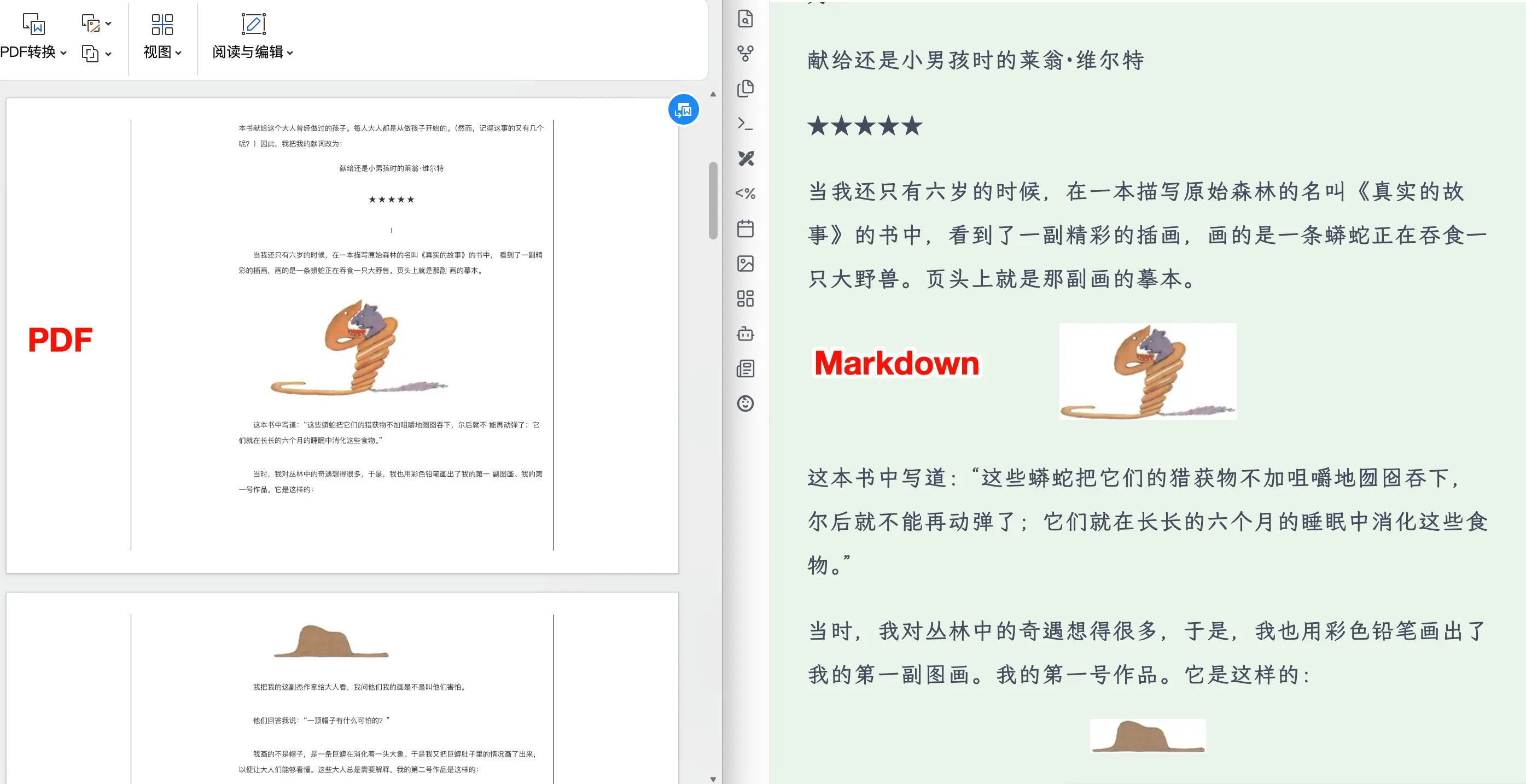
Observe que essas imagens estão hospedadas no próprio serviço de hospedagem de imagens do site, e é incerto por quanto tempo serão preservadas. Recomenda-se migrá-las para sua própria hospedagem de imagens, conforme descrito no capítulo sobre hospedagem de imagens, para que, mesmo que o site remova a hospedagem, seu uso não seja afetado.
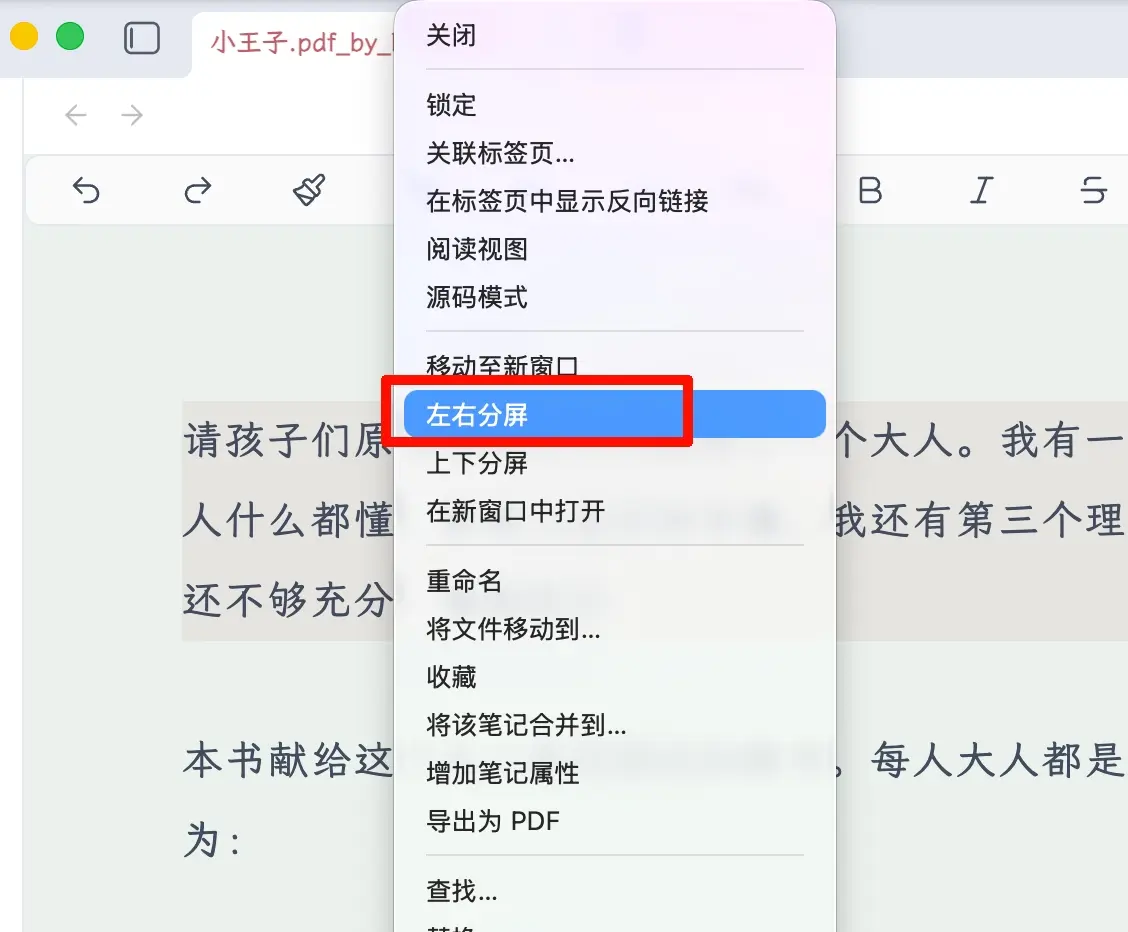
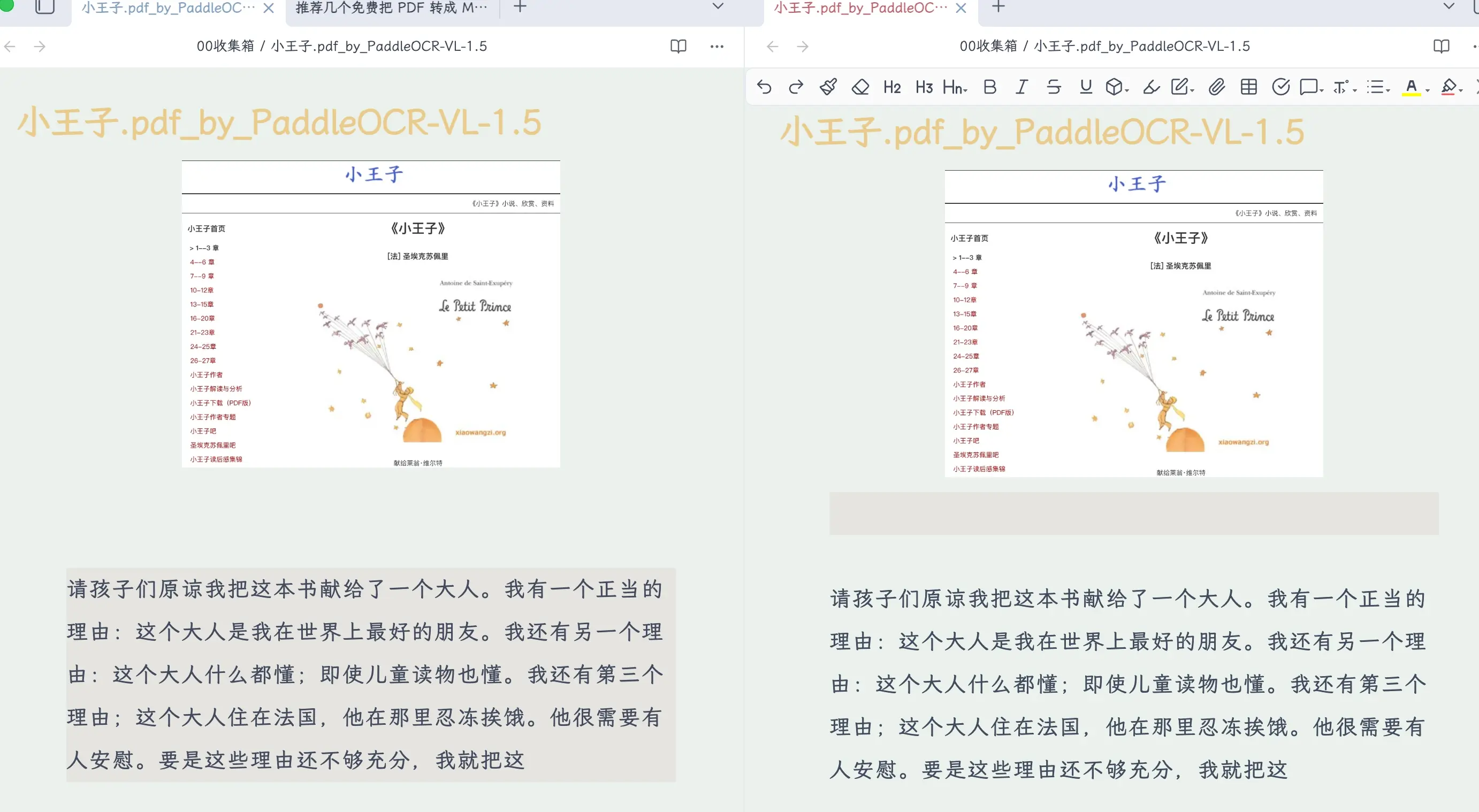
Ao fazer anotações, você pode usar a visualização em tela dividida: abra o mesmo documento em ambos os lados, visualizando o Markdown convertido de um lado enquanto escreve anotações do outro. Uma configuração com dois monitores torna isso ainda mais conveniente.
Resumo
O que aprendemos hoje:
- Local Backup é o plugin de backup local mais simples para o Obsidian — basta instalá-lo, definir o caminho e funciona sem nenhuma linha de comando.
- Apenas três passos para configurar: Instalar o plugin → Definir o caminho e as regras de backup → Clicar no ícone esquerdo para verificar.
- Teste antes de confiar — clique em “Try” para confirmar que o caminho é gravável. Não espere até perder dados para verificar.
- Correção de erro comum: Verifique a lista de exclusão e adicione diretórios temporários como
.venv,node_modules,.git, etc.
Principais conclusões:
- Backup local + backup na nuvem para proteção dupla — esta é a abordagem mais confiável.
- Iniciantes podem começar apenas com backup local — não há necessidade de mergulhar em NAS ou sincronização com GitHub imediatamente.
- Verifique uma vez antes de confiar nos backups para garantir que o caminho e as exclusões estejam corretos.