Neste capítulo, vamos falar sobre as Propriedades do Obsidian.
No capítulo anterior, cobrimos os plugins, que tornam o Obsidian mais poderoso. Este capítulo aborda algo menos chamativo, mas muito prático: adicionar metadados a cada uma das suas notas.
O Que São Propriedades?
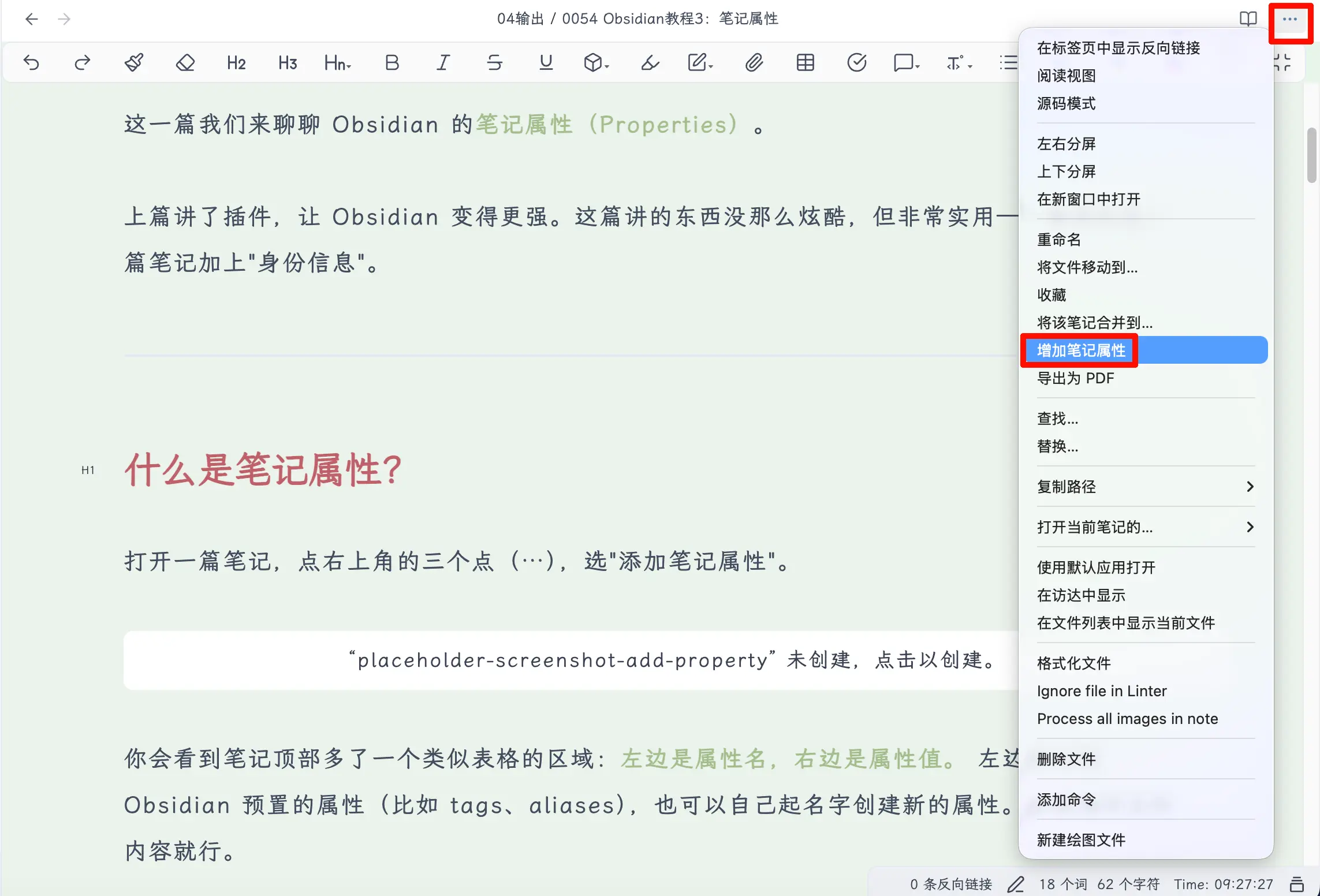
Abra uma nota, clique nos três pontos (⋯) no canto superior direito e selecione “Adicionar propriedade”.
Você verá uma área semelhante a uma tabela no topo da nota: o lado esquerdo é o nome da propriedade, o lado direito é o valor da propriedade. No lado esquerdo, você pode escolher entre as propriedades internas do Obsidian (como tags, aliases) ou criar as suas próprias digitando um nome. No lado direito, preencha o conteúdo correspondente.
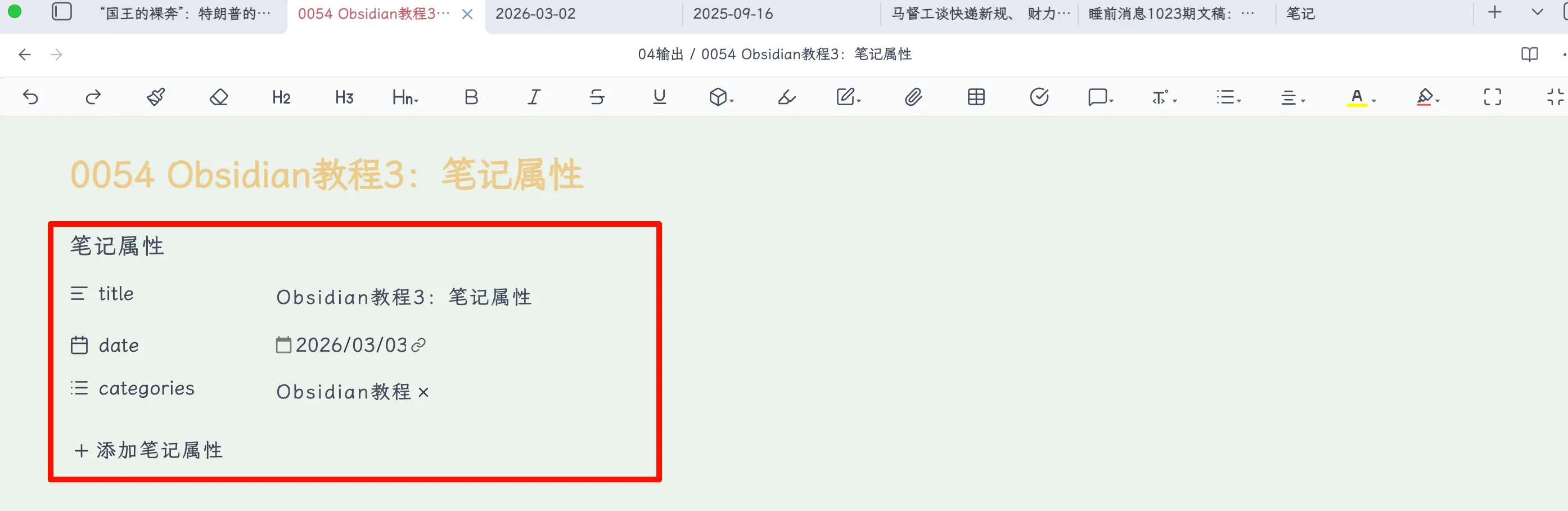
É simples assim. Nenhuma codificação necessária.
O Que É Esse YAML?
Se você mudar para o Modo Fonte (Configurações → Editor → Modo de edição padrão → Modo Fonte), verá que as propriedades na verdade se parecem com isto:
---
title: My Note Title
date: 2026-03-03
tags:
  - Obsidian
  - Tutorial
---
O conteúdo entre as duas linhas --- é chamado de frontmatter YAML, um formato de dados. Mas você não precisa escrever isso manualmente — o editor visual do Obsidian cuida de tudo. Clique e selecione no painel de propriedades, e o código subjacente é gerado automaticamente.
Apenas saiba que existe; você não precisa mexer no código fonte no uso diário.
Para Que Servem as Propriedades?
Você pode perguntar: por que não escrever tudo no corpo? Por que adicionar uma camada extra de propriedades?
Três benefícios.
1. Pesquisa Mais Precisa
A pesquisa normal é uma pesquisa de texto completo — se você pesquisar por “tutorial”, todas as notas que contêm a palavra “tutorial” no corpo aparecerão, potencialmente uma lista enorme.
Mas se você definir categories: Tutorial nas propriedades, pode usar a sintaxe de pesquisa do Obsidian para filtrar com precisão:
[categories: Tutorial]
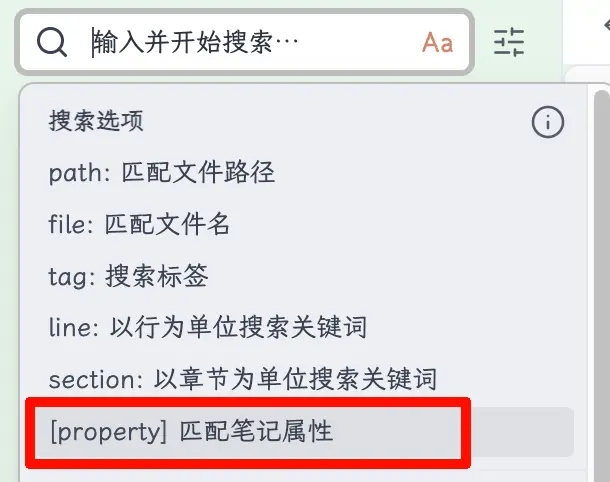
Isso retornará apenas as notas categorizadas como “Tutorial”, e não as notas que mencionam casualmente a palavra “tutorial” no corpo.
Propriedades são dados estruturados; o corpo são dados não estruturados. Quando você tem centenas de notas, essa diferença se torna cada vez mais significativa.
2. Preenchimento Automático de Modelos
Isso funciona em conjunto com modelos. Vamos abordar modelos em detalhes no próximo capítulo, mas aqui vai uma prévia:
Você pode predefinir propriedades em um modelo, como date: {{date}}. Toda vez que você criar uma nova nota a partir desse modelo, a data será preenchida automaticamente com o dia atual. O mesmo vale para propriedades repetitivas como título e categoria — o modelo as preenche para você.
3. Metadados Automáticos de Recortes e Importações da Web
Se você usar um plugin de recorte do navegador (como o Obsidian Web Clipper) para salvar artigos da web no Obsidian, as notas recortadas incluirão automaticamente propriedades — o título original, link, data de salvamento e outras informações são armazenados nas propriedades, ajudando você a rastrear a origem do conteúdo.
Propriedades Comumente Usadas
Você pode criar quaisquer propriedades que desejar, mas algumas são mais usadas. Vale a pena conhecê-las.
1. title
Como o nome sugere, é o título da nota.
Nota: A propriedade title pode ser diferente do nome do arquivo. O nome do arquivo é o que você vê na lista de arquivos; a propriedade title é o “título oficial” da nota.
Por exemplo, tenho um arquivo chamado 2026-03-03 Obsidian-Properties.md, mas a propriedade title é Propriedades do Obsidian: Torne Suas Notas Pesquisáveis — a data no nome do arquivo é para ordenação e não precisa aparecer no título.
Meu conselho pessoal: Se você não tiver necessidades especiais de numeração, defina o título e o nome do arquivo iguais para evitar confusão.
2. date
Registra a data de criação ou publicação da nota.
Se preencher manualmente, o formato é YYYY-MM-DD, por exemplo, 2026-03-03.
Mas aqui vai uma dica: Se você estiver definindo a propriedade date em um modelo, é recomendado escrever:
date: "{{date}}"
Dessa forma, toda vez que você criar uma nova nota a partir do modelo, {{date}} será substituído automaticamente pela data em que você criou a nota. Sem entrada manual, sem erros.
Esse recurso será abordado em detalhes no próximo capítulo sobre modelos.
3. aliases
Esta propriedade é extremamente útil — certifique-se de conhecê-la.
Aliases permitem que você dê vários nomes a uma nota. Muitas vezes nos referimos à mesma coisa por nomes diferentes, e é aí que os aliases entram.
Por exemplo, tenho uma nota sobre Donald Trump com o nome de arquivo “The Donald”. Mas em outras notas, posso me referir a ele como “Trump”, “Donald Trump”, “Presidente Trump” ou “Sr. Trump”.
Sem aliases, se você usar [[Trump]] para criar um link, o Obsidian pensaria que você quer vincular a uma nota chamada “Trump”. Mas essa nota não existe — sua nota se chama “The Donald”. O resultado: você está se referindo à mesma pessoa, mas os links apontam para lugares diferentes.
Com aliases, é diferente. Nas propriedades da nota “The Donald”, escrevo:
aliases:
  - Trump
  - Donald Trump
  - President Trump
  - Mr. Trump
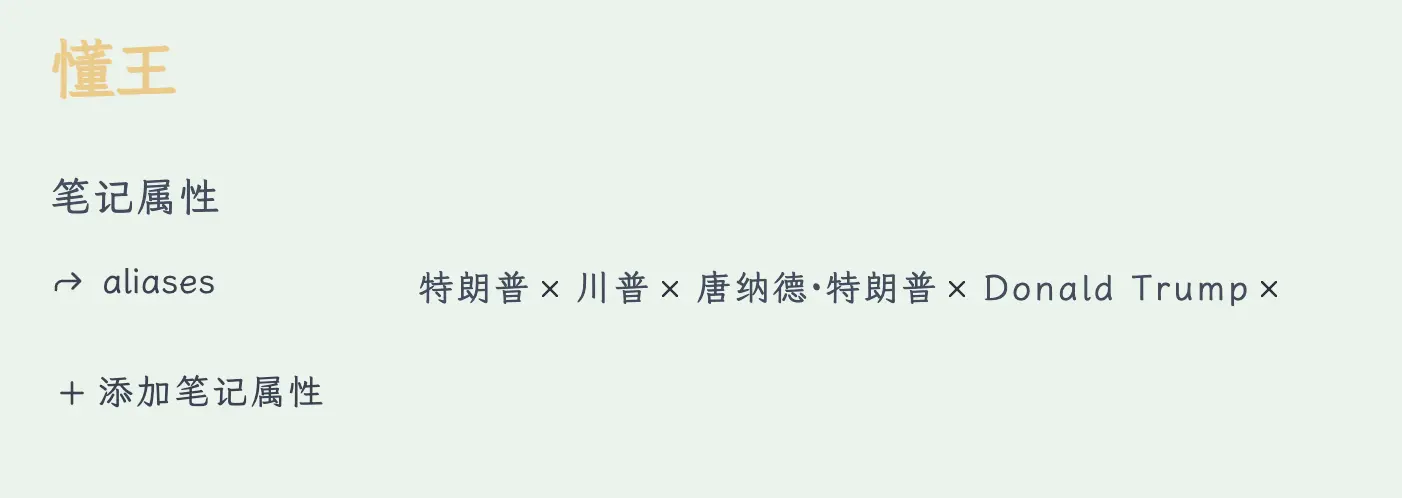
Agora, não importa em qual nota você esteja, quando digitar [[ e depois “Trump”, “Donald Trump” ou “Sr. Trump”, o Obsidian sugerirá vincular à nota “The Donald”. Vários nomes, uma entrada.
Isso é especialmente útil ao construir uma base de conhecimento. Muitos conceitos têm nomes alternativos, abreviações ou nomes em inglês. Usar aliases para gerenciá-los mantém seus links organizados.
4. categories
Marque notas com uma categoria ampla, como “Notas de Livros”, “Tutorial”, “Pensamentos Aleatórios”, etc.
categories:
  - Obsidian Tutorial
Categorias são principalmente para sua própria referência, ajudando você a filtrar rapidamente notas do mesmo tipo. Se você publicar suas notas em um blog posteriormente, muitos sistemas de blog (como Hugo, Hexo) lerão essa propriedade para gerar páginas de categoria.
5. tags
Tags são familiares para a maioria. No Obsidian, você pode adicionar tags no corpo usando #nomedatag, ou escrevê-las uniformemente nas propriedades:
tags:
  - Obsidian
  - Tutorial
  - Note-taking
A vantagem de escrever tags nas propriedades é o gerenciamento centralizado — você pode ver rapidamente quais tags uma nota possui, sem precisar procurar no corpo.
Mas, para ser honesto, no Obsidian, o papel das tags pode ser amplamente substituído por links. Se você acha que um conceito é importante o suficiente para ser marcado, por que não criar uma nota para ele e vinculá-lo? Links são mais flexíveis e podem conter mais conteúdo.
Claro, se você está acostumado com tags, tudo bem. Tags e links não entram em conflito — escolha o que funciona para você.
6. Outras Propriedades Úteis
Além das cinco acima, aqui estão mais algumas que você pode achar úteis:
cssclasses — Atribui estilos CSS especiais a uma única nota. Por exemplo, se você quiser que uma nota use uma fonte ou layout diferente, pode usar esta propriedade com CSS personalizado. Recurso avançado; iniciantes podem pular por enquanto.
publish — Se você usar o serviço de publicação oficial do Obsidian (Obsidian Publish), esta propriedade controla se a nota é publicada. true para publicar, false para não publicar.
description — Uma breve descrição ou resumo da nota. Quando usado com um sistema de blog, esta propriedade geralmente aparece como texto de pré-visualização nas listas de artigos.
Você também pode criar quaisquer propriedades que precisar — como author, source, status (rascunho/concluído), etc. As propriedades são totalmente personalizáveis; adicione o que achar útil.
Resumo
O que aprendemos hoje:
- O que são propriedades: Informações estruturadas no topo de uma nota. Adicione-as clicando nos três pontos — sem necessidade de codificação.
- Por que usá-las: Pesquisa precisa, preenchimento automático de modelos, metadados automáticos de recortes da web.
- Propriedades comumente usadas:
- title — Pode ser diferente do nome do arquivo.
- date — Use
{{date}}em modelos para preenchimento automático. - aliases — Vários nomes apontando para a mesma nota, essencial para vinculação.
- categories — Agrupe notas em categorias amplas.
- tags — Gerenciamento centralizado, mas links podem substituir a maioria dos casos de uso.
- Propriedades são totalmente personalizáveis: Adicione o que precisar.
Principais conclusões:
- Aliases são a propriedade mais valiosa — um ótimo complemento para o sistema de vinculação.
- Tags funcionam, mas no Obsidian, links são mais poderosos.
- Não defina muitas propriedades no início; adicione conforme necessário.