Muita gente já comparou Obsidian e Notion, e a maior frustração sempre foi esta: Obsidian é gratuito, mas sempre deixou a desejar em tabelas, cartões e bancos de dados.
Antigamente, para montar um banco de dados decente no Obsidian, você precisava apelar para plugins ou juntar manualmente propriedades e Dataview. Dava para fazer, mas a barreira era alta. Agora, o recurso oficial Base preencheu essa lacuna em grande parte.
Ele não transformou o Obsidian em outro Notion, mas é o suficiente para você criar tabelas, listas, bibliotecas de cartões, galerias de filmes, acervos de mídia e muito mais dentro do seu próprio cofre.
Este artigo vai explicar o que é a Base, como criar uma e as duas direções mais práticas e amigáveis para iniciantes: fazer tabelas e fazer uma galeria de filmes.
O que é a Base?
Primeiro, o ponto mais importante: a Base não transforma suas notas em um sistema novo e misterioso; ela adiciona uma camada de visualização de banco de dados aos seus arquivos Markdown existentes.
O formato de arquivo é .base, que você pode pensar como um “arquivo de configuração do banco de dados”. Esse arquivo define:
- Quais notas exibir
- Qual visualização usar
- Como filtrar
- Como ordenar
- Quais propriedades mostrar
Ou seja, seus dados continuam sendo aqueles arquivos Markdown; a Base apenas os organiza de uma forma mais intuitiva.
É aqui que ela difere muito do Notion.
O banco de dados do Notion é essencialmente o próprio banco; já a Base do Obsidian é essencialmente orientada a arquivos. Uma linha, um cartão, uma entrada que você vê geralmente corresponde a um arquivo real.
Isso tem prós e contras:
O benefício é que seu conteúdo continua local, nas suas próprias pastas, sem ficar preso a uma plataforma.
O custo é que ela é mais adequada para bancos de dados, listas, listas de leitura, acervos de mídia, listas de projetos; mas se você quiser usar para um sistema que “registra cada segundo com estrutura complexa”, vai precisar adaptar um pouco a abordagem.
Como criar uma Base?
Criar uma é bem simples. Clique com o botão direito em uma pasta no explorador de arquivos à esquerda e você verá uma nova opção: Novo banco de dados.
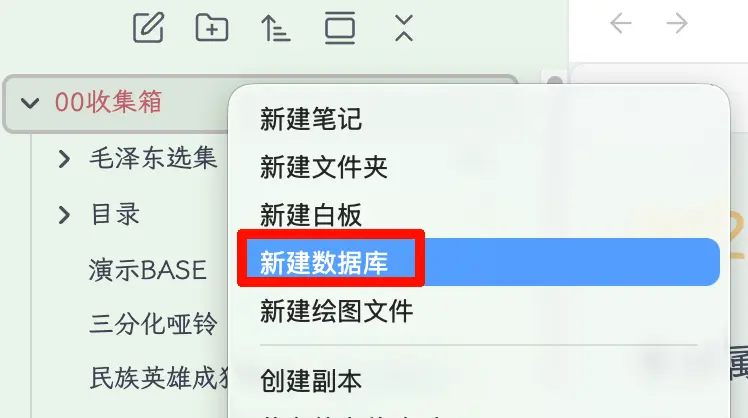
Depois de clicar, o Obsidian gera um arquivo .base. Esse arquivo não são os seus dados em si, mas o “manual de instruções” para essa visualização de banco de dados.
Essa etapa é importante porque muitos usuários de primeira viagem acham que estão “criando uma tabela”. Na verdade, não. Você está criando uma nova forma de visualizar arquivos.
Por exemplo, se você criar uma Base em uma pasta, ela geralmente vai puxar muitas notas do escopo. Não entre em pânico. O próximo passo não é inserir dados, mas aprender a controlá-la.
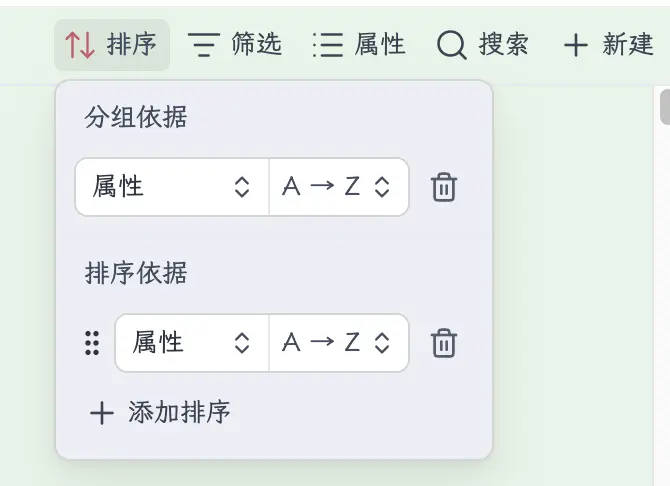
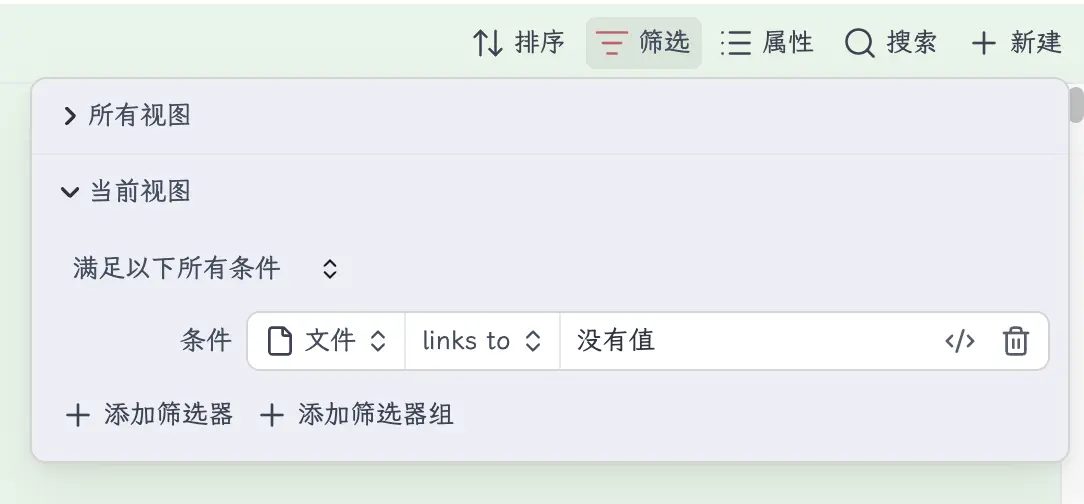
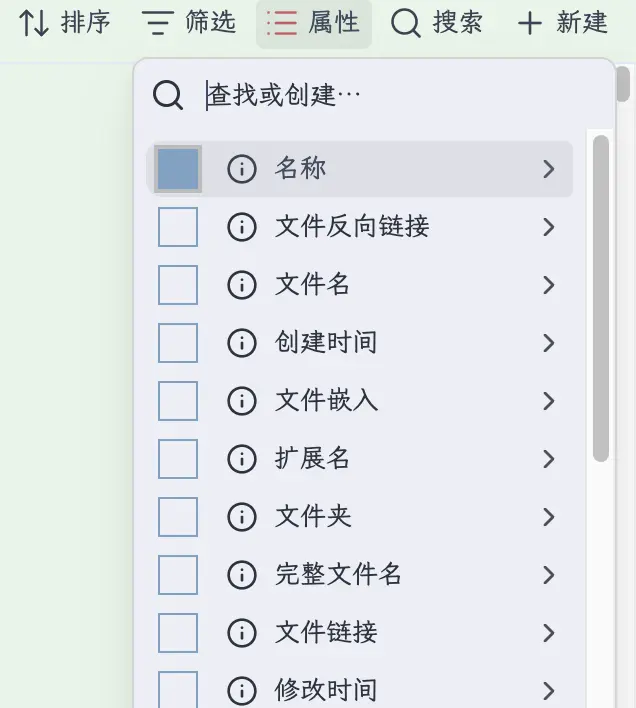
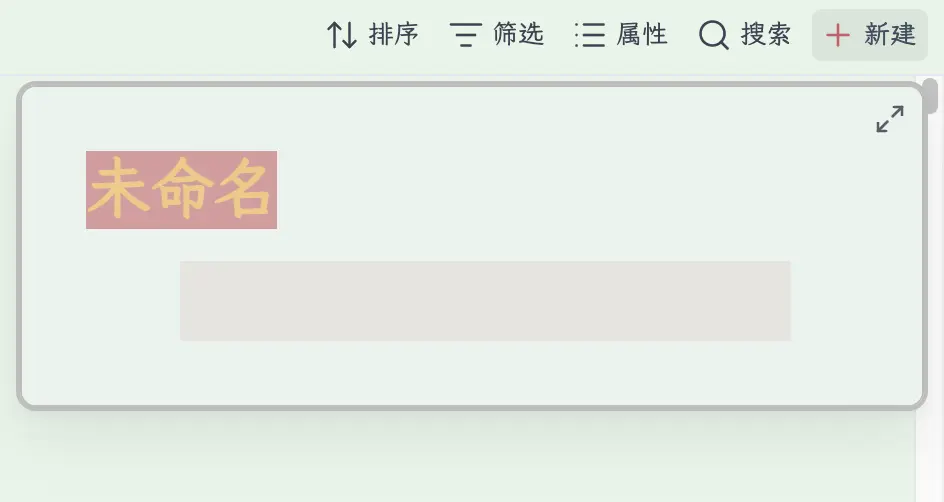
Depois que você entender esses botões no canto superior direito, já dominou a Base:
- Ordenar: decide o que ver primeiro
- Filtrar: decide o que entra nessa visualização. Por exemplo, de qual pasta os arquivos desse banco de dados vêm é definido aqui; caso contrário, por padrão, todas as notas podem entrar.
- Propriedades: decide o que essa coluna mostra
- Pesquisar: pesquisa dentro dos resultados atuais da Base
- Novo: adiciona uma nova entrada diretamente a essa Base
Como eu uso a Base?
Para demonstração, criei um arquivo Demo-Base.base com três visualizações mais comuns:
- Tabela
- Cartão
- Lista
Essa abordagem é ótima para o dia a dia. Porque na maioria das vezes não precisamos de um “banco de dados supercomplexo”; precisamos de: o mesmo conjunto de conteúdo, visto de formas diferentes para cenários diferentes.
Por exemplo, ao organizar materiais de artigos, a tabela é boa para visualizar propriedades em lote; ao fazer um acervo de mídia, os cartões são mais intuitivos; quando você só quer passar os olhos rapidamente pelos títulos, a lista é mais rápida.
Primeiro, o mais prático: Visualização em Tabela
A visualização em tabela é a mais fácil de entender; ela basicamente organiza um monte de notas em linhas e colunas.
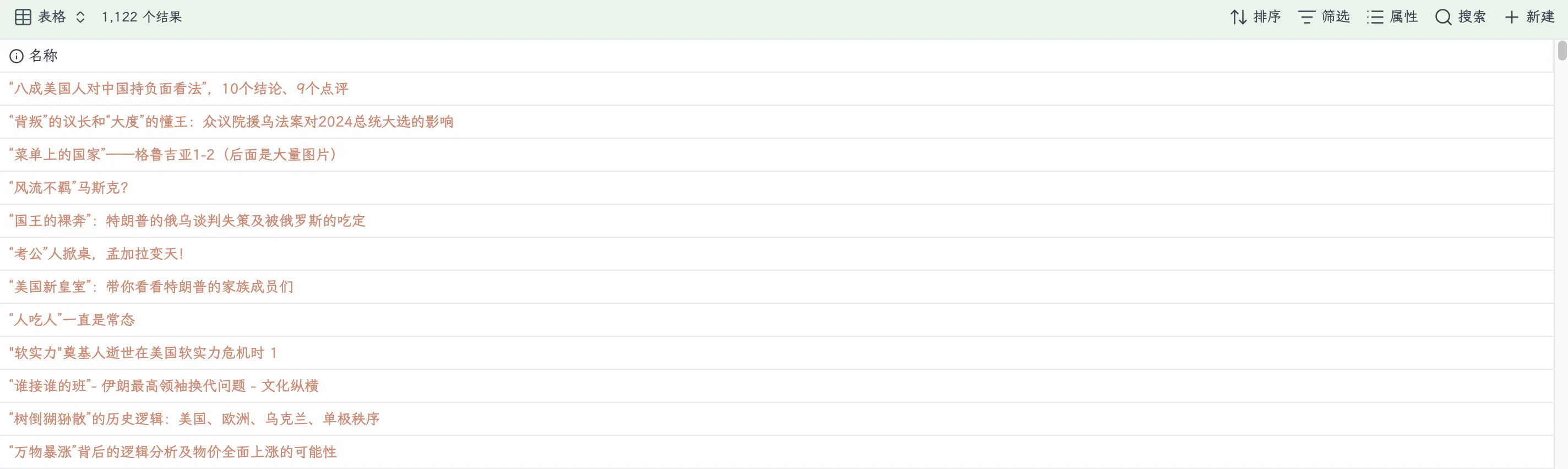
É muito parecida com o Excel, e também com a clássica visualização de banco de dados em tabela do Notion.
Esse modo é especialmente bom para:
- Visualizar títulos, datas, tags, categorias de arquivos
- Verificar em lote se as propriedades estão preenchidas corretamente
- Ordenar rapidamente, por exemplo, por data, avaliação, prioridade
- Fazer gerenciamento leve de dados, como listas de livros, listas de projetos, registros de despesas
Se você é novo na Base, sugiro não pensar ainda em fórmulas, links, estruturas complexas. Primeiro, familiarize-se com as três funções: filtrar, ordenar e exibição de propriedades.
Porque o mais valioso da Base agora não é mostrar habilidades, mas finalmente permitir que você gerencie conteúdo de uma forma mais amigável no Obsidian.
Visualização em Lista: A mais simples, mas também a mais rápida
Muita gente ignora a visualização em lista porque ela não parece tão profissional quanto a tabela nem tão bonita quanto os cartões. Mas ela tem uma grande vantagem: leveza.
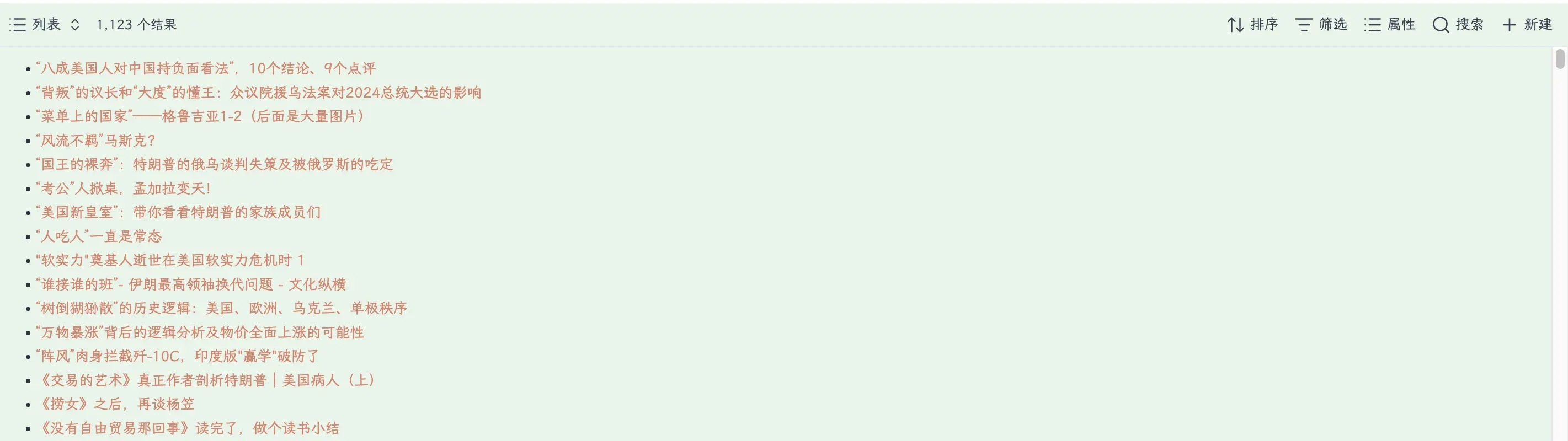
Quando você só quer navegar rapidamente por um lote de títulos de arquivos, ou examinar o conteúdo com base nos resultados de um filtro, a visualização em lista é na verdade a mais conveniente.
Ela é especialmente boa para:
- Ver o que você escreveu recentemente
- Ver quais artigos estão sob uma determinada tag
- Verificar rapidamente se uma pasta tem conteúdo indesejado
- Usá-la como uma “página de resultados de pesquisa”
Às vezes, quanto mais simples a ferramenta, mais frequentemente é usada. A visualização em lista é esse tipo de coisa.
Visualização em Cartão: É aqui que ela mais se parece com o Notion
Se a visualização em tabela resolve o “problema de gerenciamento”, a visualização em cartão resolve o “problema de exibição”.

Olhando para essa interface, você sente imediatamente que é diferente do Obsidian antigo. Assim que os cartões são dispostos, o conteúdo do cofre inteiro se transforma instantaneamente de uma “lista de arquivos” em um “painel de conteúdo”.
Esse modo é especialmente bom para:
- Biblioteca de filmes
- Biblioteca de livros
- Biblioteca de imagens
- Navegação estilo kanban de projetos
- Pool de tópicos de artigos
Pessoalmente, acho que a parte mais valiosa da Base não é a tabela, mas o cartão. Porque muitas ferramentas fazem tabelas, mas o que faltava no Obsidian era justamente essa capacidade de “transformar notas em uma biblioteca visual de materiais”.
Se você quer fazer uma galeria de filmes parecida com a do Notion, a ideia é simples:
- Cada filme tem sua própria nota
- Adicione algumas propriedades básicas a cada nota
- Prepare especificamente uma propriedade “Capa” para guardar a imagem do pôster
- Depois, na visualização em cartão, defina a origem da imagem de capa como essa propriedade “Capa”
O resultado será muito próximo da exibição em galeria do Notion.
Exemplo prático completo: Monte uma galeria de filmes do zero
Vou usar o exemplo que acabei de fazer. Os arquivos são bem simples, apenas dois:
The Shawshank Redemption.mdFarewell My Concubine.md
O objetivo é claro: Fazer com que essas duas notas sejam exibidas como dois cartões de filme com pôsteres na Base.
Passo 1: Prepare duas notas de filme
A forma mais simples é um arquivo por filme. Por exemplo, crie duas notas em 00-Inbox:
The Shawshank RedemptionFarewell My Concubine
Não se preocupe em escrever conteúdo longo nesta etapa; mesmo que o arquivo só tenha o título, está tudo bem. Para a Base, o mais importante não é o corpo, mas as propriedades.
Passo 2: Adicione as propriedades “Capa” e “Categoria” às notas
Abra uma das notas, por exemplo, Farewell My Concubine.md, e na área “Propriedades da nota” no topo, adicione duas propriedades:
CapaCategoria
Onde:
Capaé para o pôster do filmeCategoriaé para marcar como “Filme”
Você pode fazer isso diretamente no Obsidian clicando em “Adicionar propriedade da nota”, sem precisar escrever YAML manualmente.
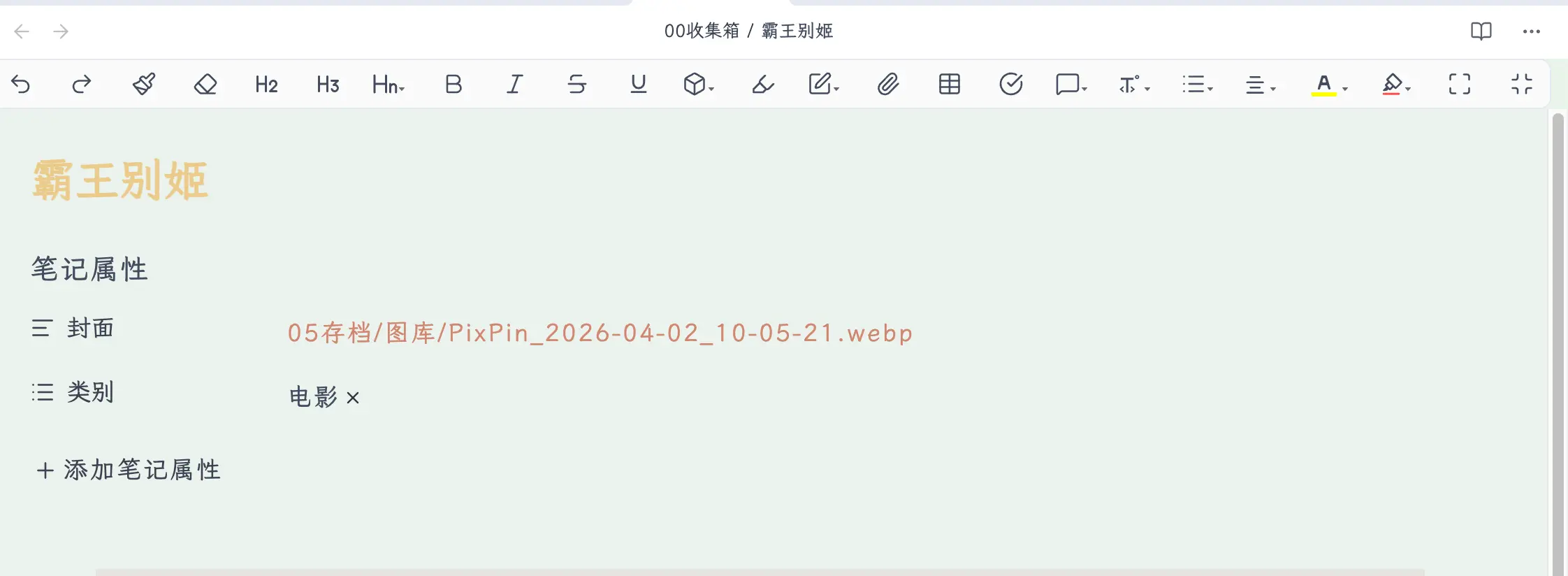
Aqui vai um ponto em que iniciantes costumam travar, então vou ser claro: O pôster na visualização em cartão não olha para imagens comuns inseridas no corpo; ele olha para a imagem na propriedade.
Em outras palavras, se você inserir o pôster no corpo, a Base pode não tratá-lo como a capa do cartão; mas se você colocar o pôster na propriedade Capa, ela vai ler corretamente.
Por exemplo, essa nota de filme acaba tendo essencialmente esta estrutura:
---
Cover: "[[05-Archive/Gallery/PixPin_2026-04-02_10-05-21.webp]]"
Category:
  - Movie
---
Você não precisa escrever manualmente assim, porque o painel de propriedades do Obsidian faz isso para você. Mas saber como é por baixo ajuda na hora de resolver problemas.
Passo 3: Crie um arquivo Base dedicado
Depois, clique com o botão direito na pasta à esquerda, crie um novo banco de dados, e você terá um arquivo .base. Estou usando Demo-Base.base aqui.
Você pode pensar nesse arquivo como a “sala de exposição em si”, enquanto as duas notas de filme são as “peças expostas”. A Base é responsável pela exibição; os dados reais continuam armazenados em suas respectivas notas Markdown.
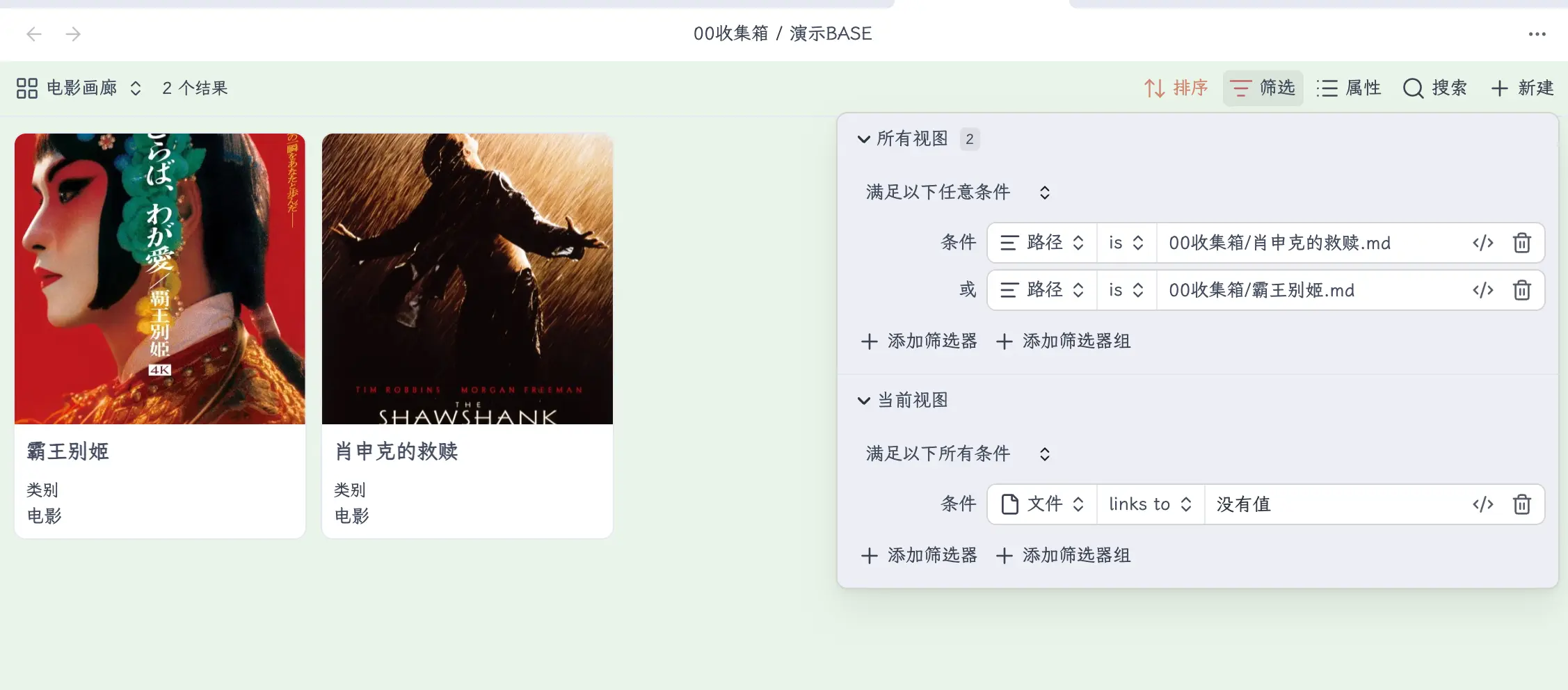
Passo 4: Reduza o escopo para apenas esses dois filmes
Muitas pessoas têm um problema ao usar a Base pela primeira vez: quando abrem, todas as notas do cofre inteiro aparecem. Então essa etapa é essencial — filtrar o escopo primeiro.
Você pode clicar em “Filtrar” no canto superior direito da Base para manter apenas o conteúdo que deseja mostrar. Por exemplo:
- Apenas notas de uma determinada pasta
- Apenas notas com uma determinada tag
- Apenas notas onde categoria é igual a “Filme”
- Ou, como no meu demo, diretamente apenas esses dois arquivos específicos
Para iniciantes, recomendo usar “escopo de pasta” ou “categoria = Filme” primeiro, pois são mais intuitivos.
Passo 5: Mude para a visualização em cartão e especifique a origem da capa
Este é o passo mais crítico. Depois de mudar para a visualização em cartão, você precisa dizer à Base: Qual propriedade de imagem deve ser usada para a capa do cartão.
Aqui, selecione a Capa que criamos anteriormente.
Se esse passo estiver correto, os cartões se transformam instantaneamente de blocos de texto simples em uma verdadeira galeria de pôsteres de filmes.
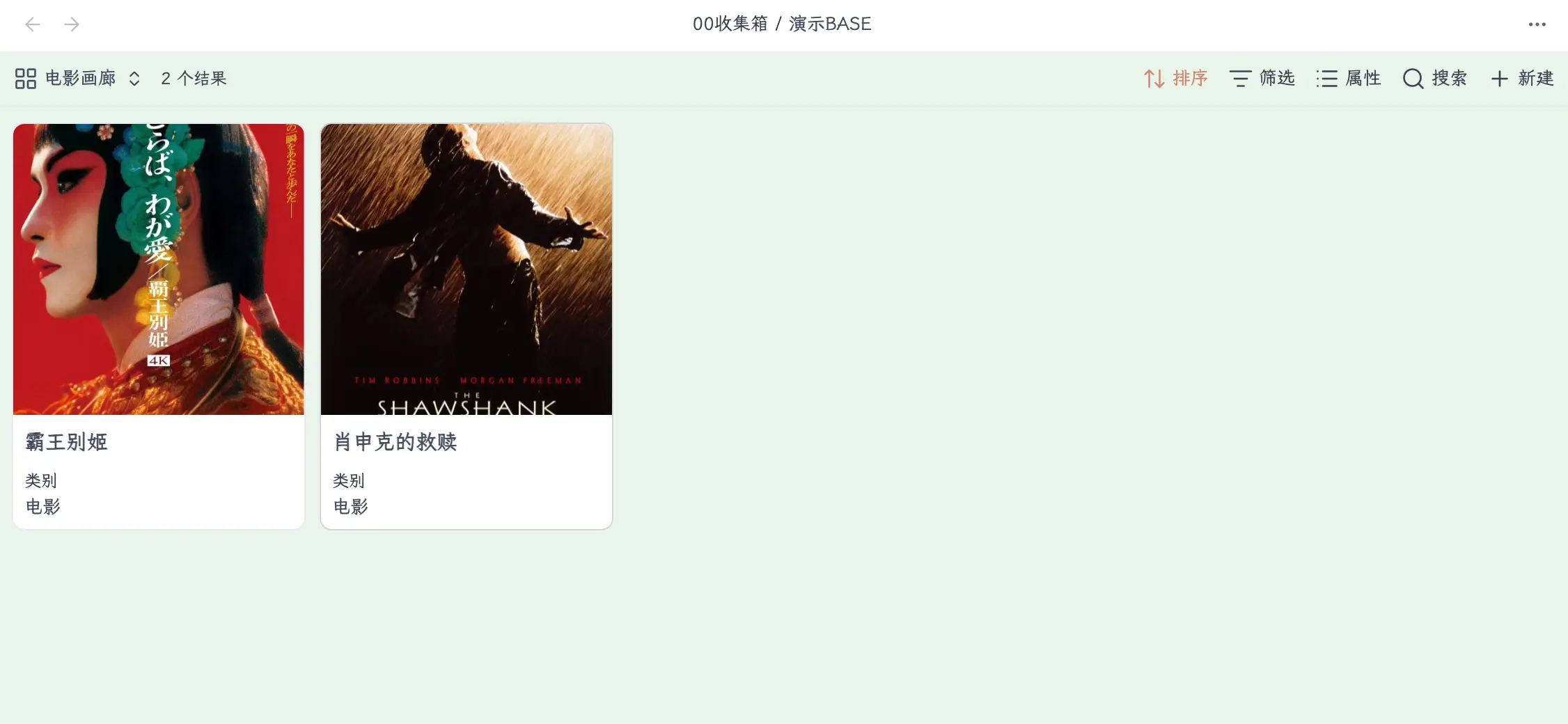
Aqui vai outro ponto que pode confundir iniciantes. Quando você clica em “Propriedades” no canto superior direito, está selecionando quais campos exibir abaixo do cartão, como Nome, Categoria, etc. Mas se o pôster aparece ou não não é controlado aqui.
O pôster faz parte da capa do cartão, e sua origem é a propriedade Capa que você especificou separadamente na visualização em cartão. Então, mesmo que você não marque Capa no menu “Propriedades”, o pôster acima ainda será exibido normalmente.
Em outras palavras, existem dois conjuntos de configurações:
Capa: controla o pôster no topo do cartãoNome,Categoria: controlam as informações de texto exibidas abaixo do cartão
Veja, neste ponto, Farewell My Concubine e The Shawshank Redemption se tornaram uma galeria de filmes muito parecida com a do Notion. O topo do cartão mostra o pôster, e a parte inferior mostra o nome do arquivo e as propriedades. Mesmo que você tenha apenas dois filmes agora, já consegue ver o valor desse padrão — conforme você adicionar mais filmes depois, toda a biblioteca vai crescer e se tornar um verdadeiro acervo de mídia.
Passo 6: O que mais você pode adicionar depois?
Depois que você tiver “Capa + Categoria” funcionando, o resto é simples. Você pode continuar adicionando estas propriedades a cada filme:
- Ano
- Diretor
- País/Região
- Avaliação
- Assistido ou não
- Número de vezes que reassistiu
- Crítica em uma linha
Então:
- A visualização em cartão cuida de “ficar bonito”
- A visualização em tabela cuida de “gerenciamento fácil”
Essa é a forma mais confortável de usar a Base: Separar exibição e gerenciamento para o mesmo conjunto de conteúdo.
Por que esse exemplo é adequado para iniciantes?
Porque ele quase não tem barreira. Você não precisa aprender fórmulas primeiro, não precisa aprender Dataview primeiro, não precisa mexer com modelos complexos. Você só precisa entender três coisas:
- Um filme = uma nota
- Não coloque o pôster apenas no corpo; coloque-o em uma propriedade
- A origem do pôster na visualização em cartão deve ser definida como a propriedade “Capa”
Depois que você entender essas três coisas, bibliotecas de filmes, bibliotecas de livros, bibliotecas de jogos, bibliotecas de fotos de viagem — todas seguem o mesmo padrão.
E como os arquivos subjacentes ainda são Markdown, sua biblioteca de filmes não fica essencialmente presa em um banco de dados, mas é um conjunto real de notas locais. Depois, se você quiser migrar, fazer backup ou entregar para IA processar, é muito mais confortável do que uma plataforma fechada.
Filtrar, Ordenar, Propriedades: Esses três são o núcleo da Base
Muitas pessoas, ao abrir a Base pela primeira vez, ficam olhando para os botões de alternância de visualização “Tabela / Cartão / Lista” por um bom tempo. Mas o que realmente determina se essa coisa é útil não é a visualização em si, mas os três botões no canto superior direito:
- Filtrar: decide quem entra
- Ordenar: decide quem você vê primeiro
- Propriedades: decide o que você vê
Depois que você entender esses três, a Base vai se transformar de um “novo recurso” em uma “ferramenta que realmente funciona”.
Por exemplo, no meu demo, a visualização em cartão é ótima para uma galeria de conteúdo, então você pode usar filtros para excluir certas pastas e manter apenas o conteúdo adequado para exibição. Isso faz com que os cartões fiquem muito mais limpos.
Já a visualização em tabela é melhor para expor campos, facilitando a verificação e o ajuste em lote.
Em outras palavras: O mesmo conjunto de arquivos, visualizações diferentes não são duplicação, mas divisão de trabalho.
É aqui que a Base mais se parece com o Notion, mas ainda assim é muito Obsidian.
Dá para usar como um livro-caixa?
Dá, mas na minha opinião: É possível, mas pode não ser o mais confortável.
Se o seu hábito de livro-caixa é “um registro equivale a uma entrada independente”, então a Base é adequada. Você pode adicionar propriedades como valor, data, categoria, forma de pagamento a cada registro, depois filtrar, ordenar e calcular na tabela. A lógica funciona.
Mas se você está acostumado a registrar um fluxo contínuo em um único arquivo Markdown, a Base é menos conveniente. Porque muitos recursos da Base pressupõem que: uma linha de conteúdo corresponde a um arquivo.
Então, para mim, atualmente ela é melhor para:
- Bibliotecas de imagens
- Bibliotecas de livros
- Bibliotecas de filmes
- Pools de materiais de artigos
- Listas de projetos
Do que para registros de transações de alta frequência. Essa também é minha visão de longa data sobre o Obsidian: Não tente fazer tudo de uma vez desde o início.
A Base é certamente poderosa, mas a melhor forma de usá-la não é forçá-la a substituir tudo, mas colocá-la no lugar certo.
Como sugiro que você comece a usar
Se você ainda não usou a Base, sugiro não construir um sistema enorme de imediato. A melhor forma de começar são na verdade duas coisas:
Primeiro, faça uma galeria. Por exemplo, filmes, livros, capas de artigos, fotos de viagem, materiais de coleção — tudo isso é ótimo para a visualização em cartão. Você vai entender imediatamente o valor da Base.
Segundo, faça uma tabela leve. Por exemplo, listas de projetos, materiais para organizar, registros de leitura. Então você vai usar naturalmente ordenação, filtragem e exibição de propriedades.
Depois que você passar por esses dois cenários, vai basicamente conhecer a Base.
Resumo
Com o lançamento da Base, o Obsidian deixou de ser apenas um “aplicativo de anotações que escreve Markdown” e começou a ter um pouco de cara de banco de dados real. Mas sua vantagem principal não é competir com o Notion sobre quem é mais parecido com um banco de dados, mas sim: Ele dá aos seus arquivos locais, pela primeira vez, uma visualização de banco de dados suficientemente conveniente.
Isso é muito importante. Porque antes, muitos conteúdos não eram ingerenciáveis, mas difíceis de gerenciar; não eram invisíveis, mas difíceis de visualizar. Agora com a Base, muitos cenários que antes exigiam plugins finalmente podem ser feitos diretamente.
O que aprendemos hoje:
- A essência da Base é adicionar uma camada de visualização de banco de dados aos arquivos Markdown existentes
- Criar uma é simples: clique com o botão direito em uma pasta à esquerda para criar um novo banco de dados
- O mais importante na Base não é o visual, mas as três operações principais: filtrar, ordenar e propriedades
- Tabelas são boas para gerenciamento, listas para navegação rápida, e cartões são melhores para galerias de filmes e acervos de mídia
- É ótima para bancos de dados orientados a exibição, mas não necessariamente para todos os cenários de transações de alta frequência
Pontos-chave:
- O arquivo
.baseem si não são dados, mas uma configuração de visualização de banco de dados - Uma linha de conteúdo geralmente corresponde a um arquivo de nota real
- A visualização em cartão é a mais próxima do efeito de galeria do Notion
- Para começar mais rápido, primeiro faça uma galeria de filmes, depois uma tabela leve
- Não pense em fazer tudo de uma vez desde o início; primeiro use a Base para os cenários em que ela é melhor