Anteriormente, cobrimos plugins de recorte do navegador — salvando conteúdo da web no Obsidian com um clique, formatação limpa e metadados preenchidos automaticamente. Este capítulo adota uma abordagem diferente: em vez de como colocar coisas para dentro, vamos falar sobre como usar o próprio Obsidian de forma mais eficiente.
Por Que Vincular Atalhos de Teclado
Vamos começar com a Paleta de Comandos. Cmd+P é um dos melhores recursos do Obsidian. Abra a paleta, digite o que deseja fazer, pressione Enter e pronto. Não há necessidade de lembrar onde os botões estão ou vasculhar menus.
Mas depois de usar por um tempo, surge um problema: comandos demais. O Obsidian vem com dezenas de comandos principais e, com plugins da comunidade, o número facilmente ultrapassa uma centena. Toda vez que você abre a Paleta de Comandos, precisa pensar “qual é o nome desse comando?”, digitá-lo, esperar a lista filtrar e então pressionar Enter.
Para ações de baixa frequência, esse fluxo de trabalho é perfeitamente aceitável. Mas para ações de alta frequência — como inserir um template ou recolher todos os cabeçalhos — passar por isso toda vez se torna irritante.
Os atalhos de teclado resolvem isso: vincule as ações mais comuns a teclas convenientes, acione-as diretamente, sem pensar. Depois que você se acostuma, descobre que essas ações se tornam pura memória muscular — suas mãos pressionam as teclas antes mesmo de você pensar.
Acessando as Configurações de Atalhos de Teclado
Caminho: Configurações (Cmd+,) → Encontre “Hotkeys” na barra lateral esquerda.
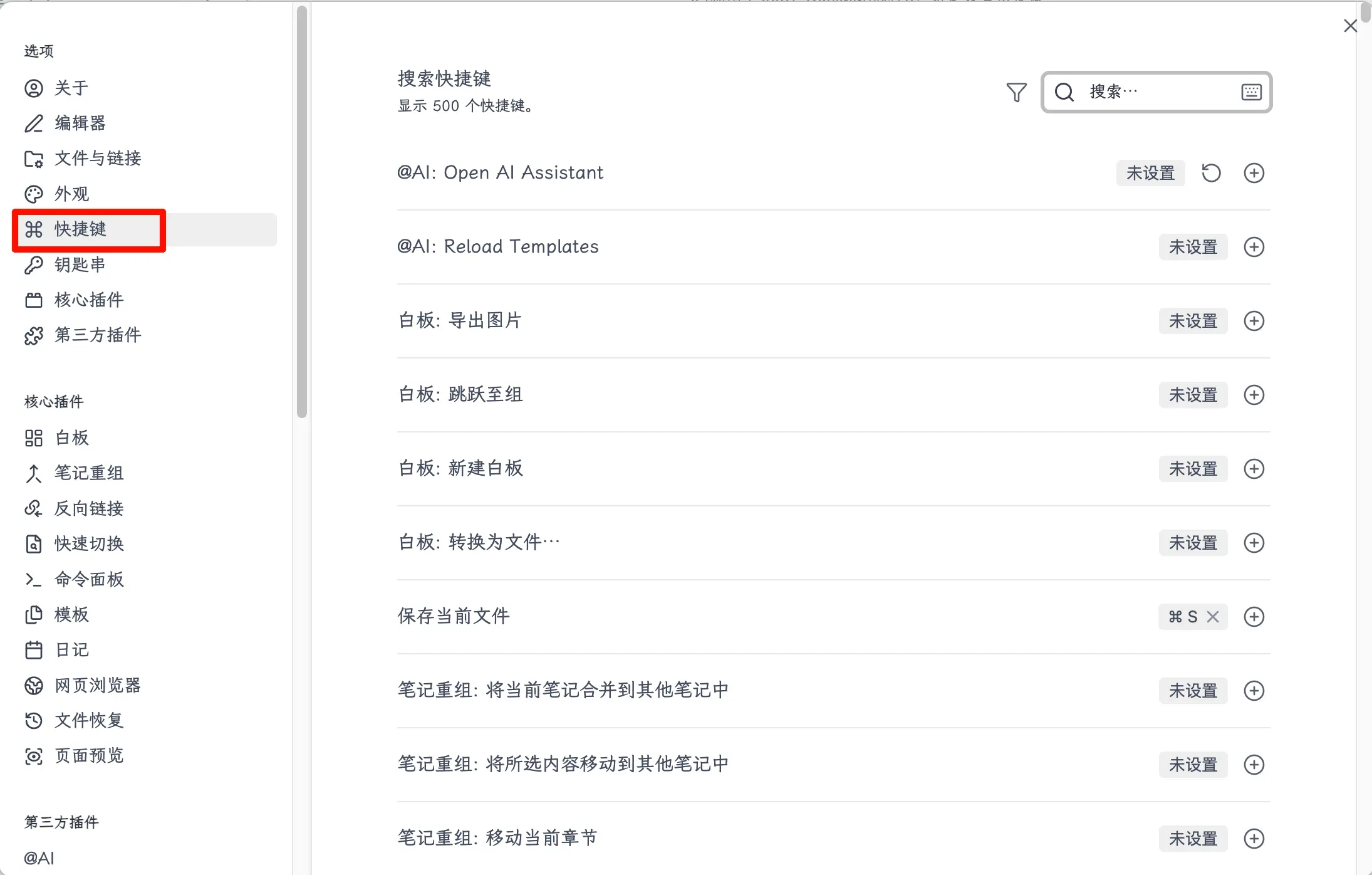
Ao entrar na página de Hotkeys, você verá uma longa lista de comandos. Cada linha é um comando com três colunas:
- Coluna esquerda: Nome do comando (incluindo o plugin de origem)
- Coluna do meio: Atalho atualmente vinculado (vazio se não vinculado)
- Coluna direita: Botões de ação
Pesquisando e Vinculando
No topo da página, há uma caixa de pesquisa que suporta pesquisa difusa. Por exemplo, se você quiser vincular “Inserir Template”, basta digitar “template” e os comandos relevantes são filtrados imediatamente.
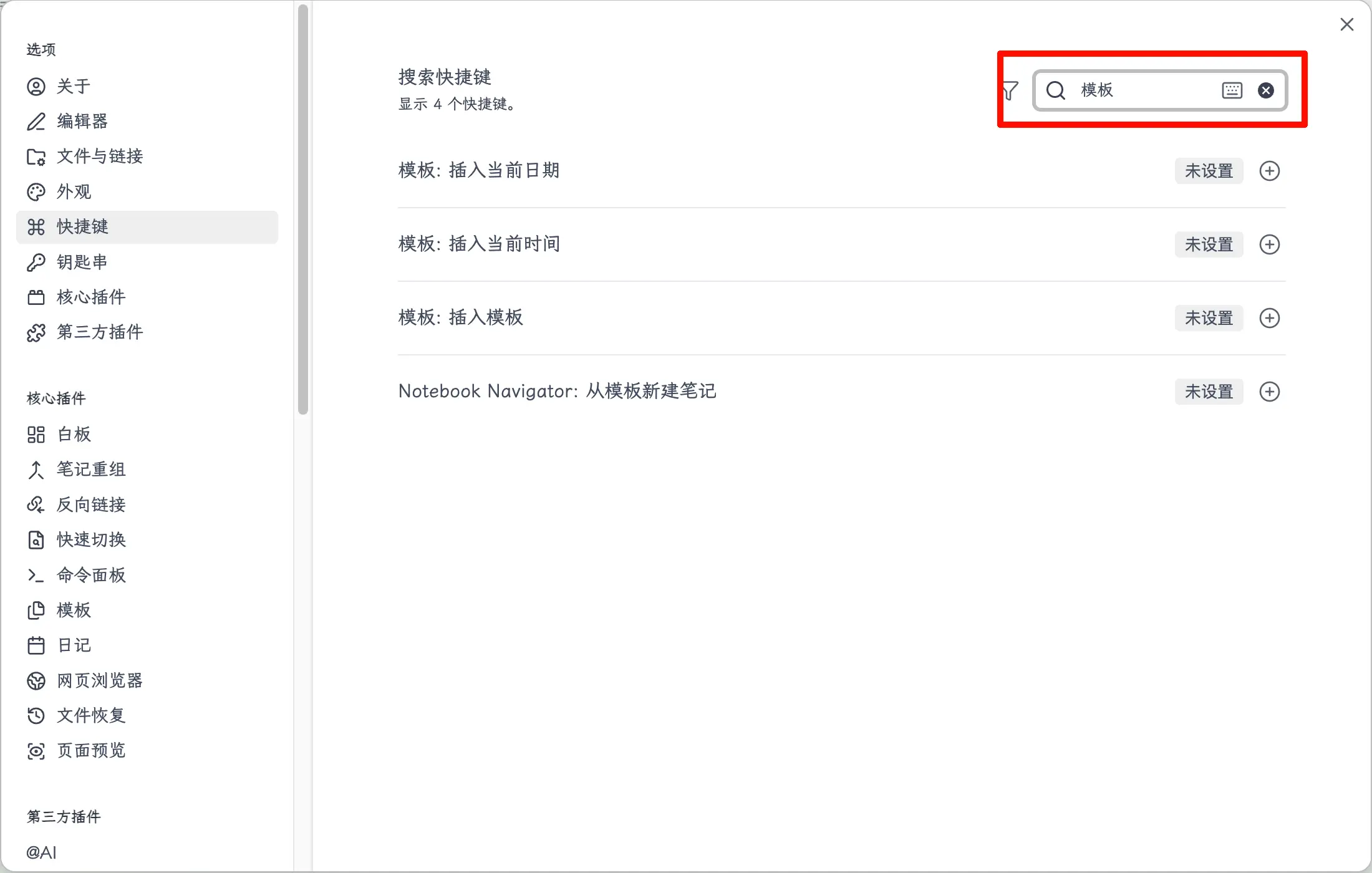
Após encontrar o comando desejado:
Passo 1: Clique no botão + à direita.
Passo 2: Pressione a combinação de teclas que deseja vincular, como Cmd+T. O Obsidian reconhece automaticamente e a exibe.
Passo 3: Pressione Enter para confirmar, ou clique em outro lugar para fechar, e o vínculo está completo.
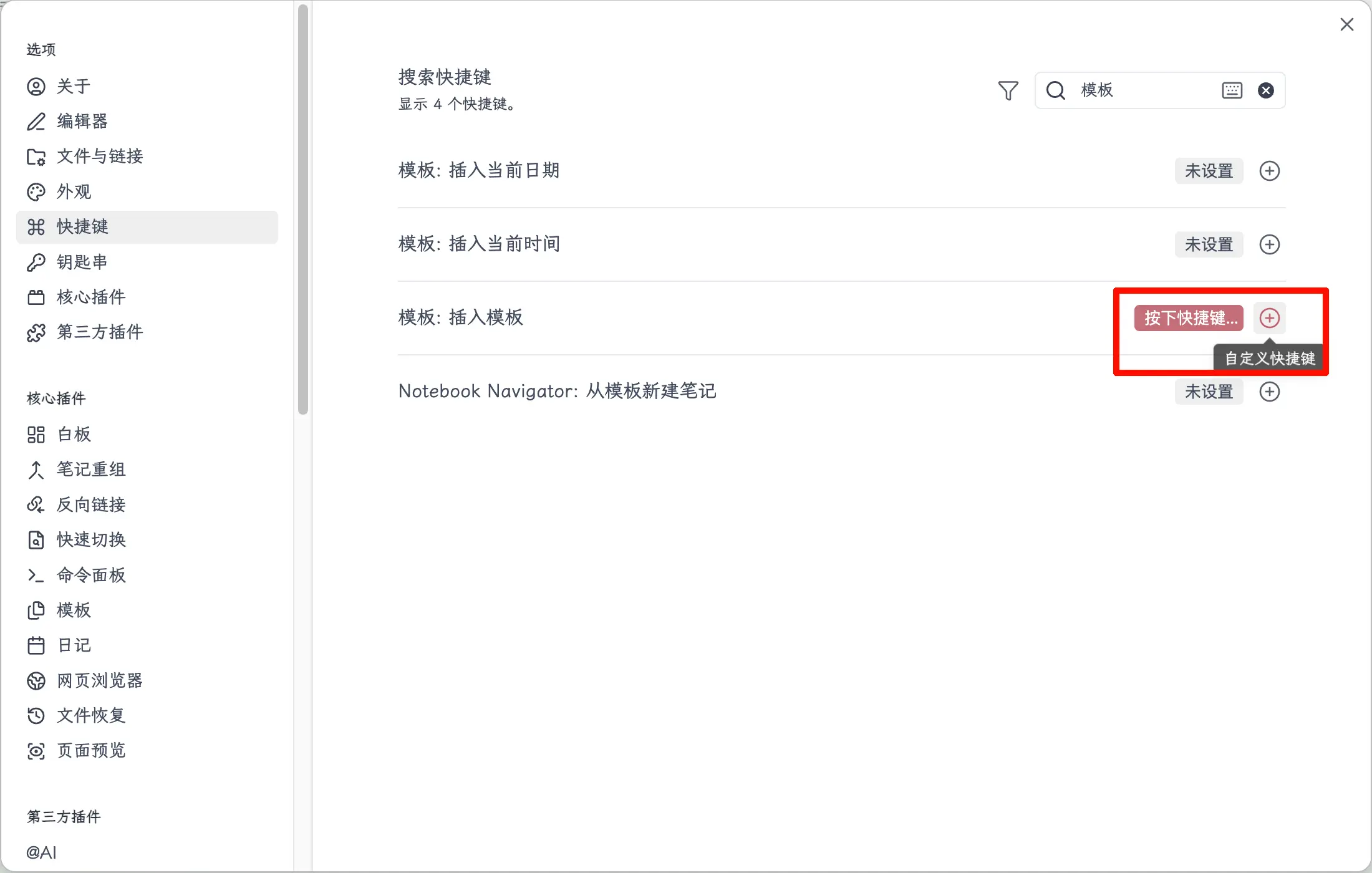
Se não quiser mais um atalho, clique no botão × à direita para desvinculá-lo, restaurando-o para vazio.
Lidando com Conflitos
Ao vincular atalhos, você pode ocasionalmente encontrar um conflito — a tecla que deseja vincular já está ocupada por outro comando. O Obsidian destacará o conflito e informará qual comando está usando essa tecla.
A correção é simples:
- Anote o nome do comando conflitante.
- Pesquise por esse comando, clique em × para desvinculá-lo.
- Volte e vincule o comando desejado, ou escolha uma combinação de teclas diferente.
Um pequeno detalhe: Após o Obsidian 1.6, algumas combinações de teclas não podem ser vinculadas na interface gráfica e serão exibidas como inválidas. Se você encontrar isso, pode editar diretamente o arquivo .obsidian/hotkeys.json no diretório do seu cofre para adicioná-las manualmente — mas a maioria das teclas não tem esse problema, então usar a GUI é suficiente.
Minha Lista de Vinculações Recomendadas
Nem todo comando vale a pena vincular um atalho. Os critérios são simples: alta frequência + várias etapas. Para comandos que você usa ocasionalmente, basta pesquisar com Cmd+P — não precisa ocupar espaços mentais para teclas.
Aqui estão os que eu uso:
| Comando | Atalho Padrão | Vinculação Recomendada | Descrição |
|---|---|---|---|
| Inserir Template | Nenhum | Cmd+T | Uma das ações mais frequentes, obrigatório vincular |
| Alternar Modo Leitura/Edição | Cmd+E | Usar padrão | O padrão já é conveniente, não precisa mudar |
| Recolher Todos os Cabeçalhos | Nenhum | Cmd+[ | Use quando a estrutura da nota for longa |
| Expandir Todos os Cabeçalhos | Nenhum | Cmd+] | Use junto com o acima |
| Alternar Barra Lateral Esquerda | Nenhum | Cmd+\ | Esconder barra lateral ao focar na escrita |
| Nova Nota | Cmd+N | Usar padrão | O padrão é suficiente |
| Abrir Alternador Rápido | Cmd+O | Usar padrão | Pular rapidamente entre diferentes notas |
Se você tiver o plugin Templater instalado (mais poderoso que o plugin de template principal, que será abordado separadamente), ele também tem seu próprio comando — “Templater: Abrir Modal de Inserir Template” — e recomendo vincular um atalho para ele também.
Não recomendo vincular tudo de uma vez. Comece com dois ou três dos mais frequentes e adicione mais à medida que se acostumar. Vincular muitas teclas pode ser confuso se você não conseguir lembrá-las.
Resumo
O que você aprendeu hoje:
- Entrada de configurações de atalhos: Configurações (Cmd+,) → Hotkeys, gerencie todos os atalhos aqui
- Método de vinculação: Pesquise o nome do comando → Clique em + → Pressione a combinação de teclas → Confirme
- Desvinculação: Clique em ×, o atalho retorna para vazio
- Lidando com conflitos: Obsidian destaca conflitos, desvincule o antigo primeiro e depois reatribua
Pontos-chave:
- Apenas vincule ações de alta frequência + várias etapas, comandos de baixa frequência são suficientes com Cmd+P
- Comece com dois ou três mais comuns, expanda gradualmente à medida que se acostumar, não vincule muitos de uma vez
- Priorize estes: Inserir Template (Cmd+T), Recolher/Expandir Todos os Cabeçalhos (Cmd+[/]), Alternar Barra Lateral Esquerda (Cmd+)