Já cobrimos o básico do Obsidian — criar cofres, escrever notas, usar links bidirecionais e incorporar imagens. Agora vamos mergulhar na parte mais empolgante do Obsidian: plugins.
O que são plugins?
Plugins são complementos que estendem a funcionalidade do Obsidian. O Obsidian em si oferece um ambiente limpo para anotações, mas você pode torná-lo muito mais poderoso instalando plugins — adicione um calendário, um quadro Kanban, um assistente de IA, o que quiser.
Os plugins do Obsidian vêm em dois tipos: plugins principais e plugins de terceiros (também chamados de plugins da comunidade).
Plugins Principais
Os plugins principais já vêm embutidos no Obsidian por padrão. Vá em Configurações → Plugins principais para ver a lista.
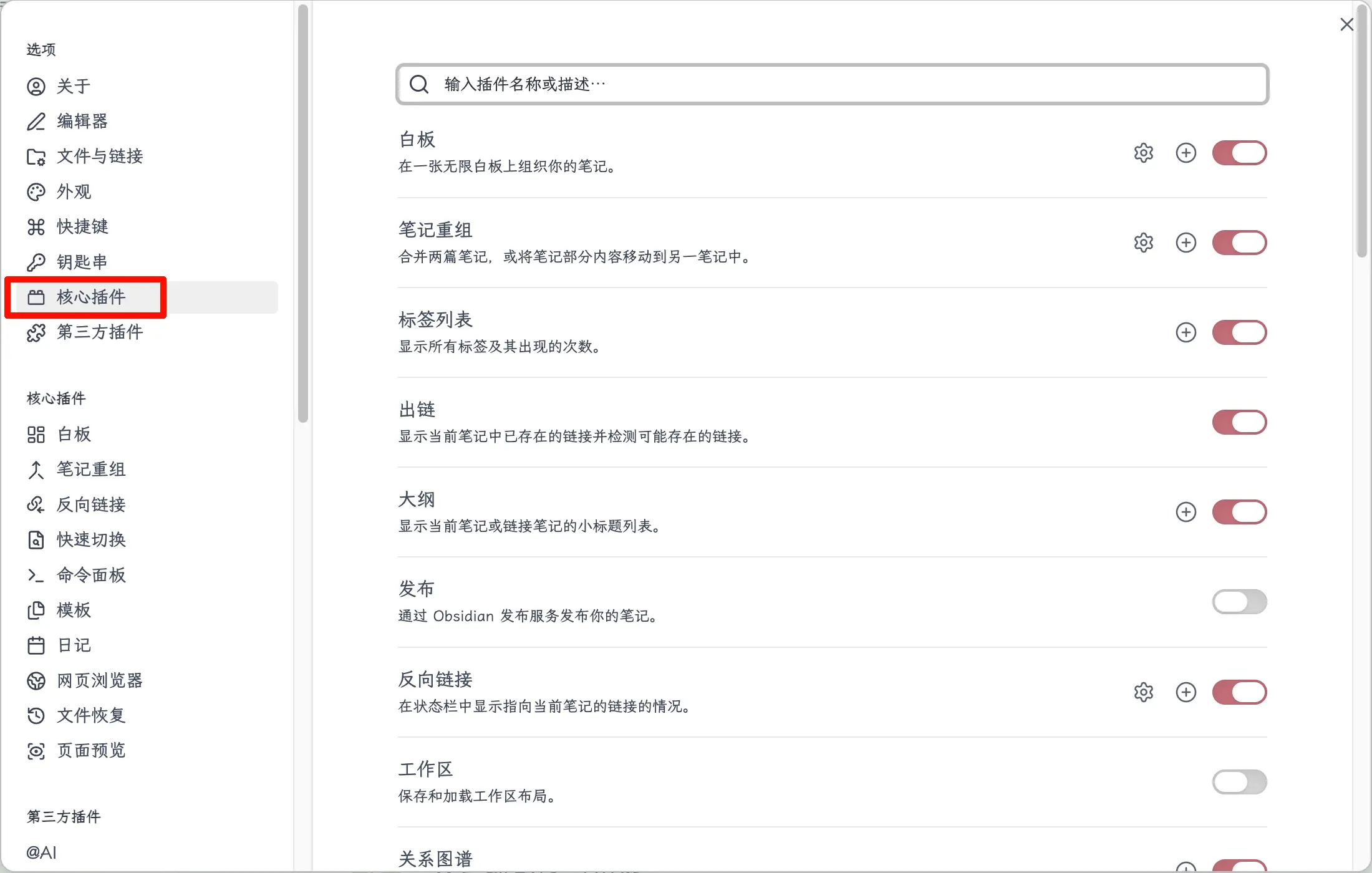
Eles são desenvolvidos pela equipe do Obsidian, por exemplo:
- Pesquisar: Pesquisa o conteúdo das notas globalmente
- Visualização em grafo: Visualiza os links entre as notas
- Notas diárias: Cria automaticamente uma nota diária
- Estrutura de tópicos: Gera um sumário baseado nos níveis de título
Alguns plugins principais vêm ativados por padrão, outros não. Você pode ativá-los ou desativá-los conforme necessário.
Características: Mantidos oficialmente, estáveis e seguros, mas limitados em quantidade.
Plugins de Terceiros (Plugins da Comunidade)
Os plugins de terceiros são contribuídos por desenvolvedores do mundo todo. Quase qualquer funcionalidade que você imaginar já foi criada por alguém.
Características: Variedade enorme, funcionalidades ricas, mantidos por desenvolvedores da comunidade.
Se os plugins principais não fizerem o que você precisa, é bem provável que você encontre uma solução no mercado de plugins da comunidade.
Como Instalar Plugins de Terceiros
Dois métodos.
Método 1: Instalar pelo Mercado de Plugins da Comunidade (Recomendado)
A maneira mais fácil, apenas três passos.
Passo 1: Desative o Modo Restrito.
Vá em Configurações → Plugins de terceiros. Você verá que o “Modo Restrito” está ativado. Clique em “Desativar” e confirme.
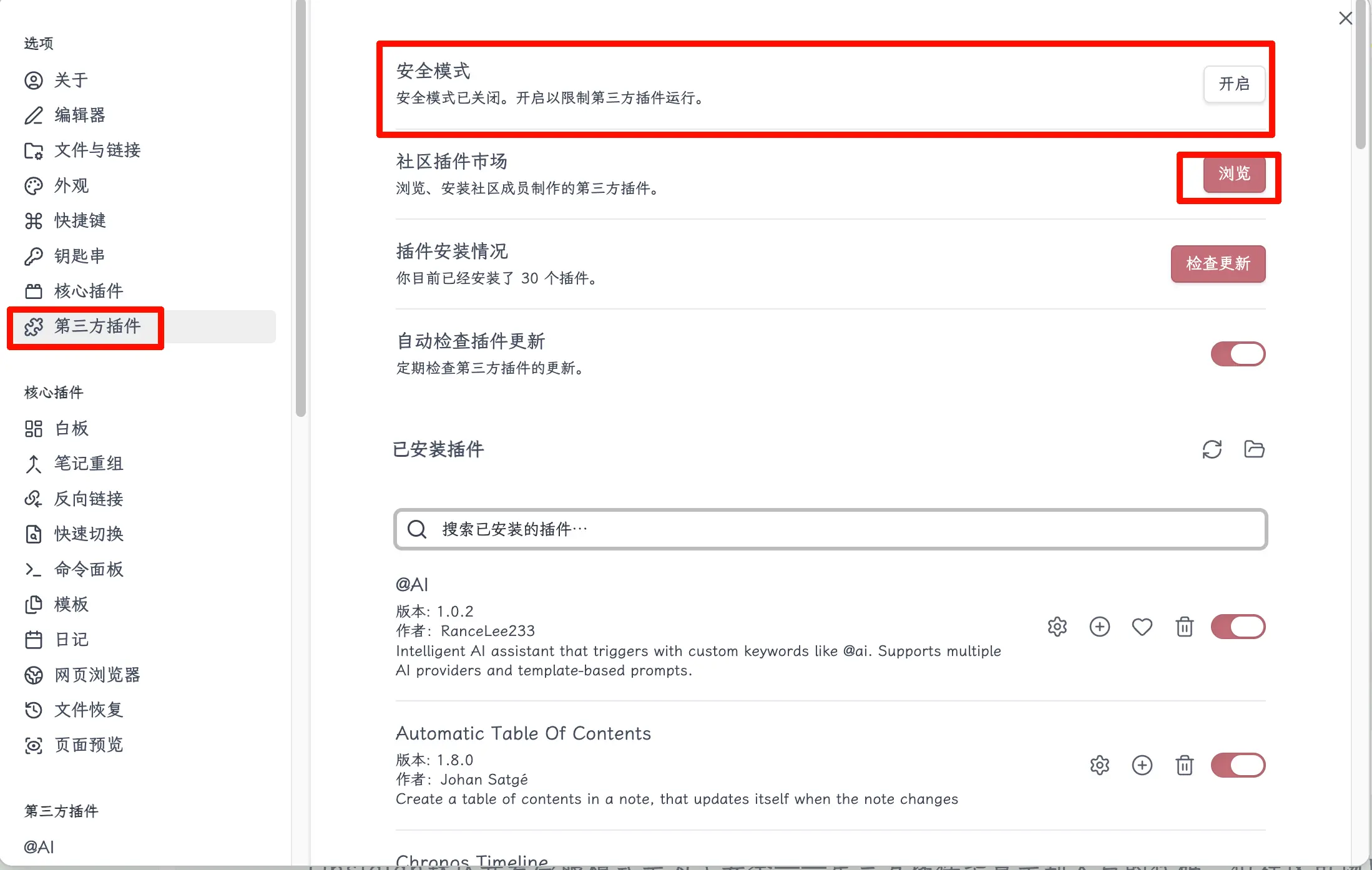
O Obsidian ativa o Modo Restrito por padrão por segurança — afinal, plugins de terceiros são códigos escritos por outras pessoas. No entanto, os plugins do mercado da comunidade passam por revisão da equipe oficial, então é seguro usá-los.
Passo 2: Navegue e Instale.
Após desativar o Modo Restrito, clique no botão “Navegar” para abrir o mercado de plugins da comunidade. Procure o plugin desejado, encontre-o e clique em “Instalar”.
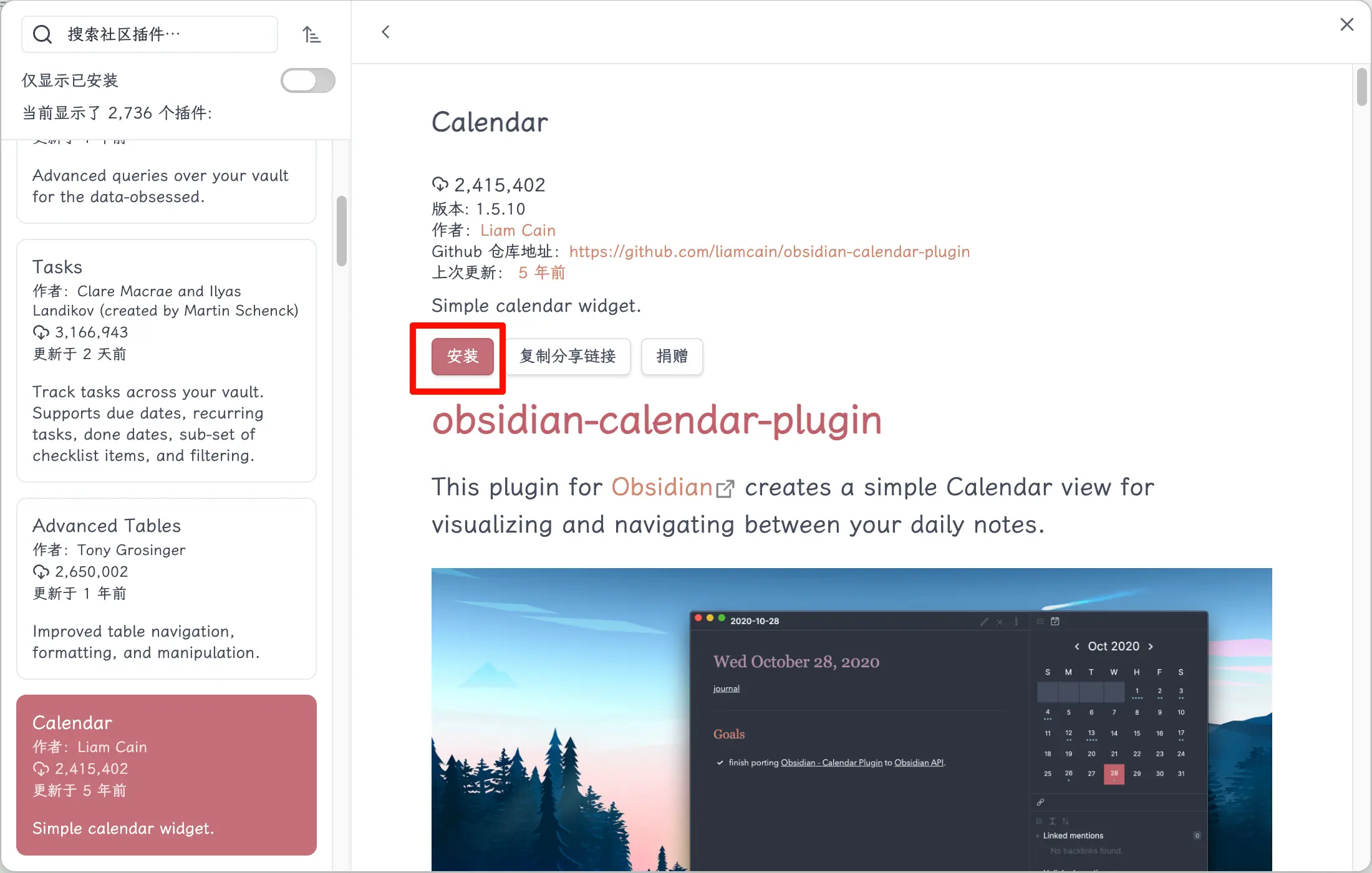
Passo 3: Ative.
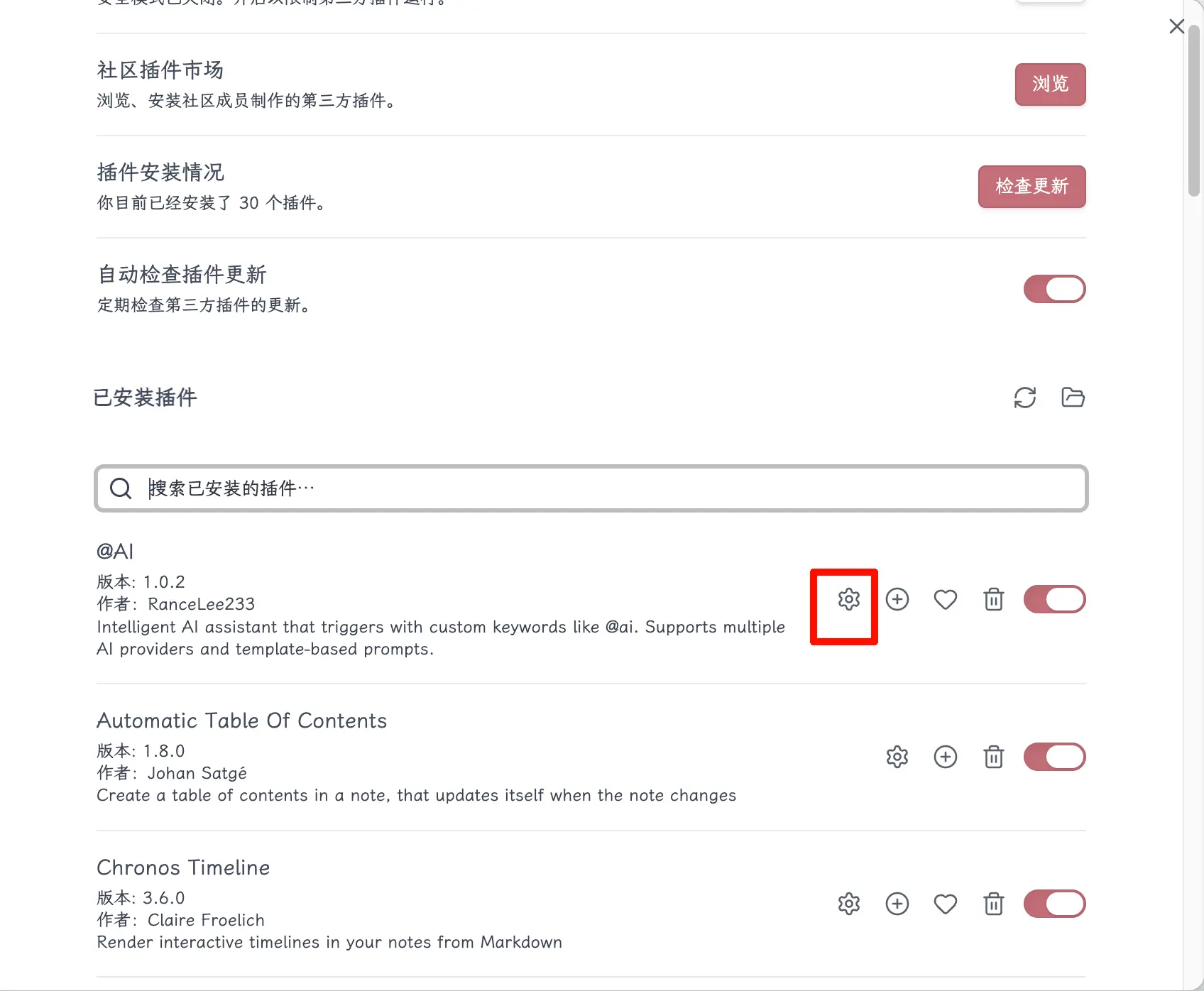
Após a instalação, o plugin não será ativado automaticamente. Volte para Configurações → Plugins de terceiros, encontre o plugin que acabou de instalar e ative o interruptor.
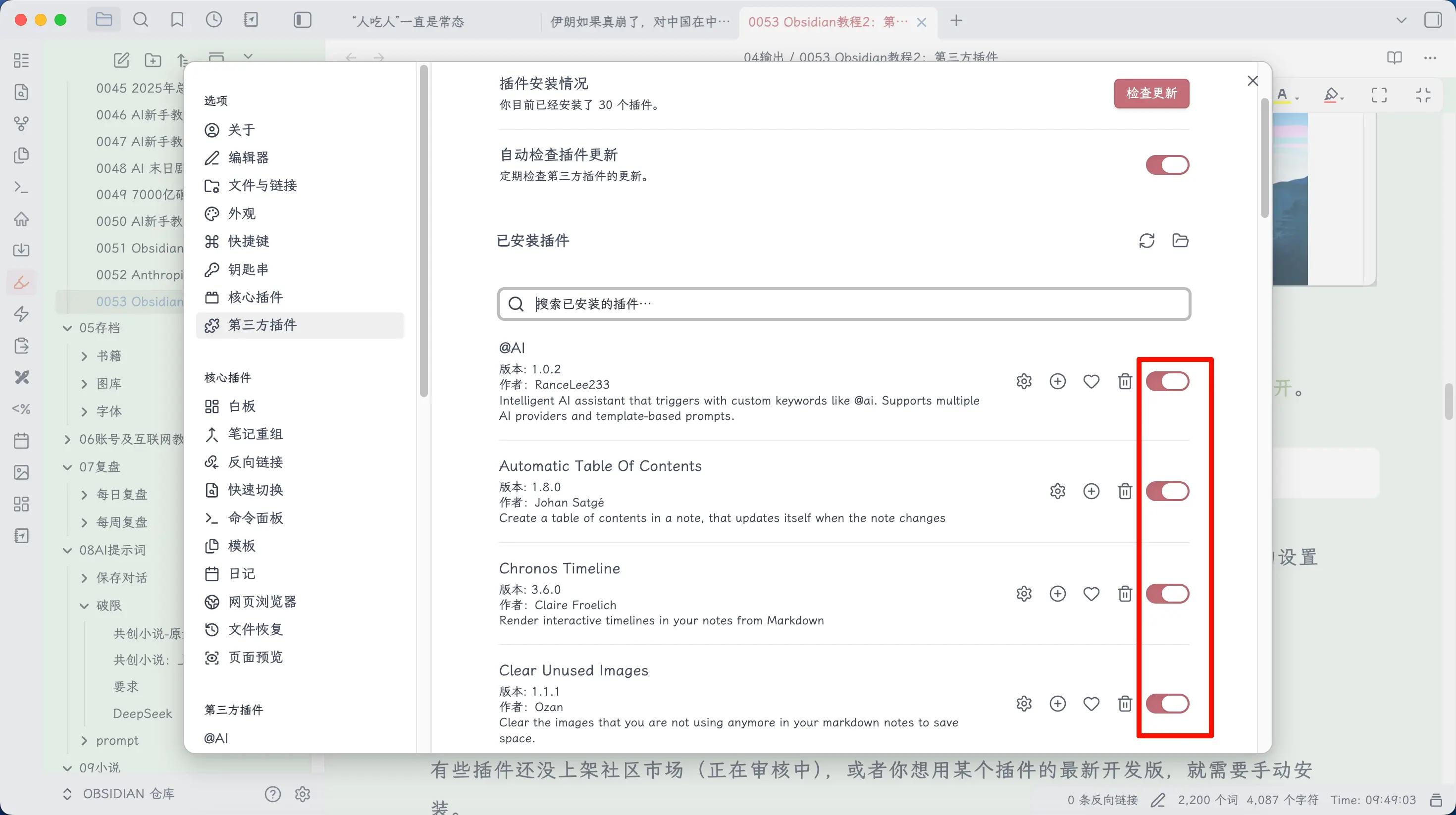
Alguns plugins funcionam logo após a ativação, enquanto outros precisam de configuração. Aqueles com um ícone de engrenagem ao lado podem ser configurados — clique nele para ver as opções.
Método 2: Instalação Manual (Download do GitHub)
Alguns plugins ainda não foram listados no mercado da comunidade (ainda em revisão), ou você pode querer usar a versão de desenvolvimento mais recente de um plugin. Nesses casos, você precisará instalar manualmente. Este método geralmente não é recomendado para iniciantes, mas é bom saber.
Passo 1: Baixe os arquivos do plugin.
Vá para a página do plugin no GitHub, encontre a seção Releases e baixe a versão mais recente. Normalmente você precisará de três arquivos:
main.jsmanifest.jsonstyles.css(alguns plugins não têm este arquivo; se não tiver, ignore)
Passo 2: Coloque-os na pasta de plugins.
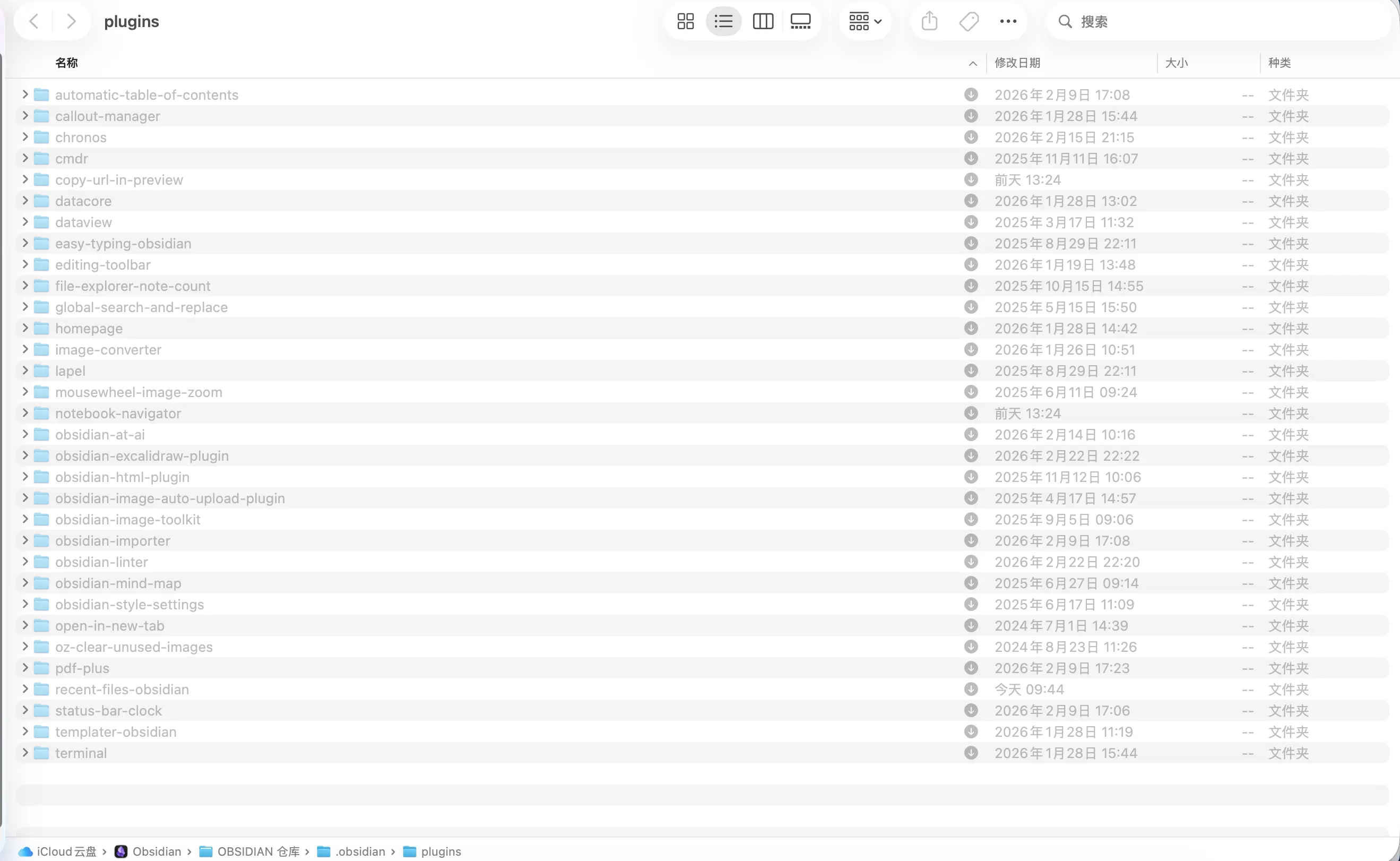
Na pasta do seu cofre, localize o diretório .obsidian/plugins/ (crie-o se não existir). Crie uma pasta dentro dele e coloque os arquivos baixados lá:
Your Vault/
├── .obsidian/
│   └── plugins/
│       └── plugin-name/
│           ├── main.js
│           ├── manifest.json
│           └── styles.css
.obsidian é uma pasta oculta. No Mac, pressione Cmd + Shift + . para mostrar arquivos ocultos. No Windows, marque “Mostrar arquivos ocultos” nas opções de pasta.
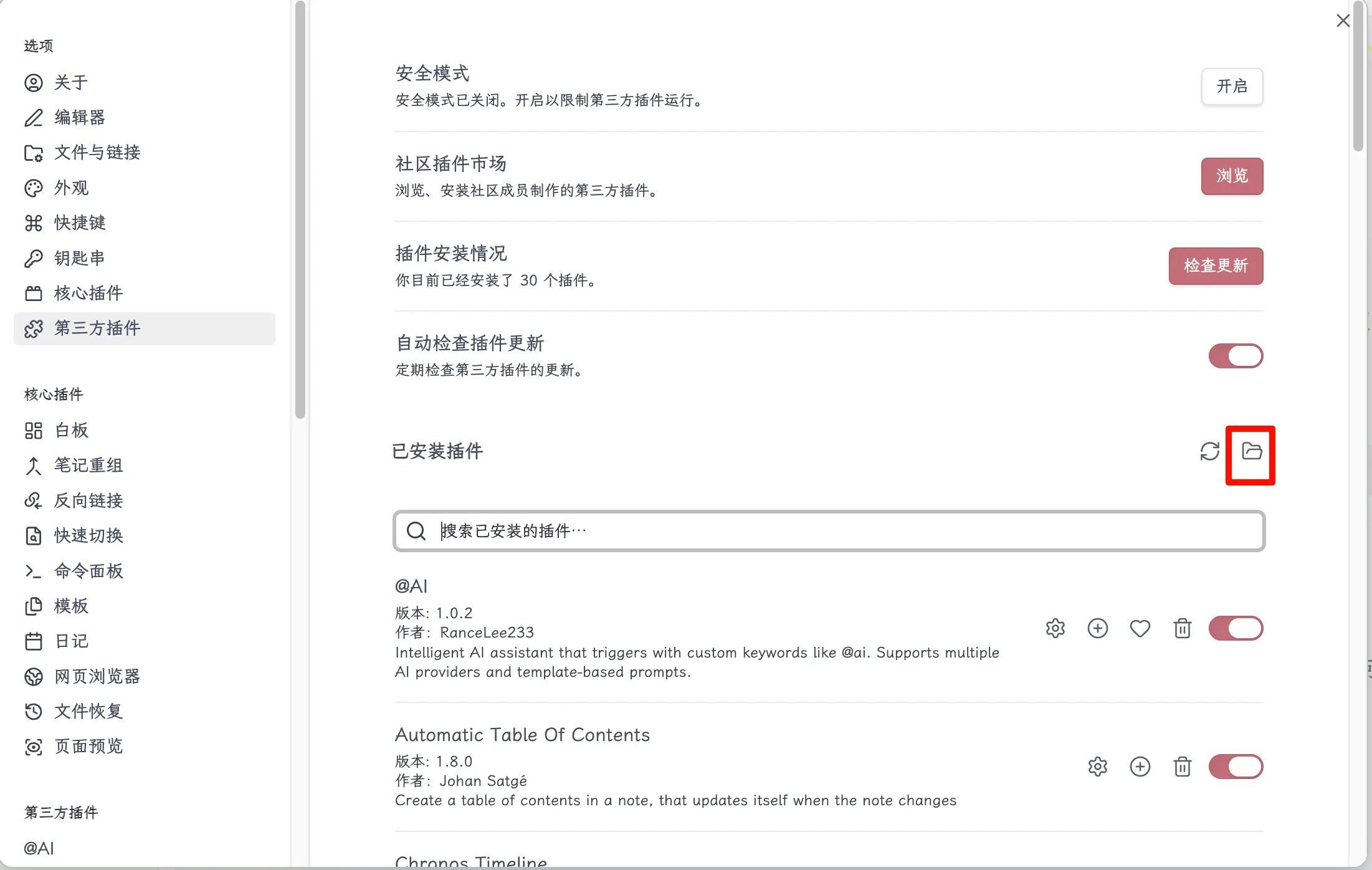
Se você já instalou plugins de terceiros, pode clicar no botão mostrado na imagem para abrir esta pasta.
Passo 3: Ative.
Volte ao Obsidian, Configurações → Plugins de terceiros, atualize a lista e o plugin que você colocou aparecerá. Ative o interruptor para habilitá-lo.
O Método 1 geralmente é suficiente. O Método 2 é para usuários avançados ou para quem quer testar as funcionalidades mais recentes.
Como Usar as Funcionalidades dos Plugins
Após instalar e ativar um plugin, como acessar suas funcionalidades? Duas maneiras.
Método 1: Botões de Atalho na Barra Lateral Esquerda
A fileira vertical de pequenos ícones à esquerda do Obsidian são entradas de atalho para várias funcionalidades.
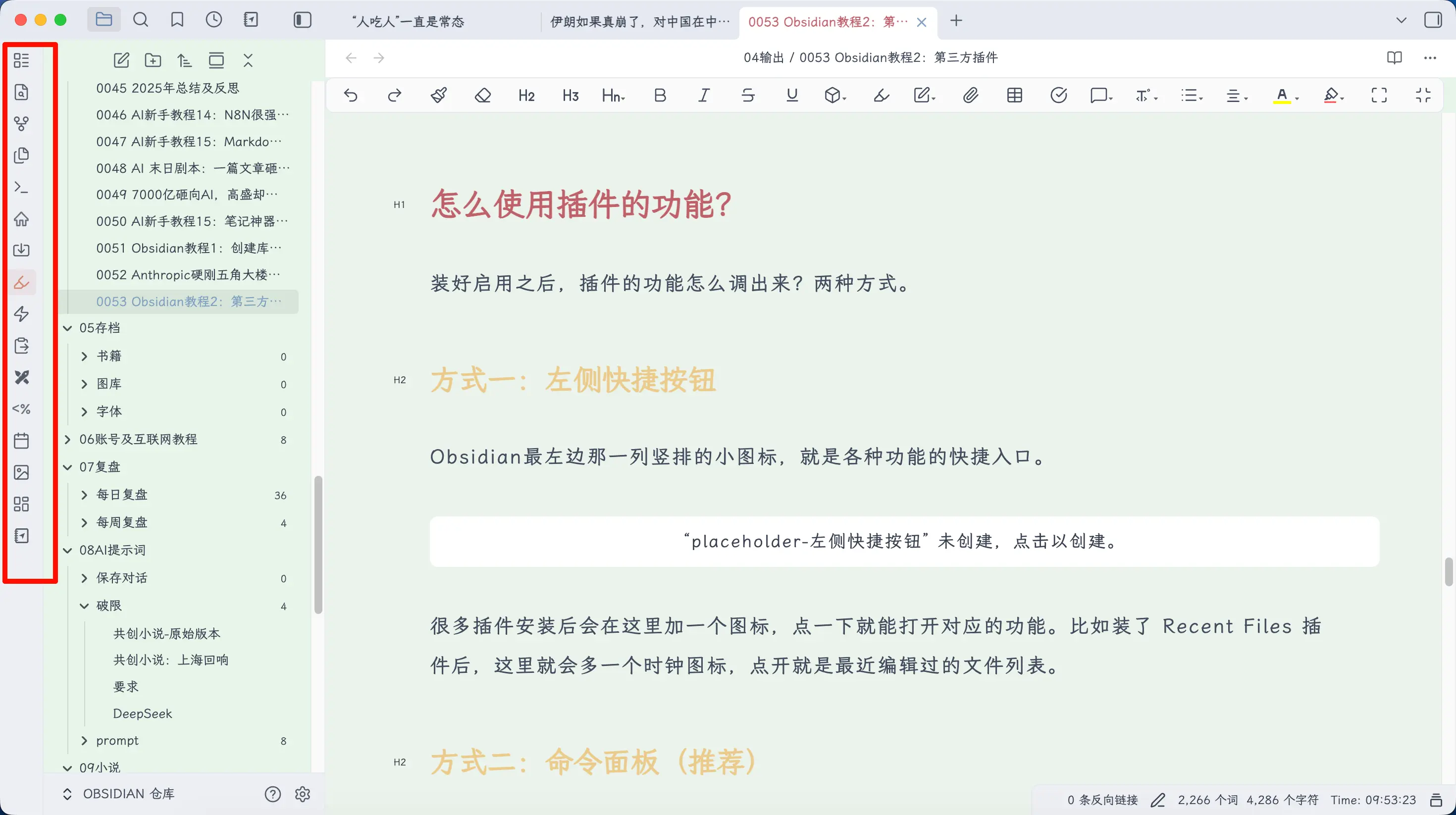
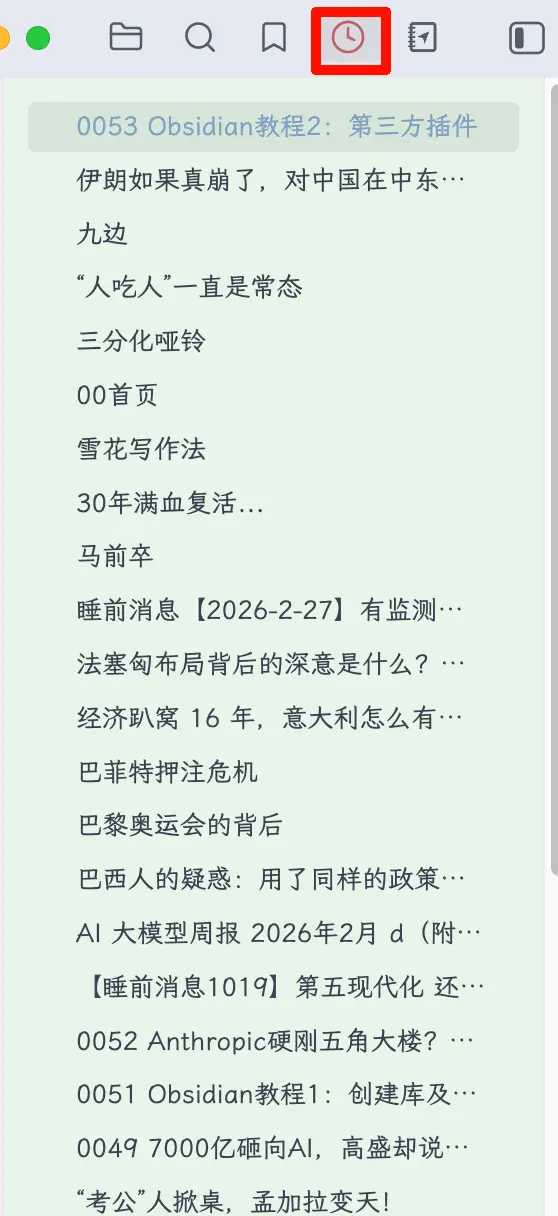
Muitos plugins adicionam um ícone aqui após a instalação. Clique nele para abrir a funcionalidade correspondente. Por exemplo, após instalar o plugin Recent Files, um ícone de relógio aparece aqui; clicando nele, você vê uma lista de arquivos editados recentemente.
Método 2: Paleta de Comandos (Recomendado)
Pressione Ctrl/Cmd + P para abrir a paleta de comandos, digite a ação que deseja realizar e pressione Enter.
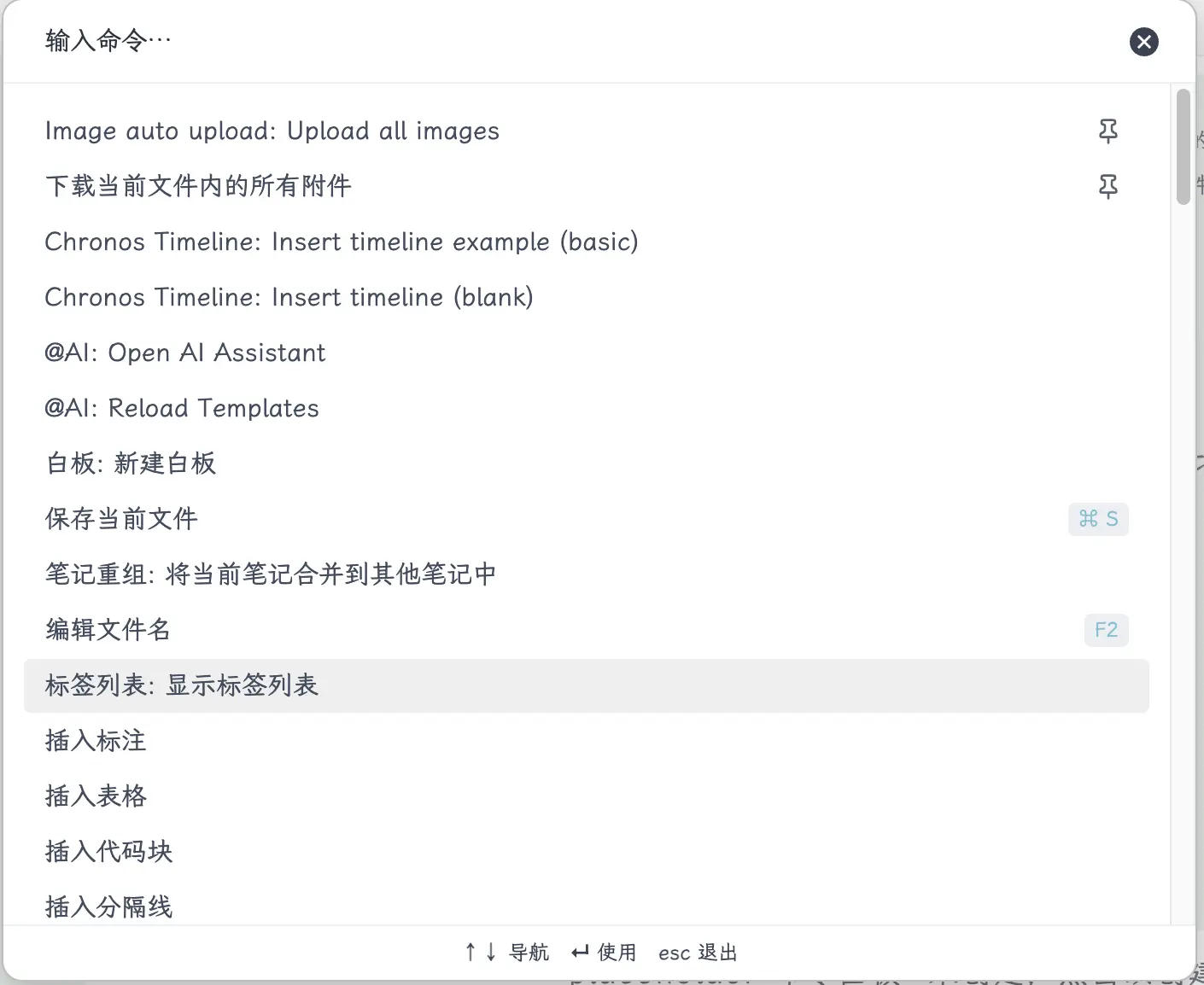
Quase todas as funcionalidades dos plugins podem ser acessadas pela paleta de comandos. Não lembra onde está uma funcionalidade? Basta pressionar Ctrl/Cmd + P e pesquisar. Por exemplo, se quiser limpar imagens não utilizadas, não precisa procurar um botão — basta digitar “Limpar” na paleta de comandos e você encontrará a ação correspondente.
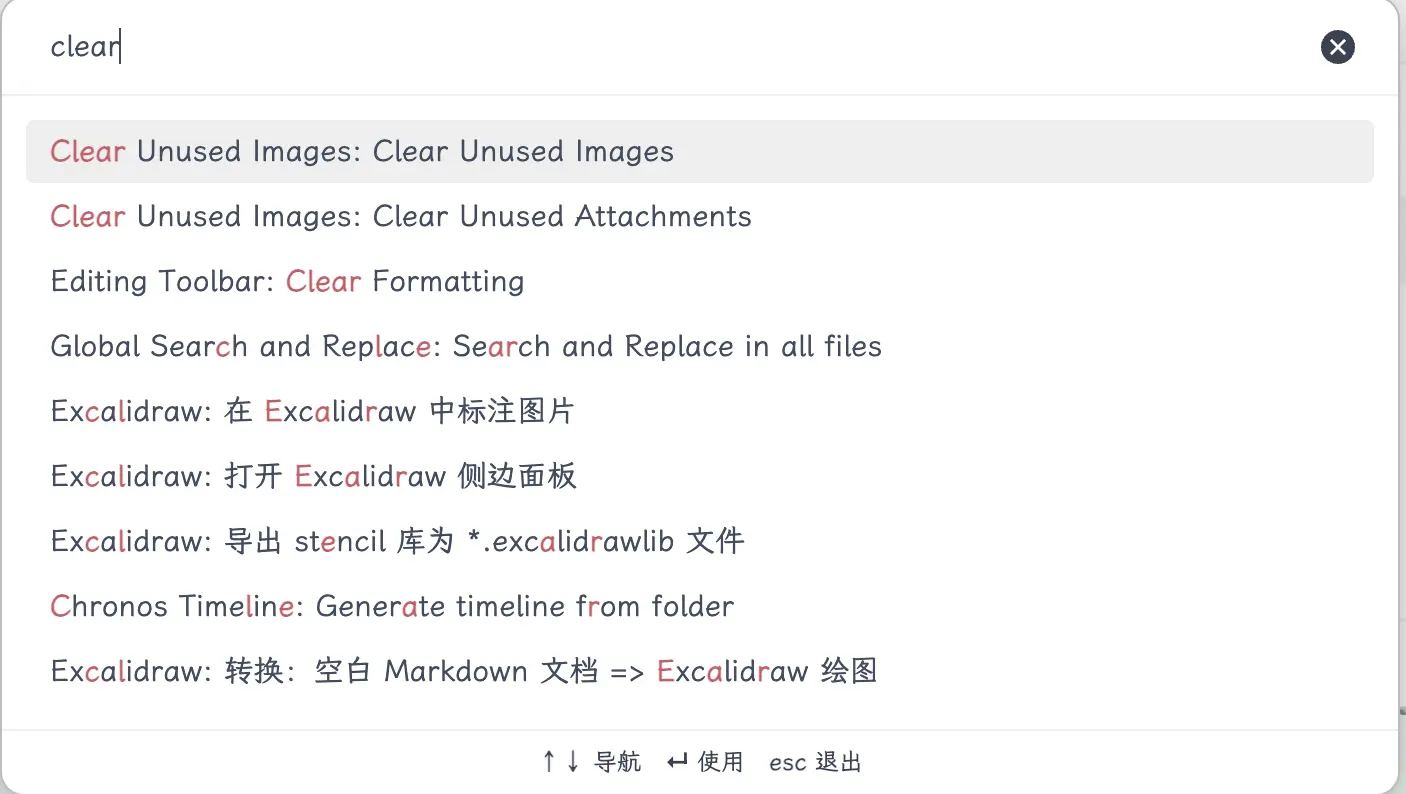
A paleta de comandos é o ponto de entrada universal do Obsidian. Basta lembrar de Ctrl/Cmd + P.
Quatro Plugins Essenciais para Iniciantes
A biblioteca de plugins do Obsidian é enorme, mas você não precisa instalar muitos no começo. Aqui estão quatro que eu pessoalmente uso o tempo todo, cada um resolvendo um problema real.
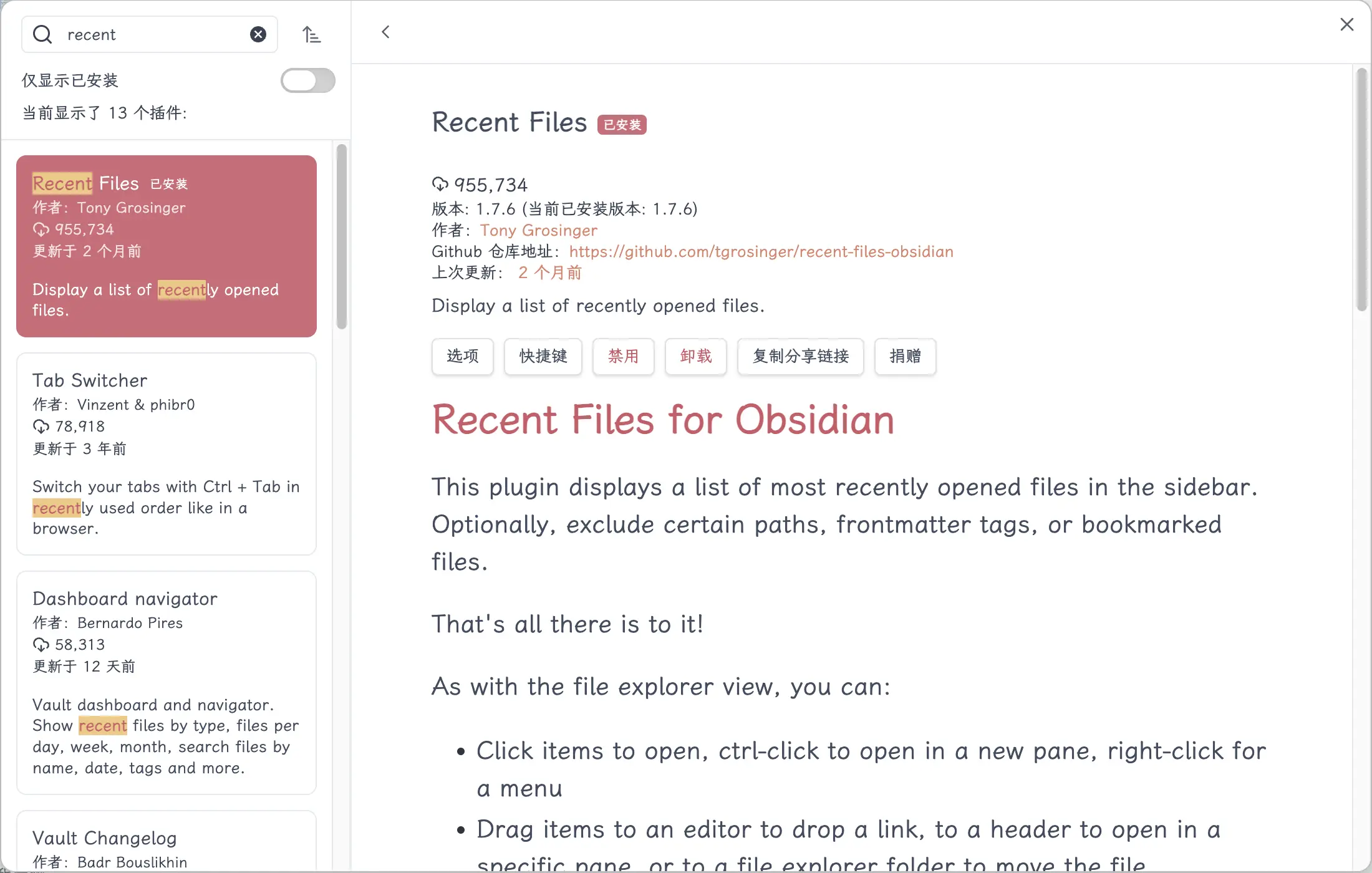
1. Recent Files — Lista de Arquivos Recentes
O Obsidian não tem uma lista de “arquivos recentes” por padrão. Conforme suas notas crescem, encontrar o arquivo que você acabou de editar significa vasculhar pastas.
Após instalar: Um novo painel aparece na barra lateral esquerda, listando seus arquivos abertos recentemente em ordem cronológica. Clique em um para ir até ele.
2. Easy Typing — Formatação Automática
Usuários vindos do Notion, Word ou outras plataformas podem não estar familiarizados com a sintaxe Markdown. Ao misturar chinês e inglês, a formatação pode ficar inconsistente, e adicionar espaços manualmente é tedioso. Escrever tabelas, adicionar realces coloridos e outras operações Markdown têm sintaxe complexa.
Mas este plugin — se você já usou o Word, vai achá-lo familiar.
Após instalar:
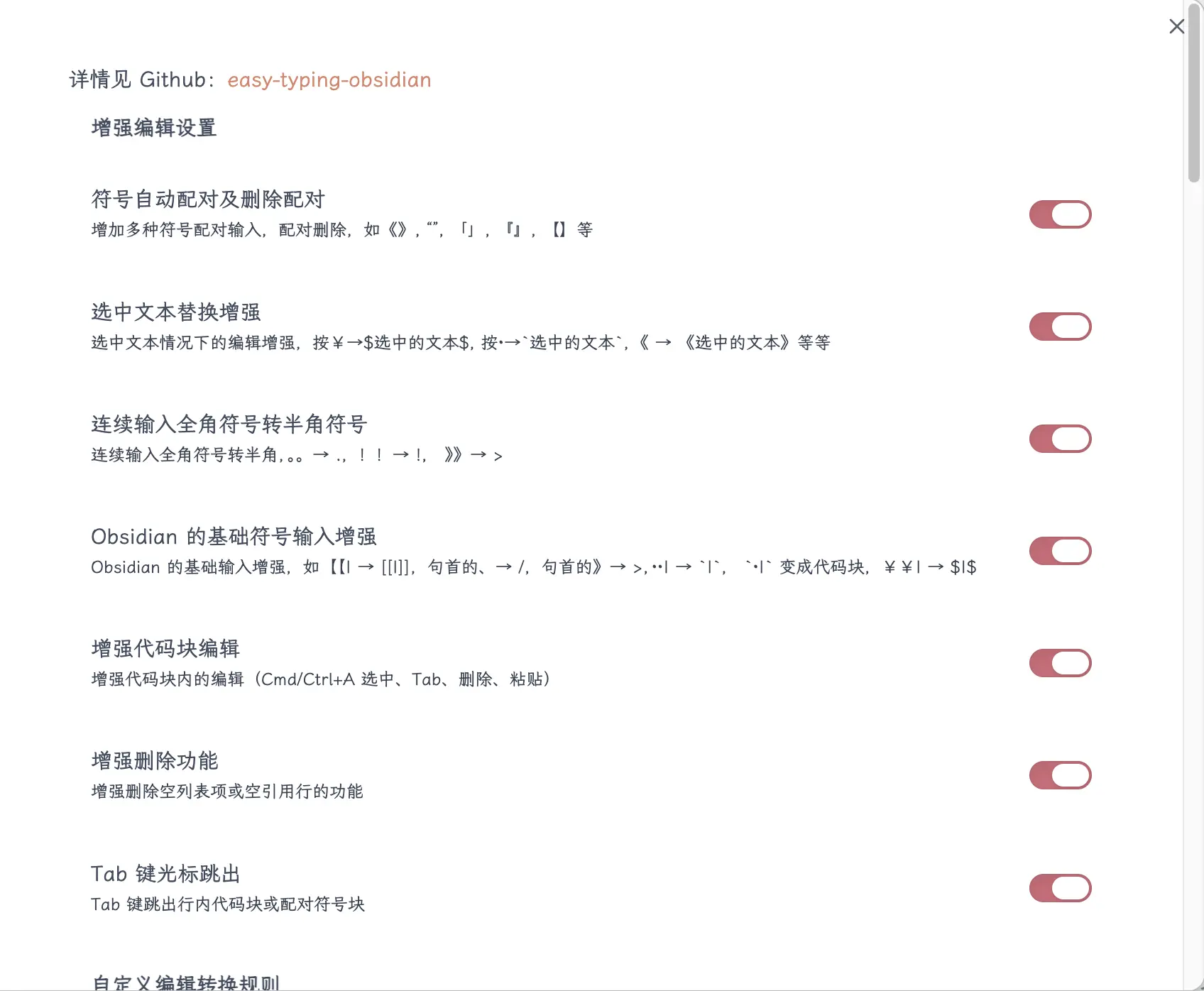
- Adiciona automaticamente espaços entre texto em chinês e inglês — digite “我用Obsidian” e ele se torna “我用 Obsidian”, melhorando instantaneamente a legibilidade.
- Melhorias de edição — selecione o texto e pressione uma tecla de símbolo (como
*) para envolvê-lo rapidamente, deixando-o em negrito sem digitar dois asteriscos manualmente. - Conversão inteligente de símbolos de largura total — converte automaticamente pontuação de largura total para meia largura em ambientes de código, para que você não precise alternar o método de entrada.
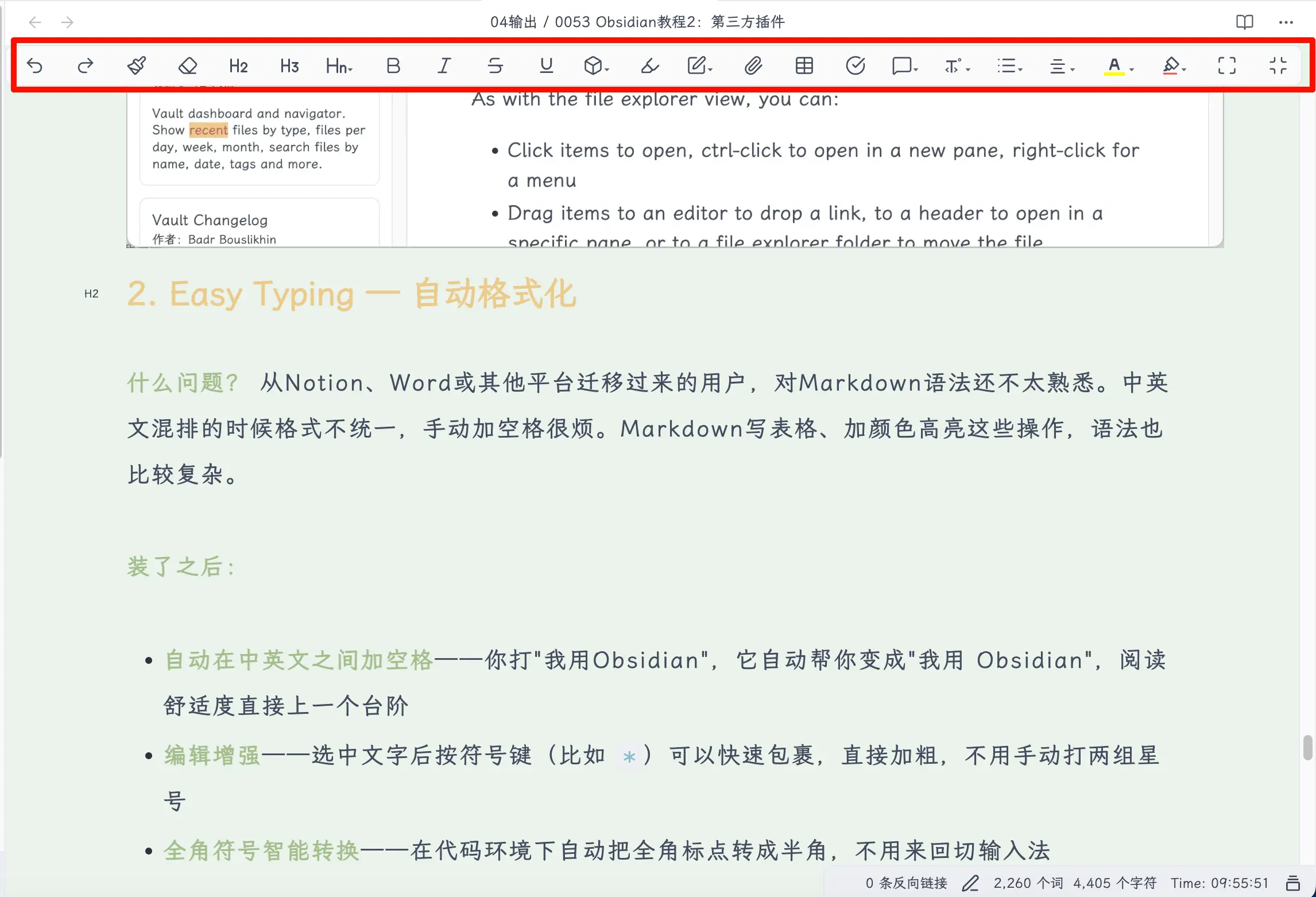
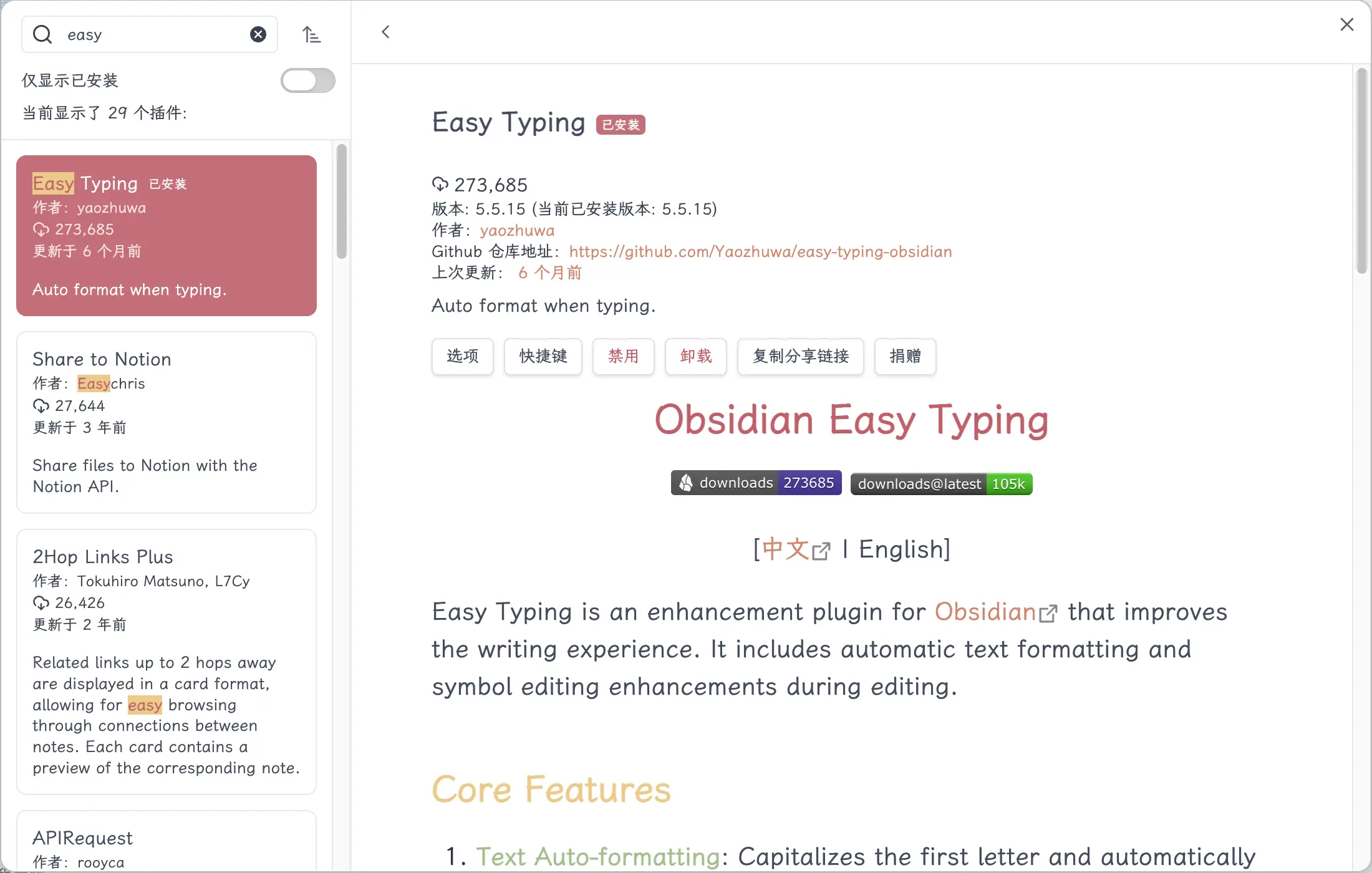
Este plugin tem muitas opções; você pode ativá-las conforme sua necessidade.
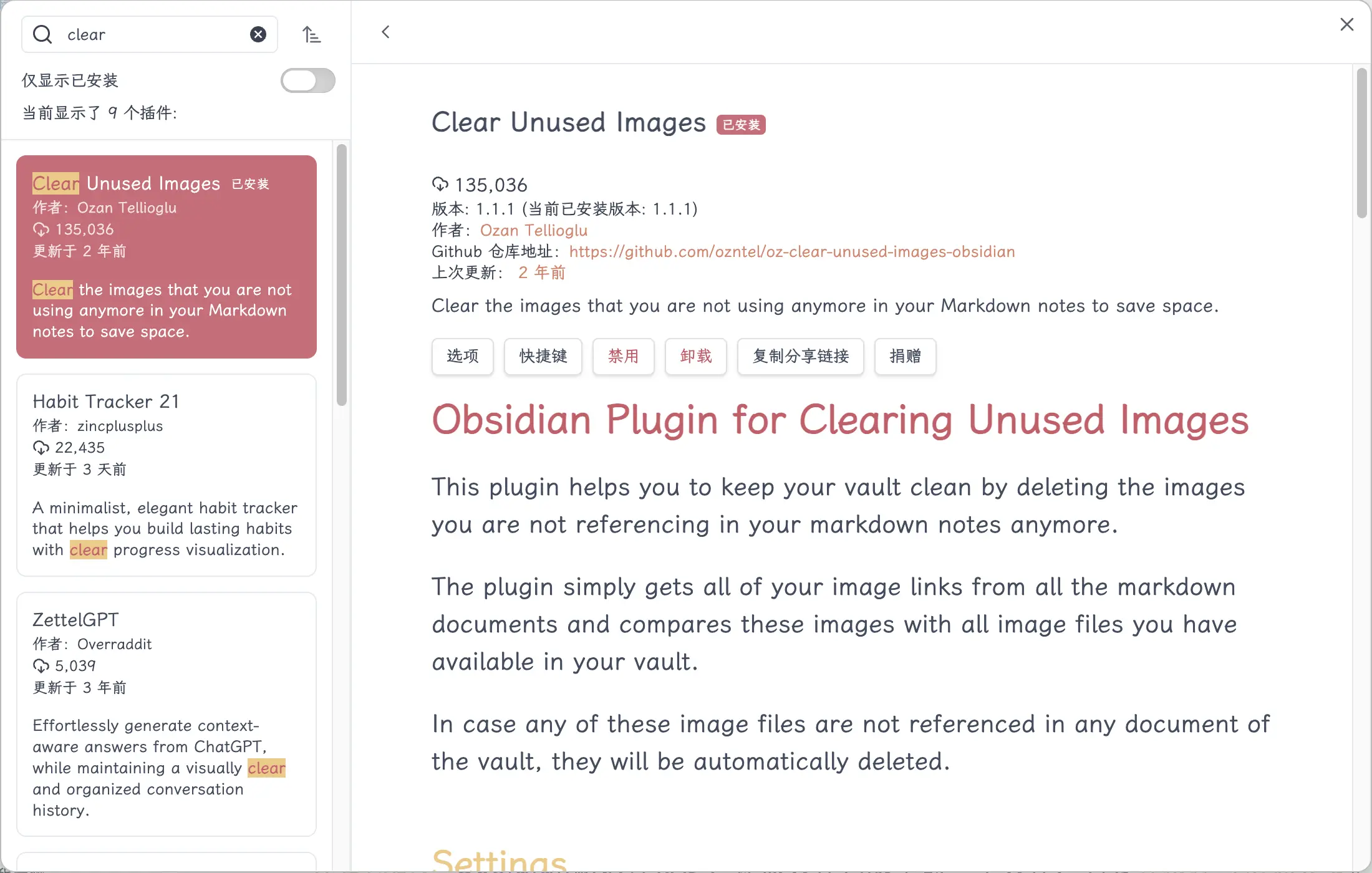
3. Clear Unused Images — Limpar Imagens Não Utilizadas
Ao escrever notas, você frequentemente tira capturas de tela e insere imagens. Mas às vezes você exclui uma seção, e as imagens que ela referenciava se tornam “órfãs” — nenhuma nota as referencia mais, mas os arquivos de imagem ainda ocupam espaço. Com o tempo, sua pasta de anexos fica cheia de imagens inúteis.
Após instalar: Execute uma vez, e ele escaneará todo o seu cofre, encontrará todas as imagens não referenciadas por nenhuma nota e as limpará para você.
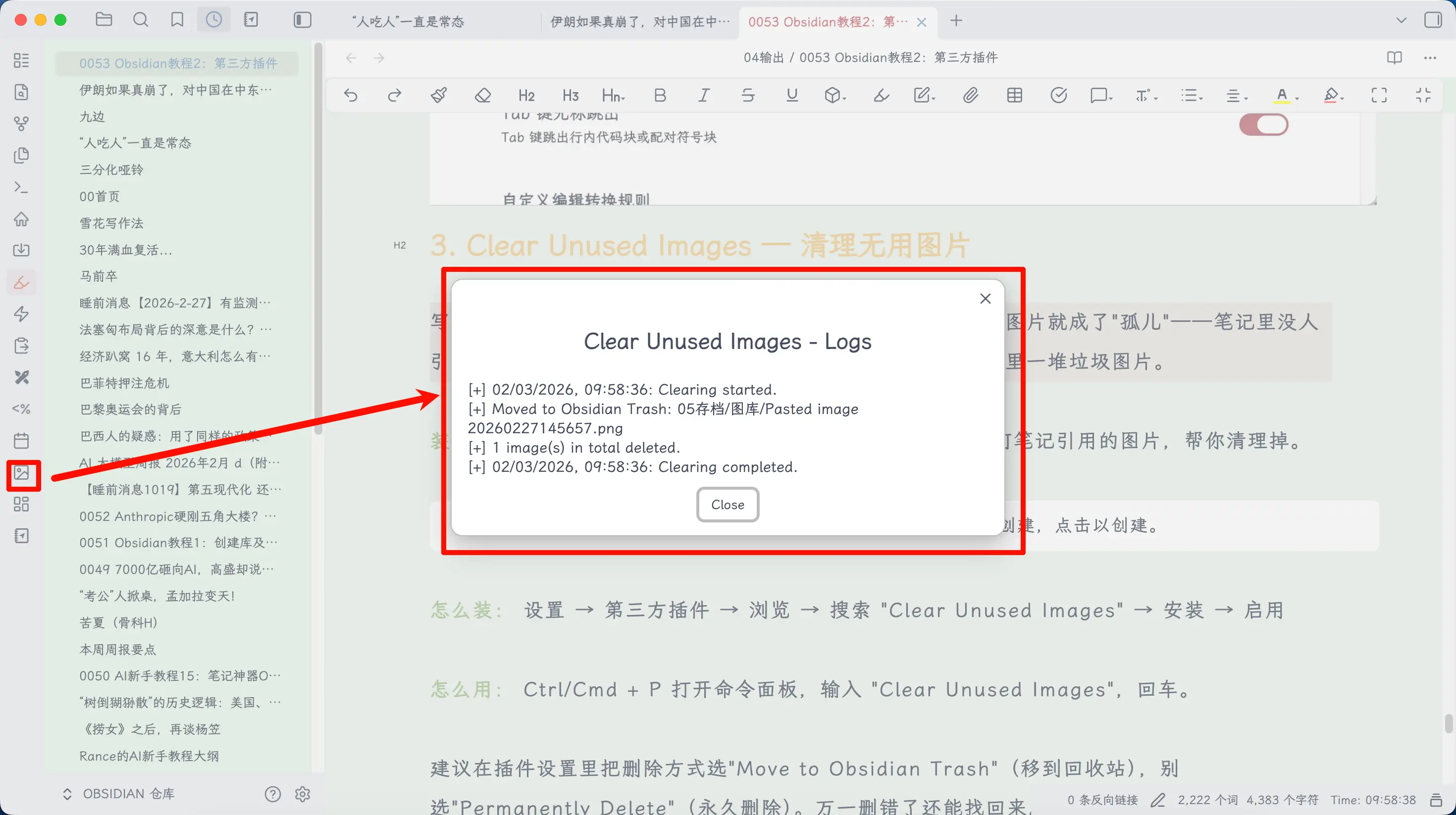
Como usar: Clique no botão de atalho na barra lateral esquerda, ou pressione Ctrl/Cmd + P para abrir a paleta de comandos, digite “Clear Unused Images” e pressione Enter.
4. Open In New Tab — Abrir Arquivos em Nova Aba
Comportamento padrão do Obsidian: quando você clica em um arquivo na lista de arquivos, ele substitui a aba atual. Você está editando A, quer verificar B, clica em B, e A desaparece — agora você tem que voltar e encontrá-lo.
Após instalar: Clicar em qualquer arquivo na lista de arquivos o abre em uma nova aba sem sobrescrever o conteúdo atual. Mesma lógica de um navegador. Se o arquivo já estiver aberto, ele automaticamente pula para aquela aba existente em vez de abrir uma duplicata.
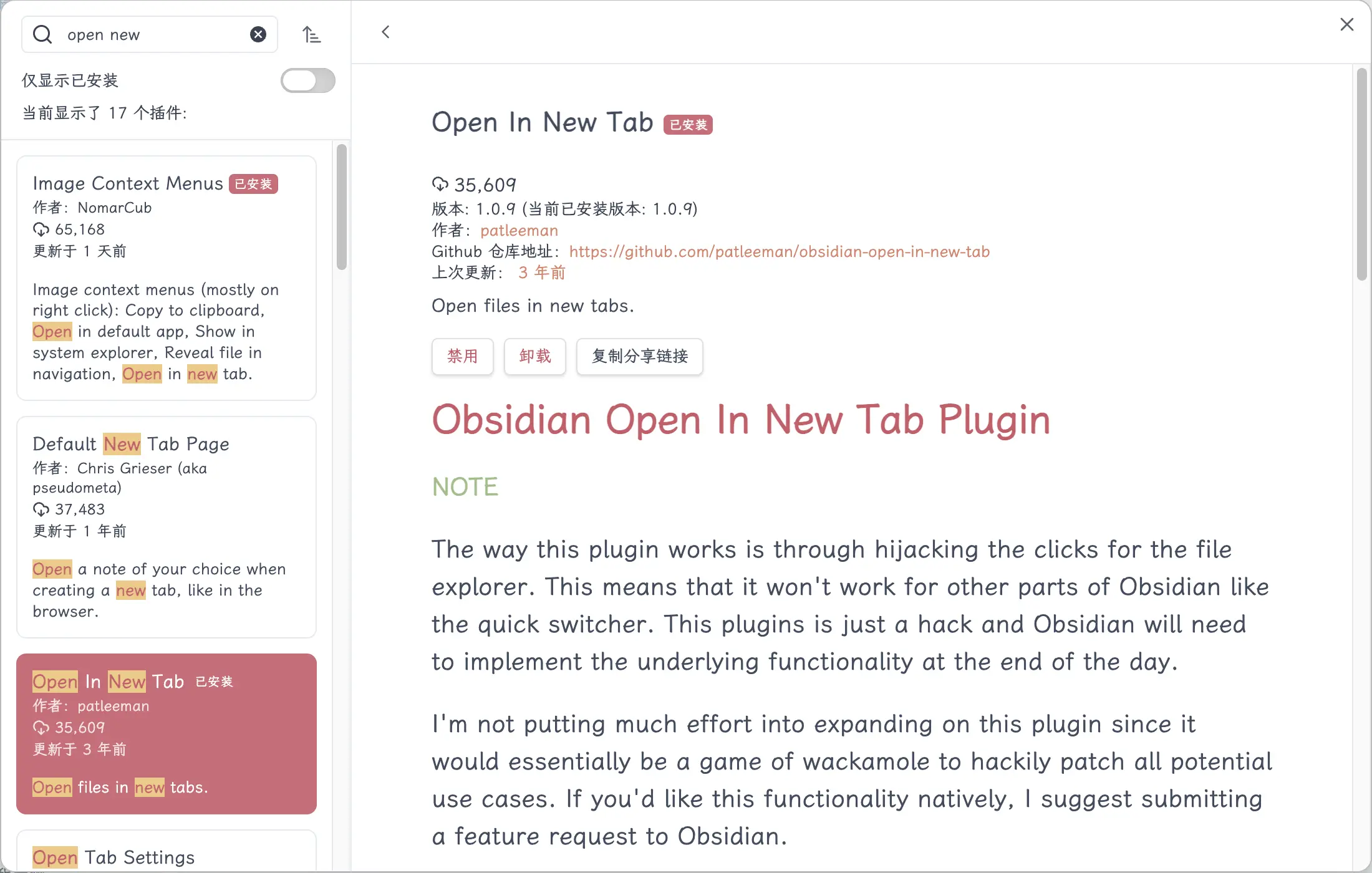
Funciona imediatamente após a instalação, sem necessidade de configuração.
Resumo
O que você aprendeu hoje:
- Dois tipos de plugins: Plugins principais (embutidos) e plugins de terceiros (contribuídos pela comunidade)
- Dois métodos de instalação: Diretamente do mercado da comunidade (recomendado) ou manualmente pelo GitHub
- Duas maneiras de usá-los: Botões de atalho na barra lateral esquerda, ou a paleta de comandos Ctrl/Cmd + P (recomendado)
- Quatro plugins essenciais:
- Recent Files — Encontre rapidamente arquivos editados recentemente
- Easy Typing — Melhorias de edição
- Clear Unused Images — Limpe imagens não referenciadas
- Open In New Tab — Abra arquivos em novas abas
Pontos principais:
- Mais plugins nem sempre é melhor; instale apenas o que você precisa
- Comece com esses quatro e adicione mais conforme necessário
- Lembre-se de Ctrl/Cmd + P — é o ponto de entrada universal do Obsidian