Já cobrimos as propriedades das notas — adicionar título, data, categorias a cada nota. Mas você logo perceberá um problema: toda vez que cria uma nova nota, precisa preencher manualmente essas propriedades e configurar o formato novamente. Os modelos foram criados para resolver esse trabalho repetitivo.
Por que você precisa de Modelos?
Você pode pensar: preencher manualmente algumas linhas de propriedades não é grande coisa. Mas vamos fazer as contas. Cada post de blog precisa de título, data, categorias. Cada nota de livro também precisa de autor, editora, minha avaliação. Uma ou duas notas, você nem sente. Mas quando você tem dezenas ou centenas de notas, ter que digitar esses campos fixos do zero toda vez se torna irritante. Mais importante ainda, a digitação manual está sujeita a erros — formato de data errado, nomes de categorias inconsistentes, levando a resultados de pesquisa incompatíveis mais tarde.
Os modelos resolvem esse problema: Escreva o formato da sua nota antecipadamente, salve-o e aplique-o com um clique quando necessário — sem necessidade de digitação manual.
Passo 1: Ative o plugin principal Modelos
Modelos é um plugin principal no Obsidian. Ele não está ativado por padrão, então você precisa ativá-lo manualmente. Vá em Configurações → Plugins principais → encontre “Modelos” → ative a chave à direita.
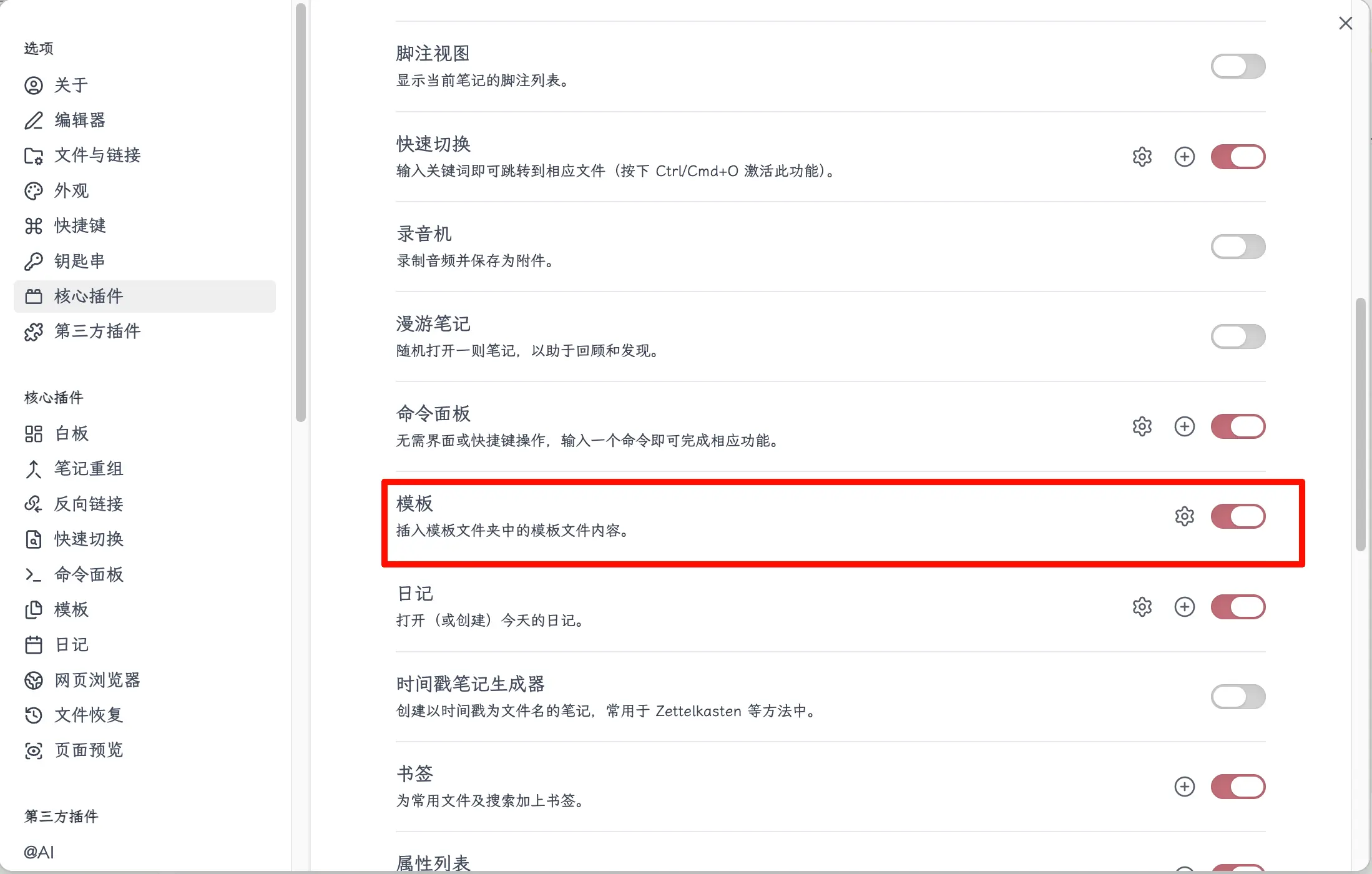
Após ativá-lo, um pequeno ícone de engrenagem aparecerá à direita da linha “Modelos” na lista de Plugins principais. Clique nele para configurar.
Passo 2: Defina a localização da pasta de modelos
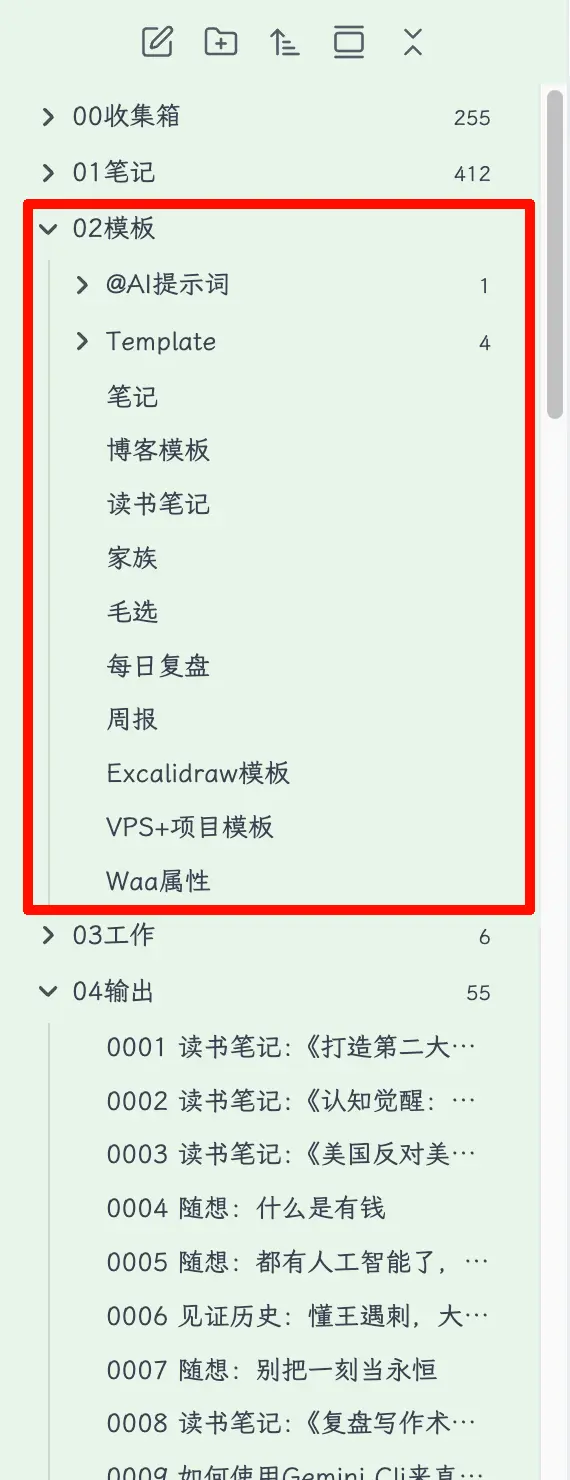
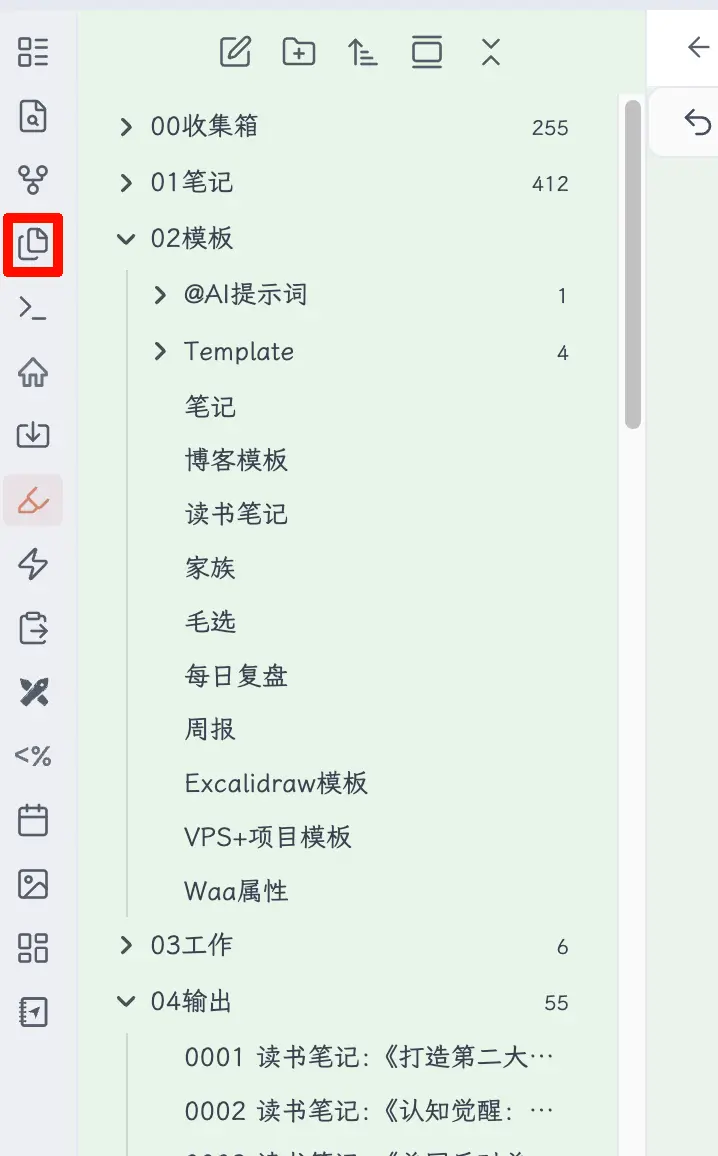
Abra as configurações do plugin Modelos. A configuração mais importante é a Localização da pasta de modelos. Digite o nome da pasta onde você armazena seus arquivos de modelo. Por exemplo, no meu cofre, uso uma pasta chamada 02-Templates, então digito isso. Todos os arquivos nesta pasta serão reconhecidos como modelos. Quando você invocar um modelo, o Obsidian listará todos os arquivos desta pasta para você escolher.
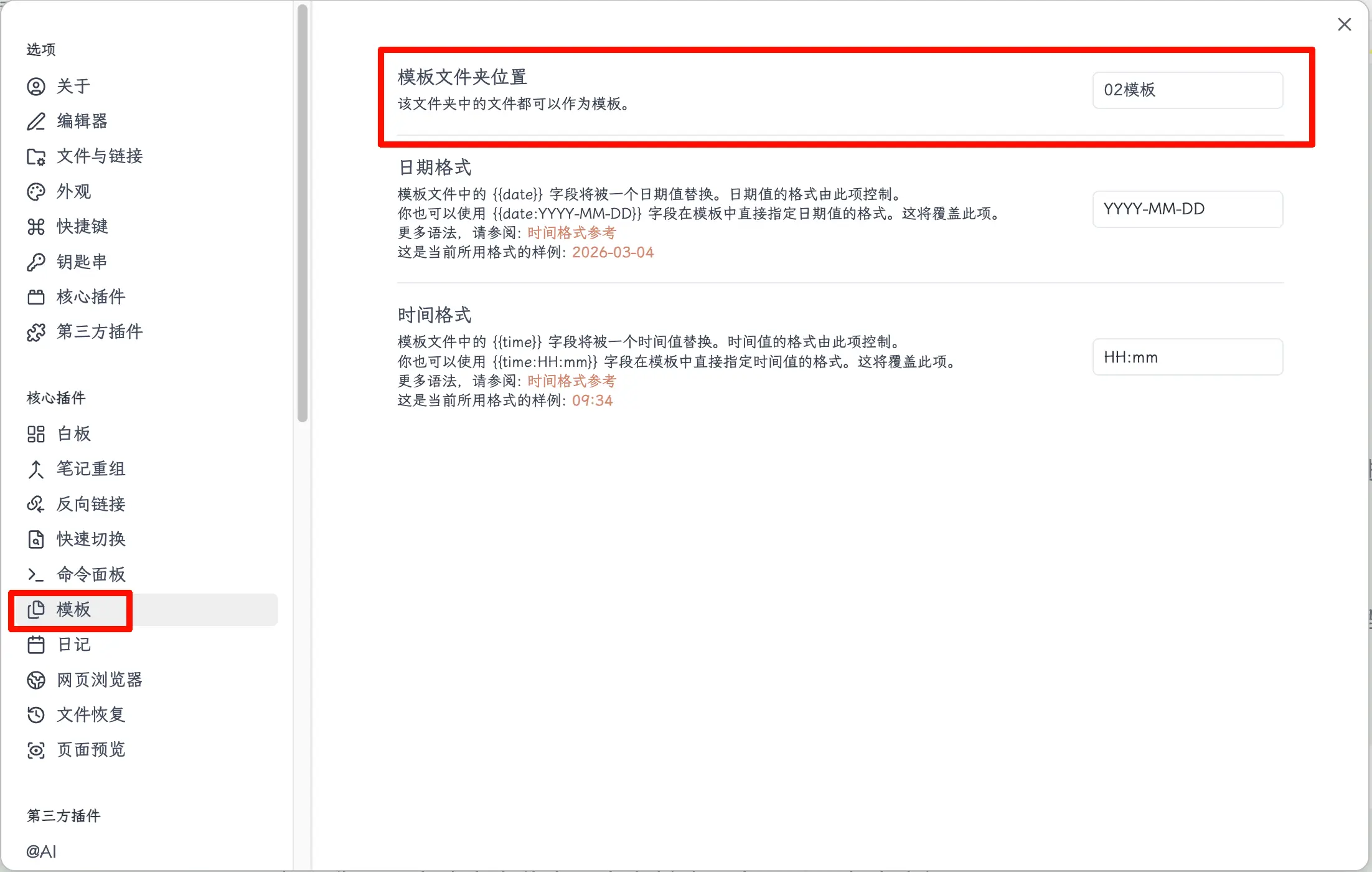
Se você ainda não tem essa pasta, crie uma primeiro, depois volte para preencher o caminho.
Passo 3: Crie seu primeiro modelo
Crie um arquivo de modelo
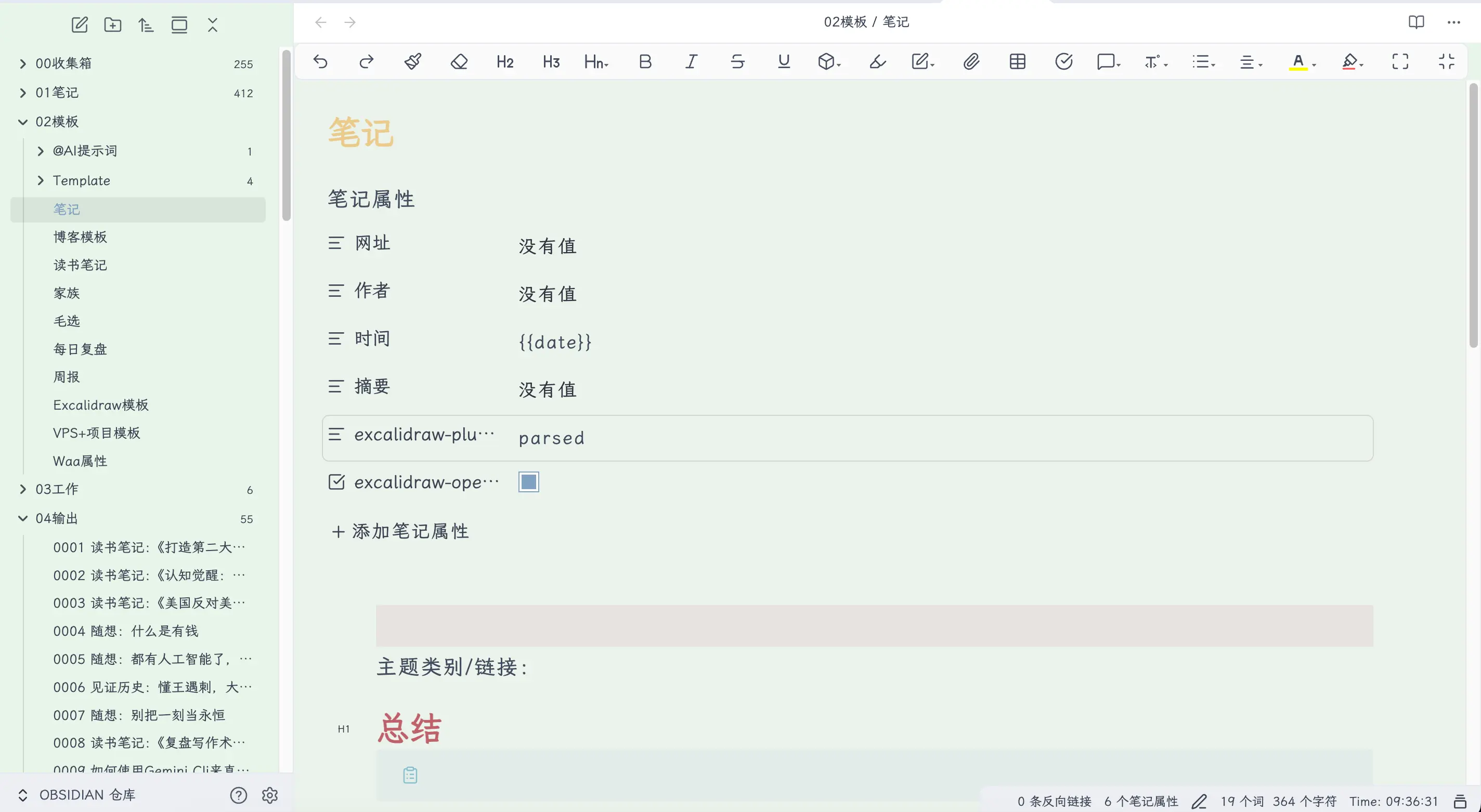
Na sua pasta de modelos designada (ex.: 02-Templates), crie um novo arquivo — use o atalho Cmd+N, ou clique com o botão direito na pasta e selecione “Novo arquivo”. Este arquivo é exatamente como uma nota normal; basta escrever o conteúdo como de costume. Uma vez salvo, ele se torna seu modelo.
Variáveis de modelo
A parte mais crucial dos modelos são as variáveis. Como mencionado anteriormente, escrever {{date}} nas propriedades preenche automaticamente a data. Vamos detalhar as três variáveis internas:
| Variável | Descrição | Exemplo |
|---|---|---|
{{date}} |
Data em que o modelo é inserido | 2026-03-04 |
{{time}} |
Hora em que o modelo é inserido | 14:30 |
{{title}} |
Nome do arquivo da nota atual | Minha Nota de Livro |
Foco em {{date}}.
Esta variável é dinâmica — toda vez que você usa o modelo, ela é substituída pela data atual. Compare as duas abordagens:
- Escrever
date: 2026-03-04(fixo) → todas as notas criadas com este modelo terão a data 2026-03-04, para sempre. - Escrever
date: {{date}}→ use hoje, ele preenche hoje; use amanhã, ele preenche amanhã.
Portanto, sempre use {{date}} para a propriedade de data em vez de fixá-la. Este é o truque que mencionei anteriormente.
Passo 4: Usando modelos
Inserir um modelo após criar uma nota
Primeiro crie uma nova nota, depois insira o modelo.
Após criar uma nota em branco, há duas maneiras de inserir um modelo:
Método 1: Paleta de Comandos (Recomendado)
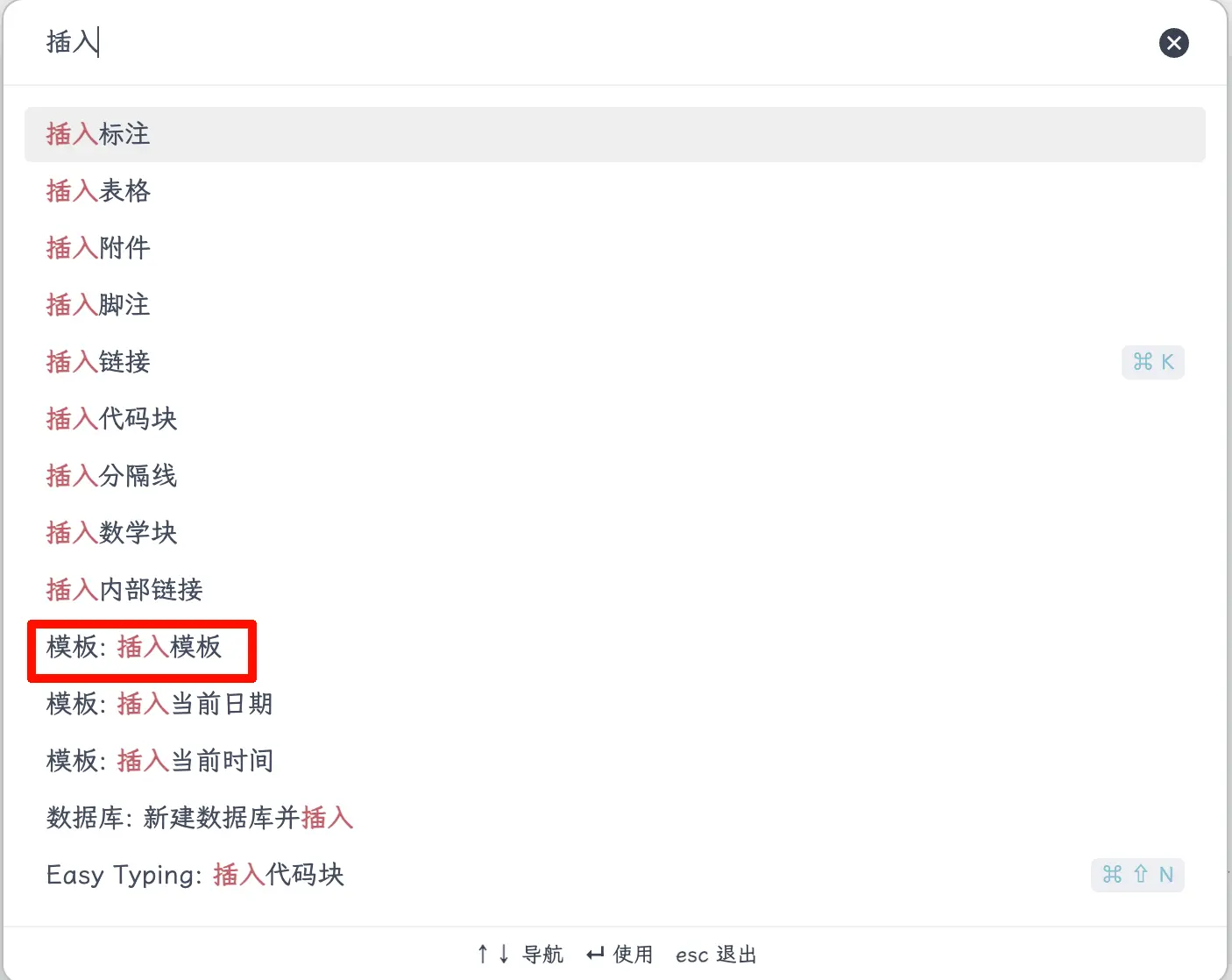
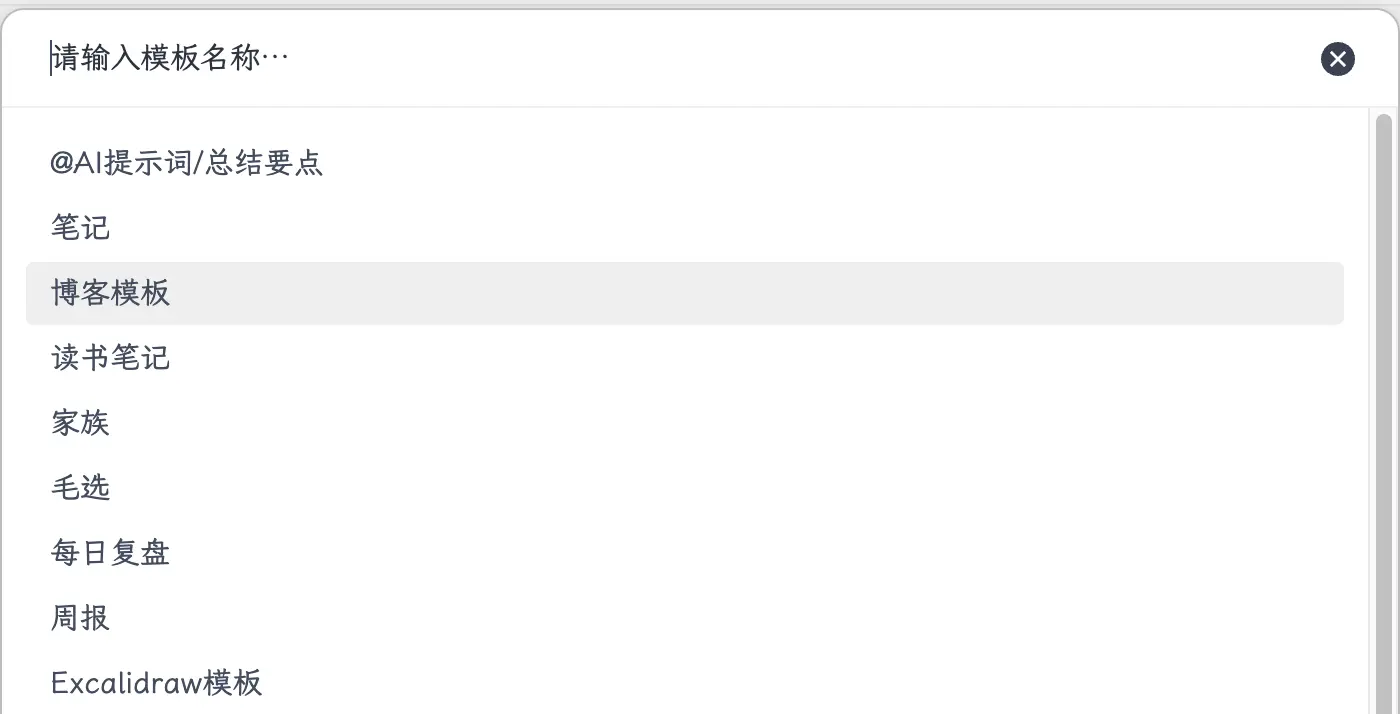
Pressione Cmd+P para abrir a Paleta de Comandos, digite “Inserir modelo”, pressione Enter e selecione o modelo desejado na lista.
Método 2: Botão na barra lateral
Se você ativou o botão de modelo nas configurações, um ícone de modelo aparecerá na barra de ferramentas esquerda. Clique nele para selecionar um modelo diretamente.
Ambos os métodos funcionam; use o que achar mais confortável. A vantagem da Paleta de Comandos é que você não precisa lembrar onde está o botão — basta pressionar Cmd+P e pesquisar.
Exemplos práticos de modelos
Agora que cobrimos a teoria, vamos ver alguns modelos reais.
Modelo de Post de Blog (consistente com o formato deste livro):
---
title: {{title}}
date: {{date}}
categories:
  -
---
Modelo de Nota de Livro:
---
title: {{title}}
date: {{date}}
categories:
  - Reading Notes
---
Publisher:
Date finished: {{date}}

# Core Ideas

# Memorable Passages

# My Review
Modelo de Diário:
---
date: {{date}}
---

## What I Did Today

## Problems I Ran Into

## Plan for Tomorrow
Esses três modelos cobrem os cenários mais comuns. Você pode usá-los diretamente ou modificá-los ao seu gosto. Comece com alguns modelos de uso comum e adicione novos modelos quando encontrar formatos repetitivos. Não tente pensar em todos os casos possíveis desde o início — pensar demais muitas vezes leva a não usá-los.
Resumo
O que você aprendeu hoje:
- Ative o plugin principal “Modelos” (Configurações → Plugins principais → ativar)
- Defina a pasta de modelos (todos os arquivos nesta pasta são reconhecidos como modelos)
- Três variáveis internas:
{{date}}/{{time}}/{{title}} - Inserir um modelo: Cmd+P, pesquise “Inserir modelo”, selecione o modelo desejado
Principais conclusões:
- Use
{{date}}para a propriedade de data em vez de fixá-la — ela preenche automaticamente a data atual cada vez que você usa o modelo. - Modelos são apenas notas normais — coloque-os na pasta designada, sem configuração especial necessária.
- Comece com alguns modelos de uso comum, apenas o suficiente para suas necessidades — não projete demais.