Já cobrimos o Excalidraw para desenho, fluxogramas e mapas mentais — bastante conteúdo prático. Este capítulo é algo mais leve: mudar temas para deixar o Obsidian com uma ótima aparência.
Os últimos capítulos foram densos, então considere isso uma pausa. As configurações de tema são simples, mas merecem um capítulo próprio porque uma interface bonita realmente faz você querer abrir o aplicativo e escrever mais.
Este capítulo cobre três coisas:
- Instalar temas pelo mercado integrado do Obsidian
- Instalar temas manualmente pelo GitHub (avançado, raramente necessário)
- Minha recomendação pessoal: o tema Nord
O que é um tema e por que mudá-lo?
A interface padrão do Obsidian… como dizer, simples. É funcional, mas visualmente tem aquela sensação de “funciona” sem muito apelo.
Depois de trocar de tema, a experiência é completamente diferente. Alguns temas são minimalistas e limpos, alguns têm alta densidade de informação para organizar muitas anotações, alguns são escuros e agradáveis aos olhos para longas sessões. Esquemas de cores, estilos de fonte, layouts da barra lateral — tudo muda.
Temas não são só sobre “parecer bonito”. Naquele momento em que você abre o aplicativo todos os dias — se a interface parecer agradável, a resistência subconsciente diminui significativamente. Quando se trata de manter o hábito de anotar, a “sensação” e a “estética” da ferramenta realmente importam.
Então, gastar meia hora escolhendo um tema que você gosta vale muito a pena.
Instalando temas pelo mercado integrado
Esta é a maneira mais direta. O mercado tem centenas de temas da comunidade, todos gratuitos, instalação com um clique.
Caminho: Configurações → Aparência → Temas → Navegar
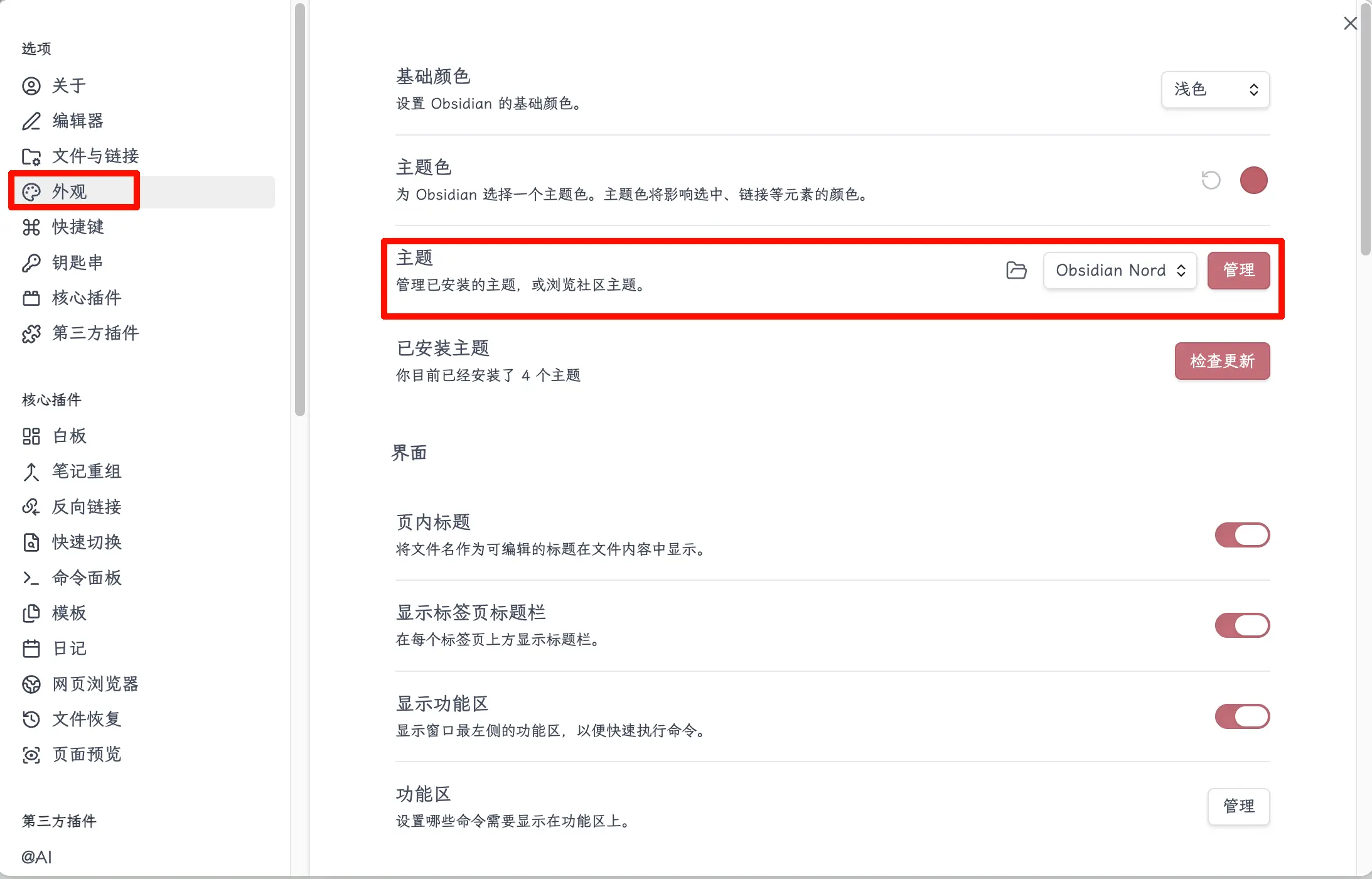
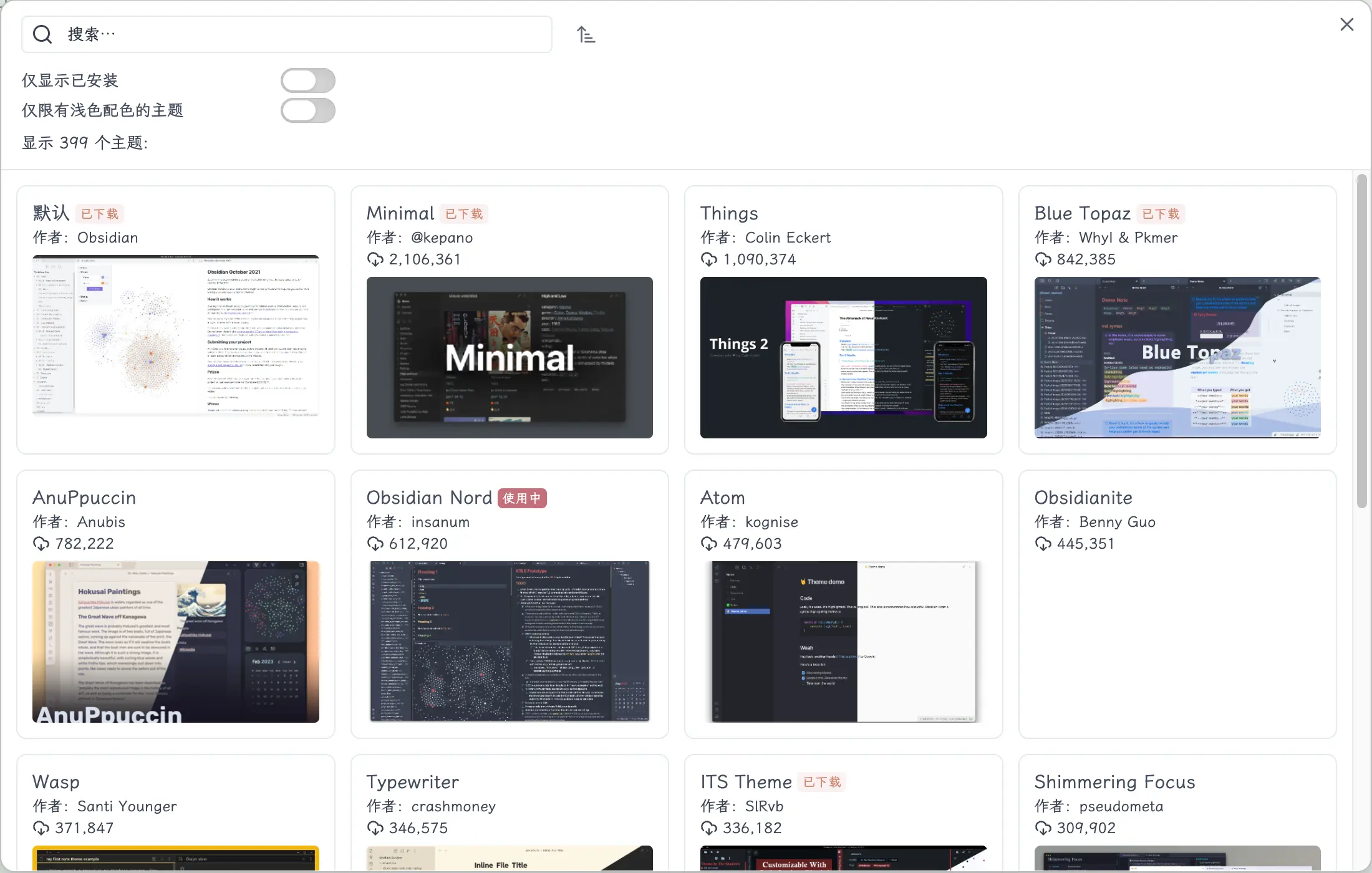
Ao entrar, você verá uma lista. Pode ordenar por downloads ou pesquisar por um nome de tema específico. Encontre um que goste, clique nele, clique em “Instalar e usar”, e o tema é trocado. É simples assim — sem etapas extras.
Resumo das etapas:
- Abra Configurações
- Clique em “Aparência” à esquerda
- Encontre a seção “Temas”, clique em “Navegar”
- Pesquise ou navegue para encontrar um tema que goste
- Clique em “Instalar e usar”
Se quiser voltar ao tema padrão, faça o mesmo aqui e mude o tema para “Padrão”.
Instalando temas manualmente pelo GitHub
Este método é desnecessário para a maioria das pessoas, mas vou abordá-lo brevemente caso você encontre um tema que está apenas no GitHub e não no mercado.
Etapas da instalação manual:
- Acesse o repositório correspondente no GitHub e baixe os arquivos do tema (geralmente uma pasta contendo
theme.cssemanifest.json) - Coloque a pasta inteira no diretório
.obsidian/themes/do seu cofre - Reinicie o Obsidian
- Depois vá em Configurações → Aparência → Temas, e você verá o tema recém-instalado
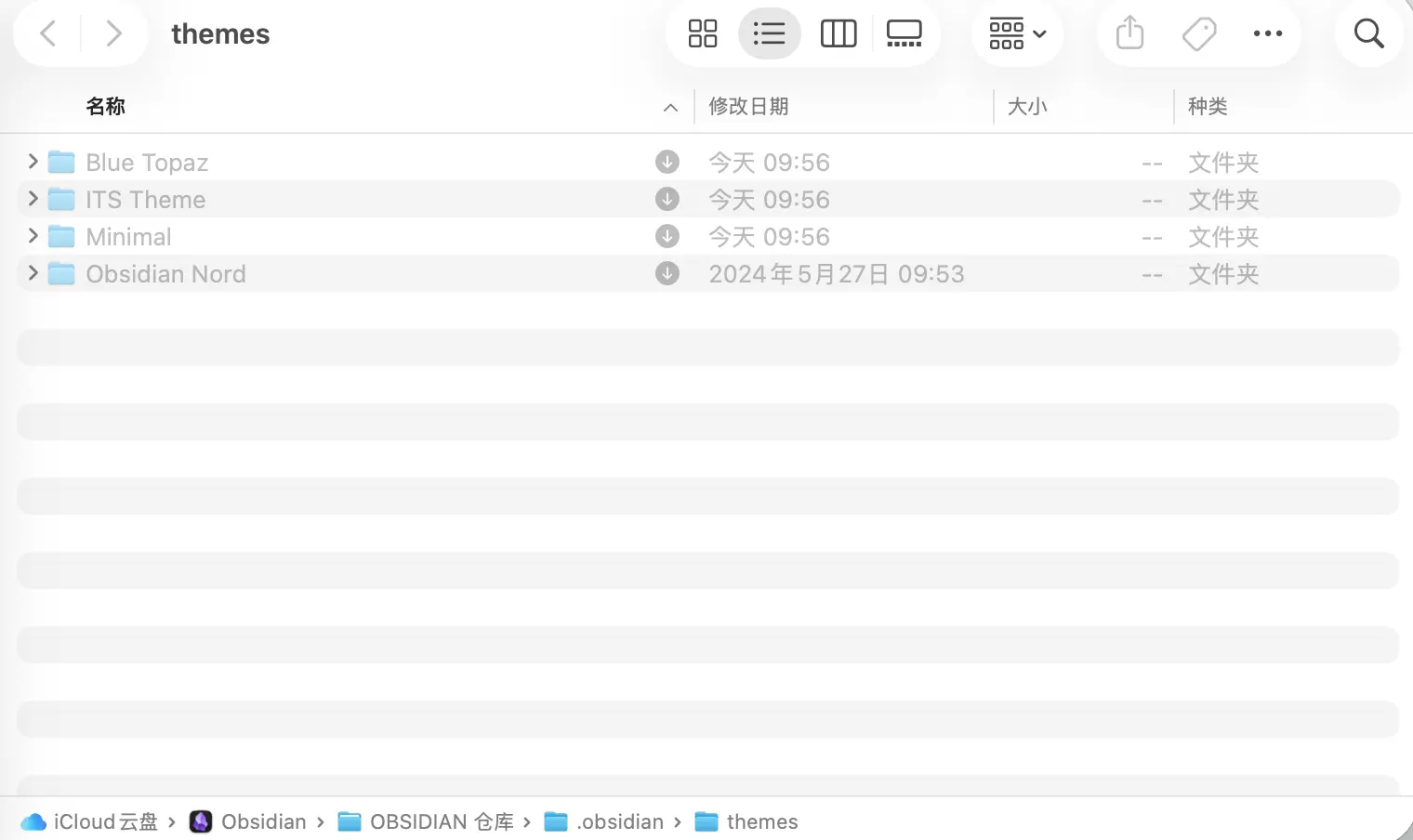
Nota: A pasta .obsidian fica oculta por padrão. No Mac, pressione Command + Shift + . para mostrar arquivos ocultos.
Novamente: A maioria das pessoas nunca precisará deste método. O mercado integrado já tem centenas de temas, mais que suficientes para o uso diário. Apenas saiba que este método existe.
Minha escolha: o tema Nord
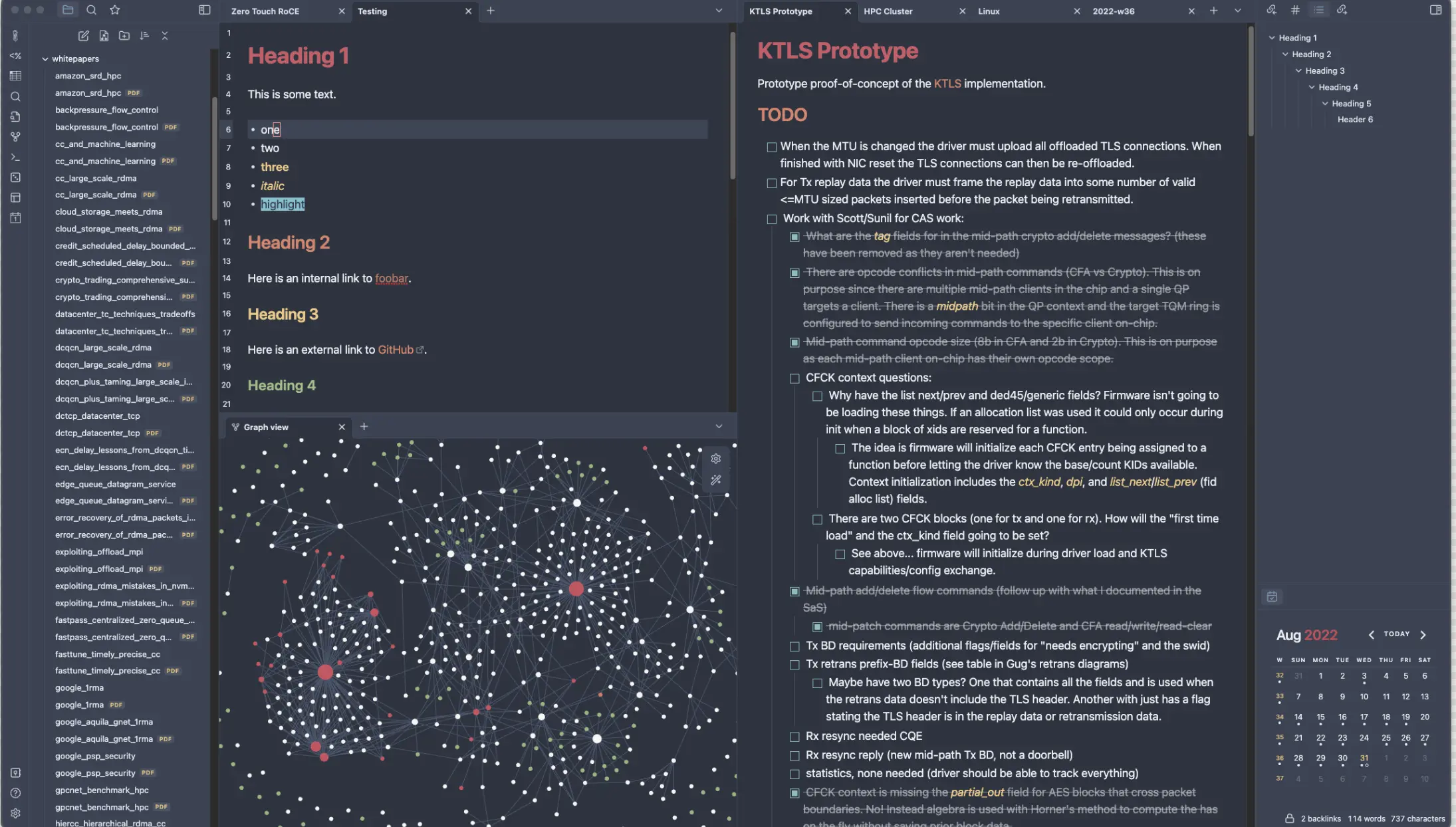
Agora que cobrimos os métodos, deixe-me compartilhar minha escolha pessoal — Obsidian Nord. É o tema que uso há mais tempo, e quase não troquei desde que o instalei.
A paleta de cores do Nord vem do “sistema de cores Nord”, inspirado nas auroras nórdicas e no gelo e neve polares. É um esquema de azul profundo com tons frios. Não é chamativo ou estridente, mas um conjunto de cores muito estável e duradouro.
Por que escolhi ele:
- Escuro e agradável aos olhos: Confortável para longas sessões — não é um preto puro agressivo, mas uma cor profunda com tons azul-acinzentados
- Esquema de cores suave: Cores de destaque, cores de links e cores de cabeçalhos são todas contidas, mantendo a interface sem poluição visual
- Apelo atemporal: Uso há dois anos, e toda vez que abro o Obsidian ainda parece agradável — sem vontade de trocar
Instalação: Basta pesquisar por “Obsidian Nord” no mercado de temas, depois instalar e ativar.
Resumo
O que você aprendeu hoje:
- Ponto de entrada para mudar temas: Configurações → Aparência → Temas → Navegar
- O mercado integrado tem centenas de temas gratuitos — encontre um que goste e instale/ative diretamente
- O modo escuro/claro pode ser alternado em Configurações → Aparência → Esquema de cores base
- Para o raro tema que não está no mercado, você pode baixar manualmente do GitHub e colocar na pasta
.obsidian/themes/ - Tema recomendado: Obsidian Nord
Principais conclusões:
- Para uso diário, o mercado integrado é suficiente — simples e conveniente
- Uma interface bonita reduz a resistência mental para abrir suas anotações todos os dias — vale a pena escolher com cuidado
- Nord é o tema que uso há dois anos, ótimo para quem prefere tons escuros e frios