Como capítulo final da seção introdutória, vamos configurar a hospedagem de imagens. Tocamos brevemente nisso no Capítulo 02 ao discutir a inserção de imagens — faça upload das imagens para a nuvem, mantenha seu repositório local leve e as imagens acompanharão automaticamente seus artigos quando você publicar. Este capítulo aborda o assunto em profundidade.
Um “serviço de hospedagem de imagens” armazena suas imagens em um servidor na nuvem e usa links externos para referenciá-las, em vez de mantê-las como anexos locais. Isso traz vários benefícios: primeiro, seu repositório local permanece leve e não incha com um monte de imagens; segundo, as imagens têm um link web permanente, facilitando a publicação de seus artigos em blogs, Contas Oficiais do WeChat e outras plataformas, sem precisar reenviar as imagens.
No entanto, há uma ressalva importante: não use hospedagem de imagens para capturas de tela que contenham informações privadas ou chaves de API. As imagens em um serviço de hospedagem são publicamente acessíveis, e vazamentos podem ser problemáticos.
Ferramentas Necessárias
Para configurar a hospedagem de imagens, você precisa de duas coisas:
- Upload automático de imagens: Um plugin do Obsidian. Você pode pesquisar e instalá-lo diretamente na loja de plugins da comunidade.
- PicList: Software de gerenciamento de hospedagem de imagens. Baixe e instale de https://piclist.cn/.
Depois de instalar ambos, podemos começar a configurar.
Qual Hospedagem de Imagens Escolher?
Existem muitas opções para hospedagem de imagens. Neste tutorial, vou demonstrar a Tencent Cloud porque sua interface é intuitiva e adequada para iniciantes. No entanto, eu pessoalmente uso Cloudflare R2 no dia a dia porque é completamente gratuito e oferece carregamento rápido de imagens em todo o mundo. Se você quiser custo zero total, o GitHub também pode servir como serviço de hospedagem de imagens — basta enviar imagens para um repositório e referenciá-las usando links raw. Todas as três são opções viáveis. Hoje, vamos focar na Tencent Cloud, mas a lógica de configuração é a mesma para as outras — basta alterar o tipo de hospedagem de imagens no PicList.
Passo 1: Configuração do Tencent Cloud COS
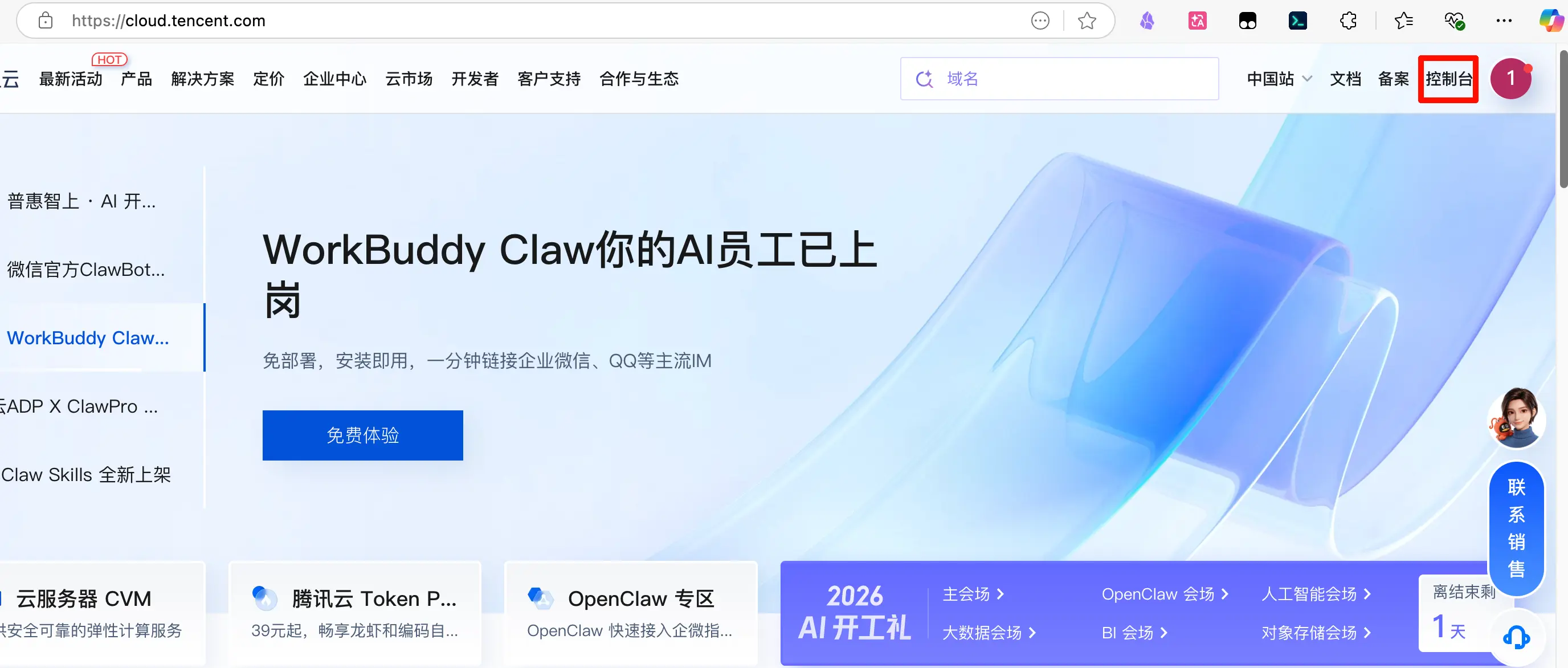
Primeiro, vá para https://cloud.tencent.com/ e registre uma conta. Em seguida, clique em “Console” no canto superior direito.
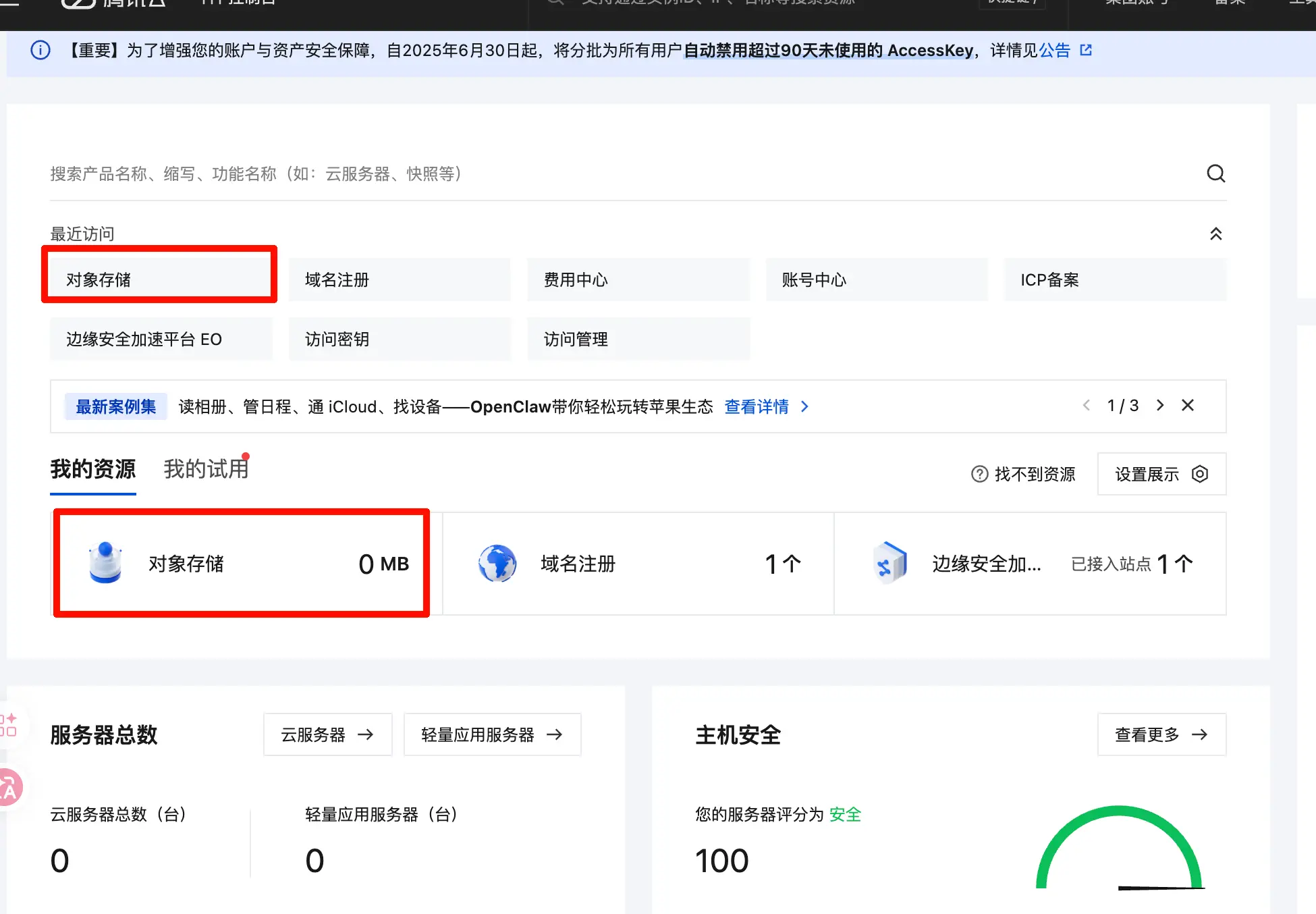
Após entrar no console, pesquise por “Object Storage” no topo ou encontre no menu à esquerda.
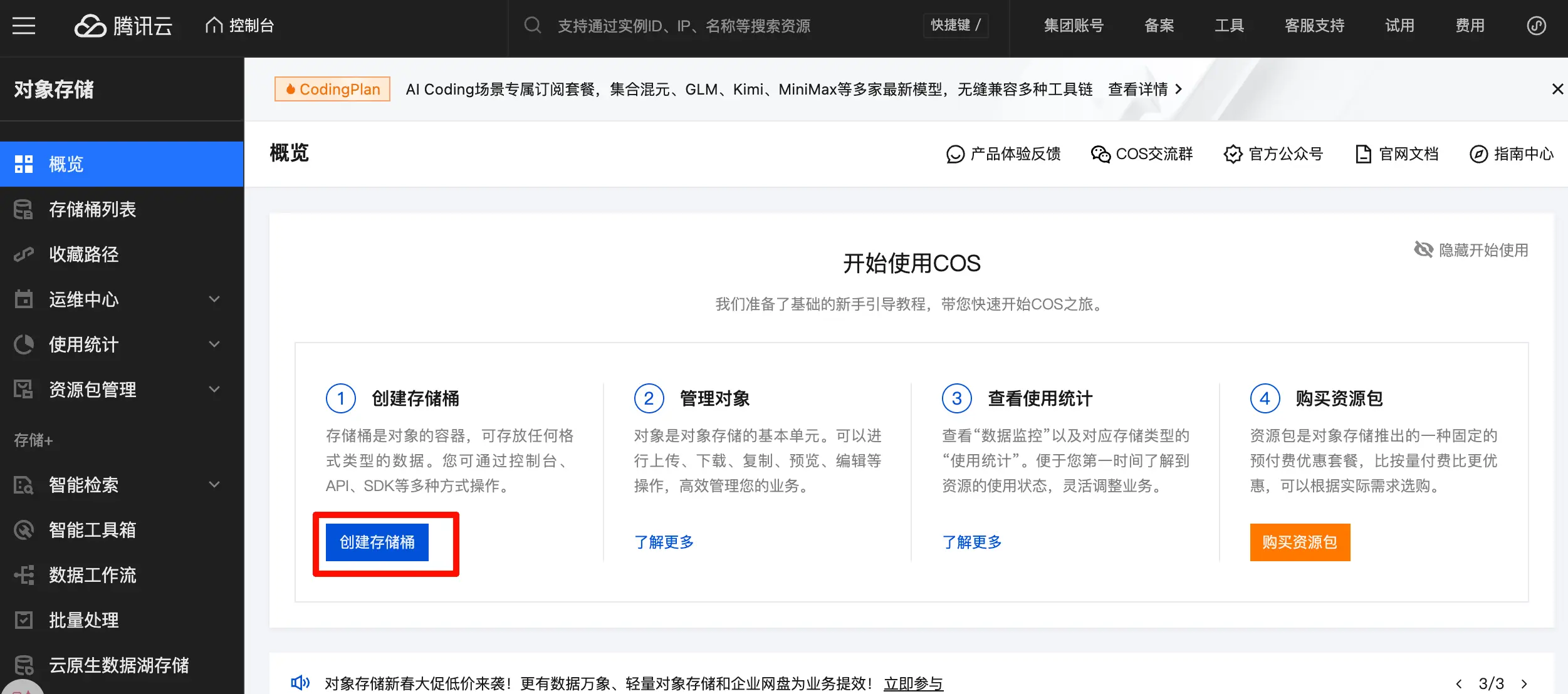
Clique em “Create Bucket”.
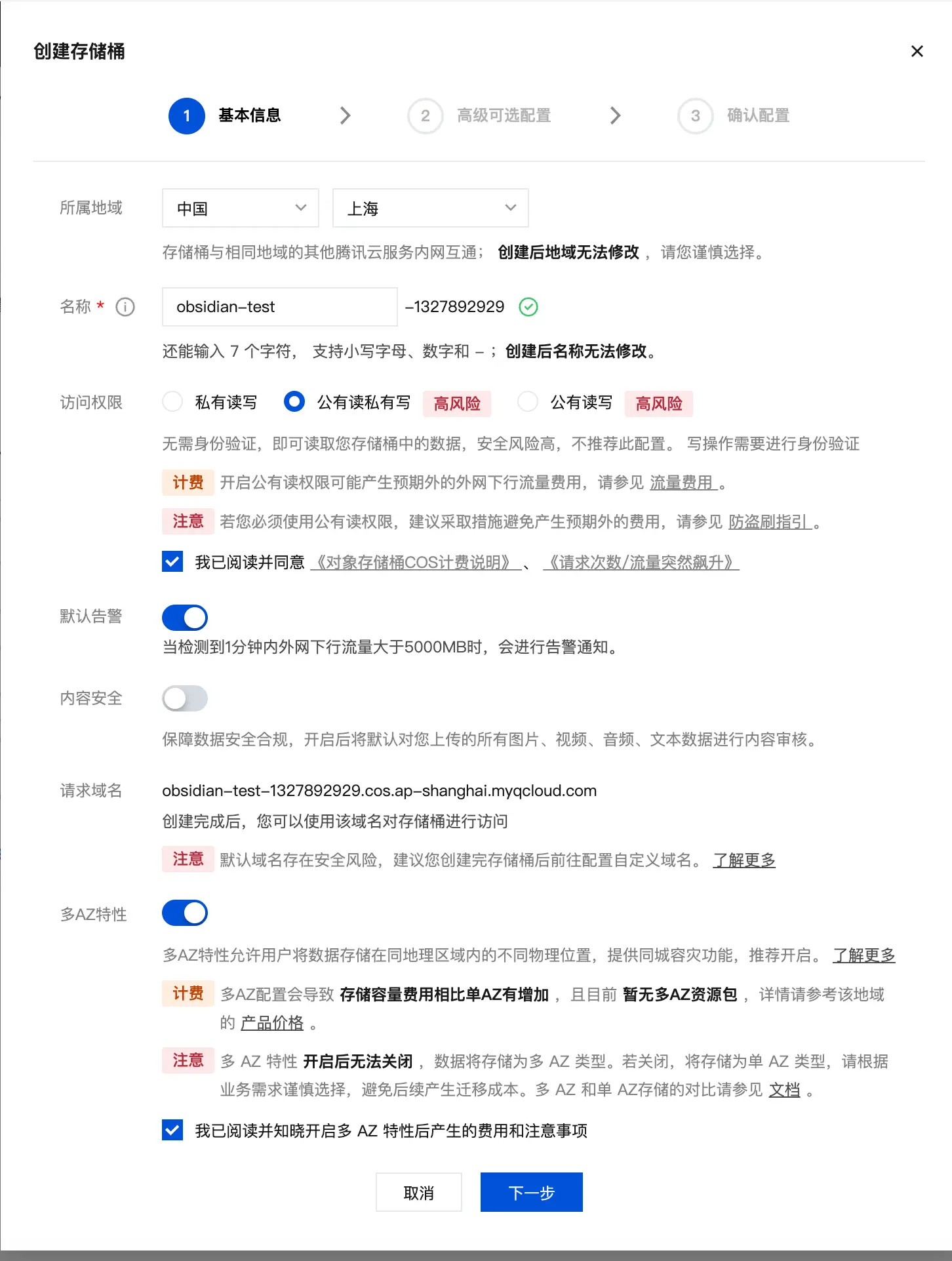
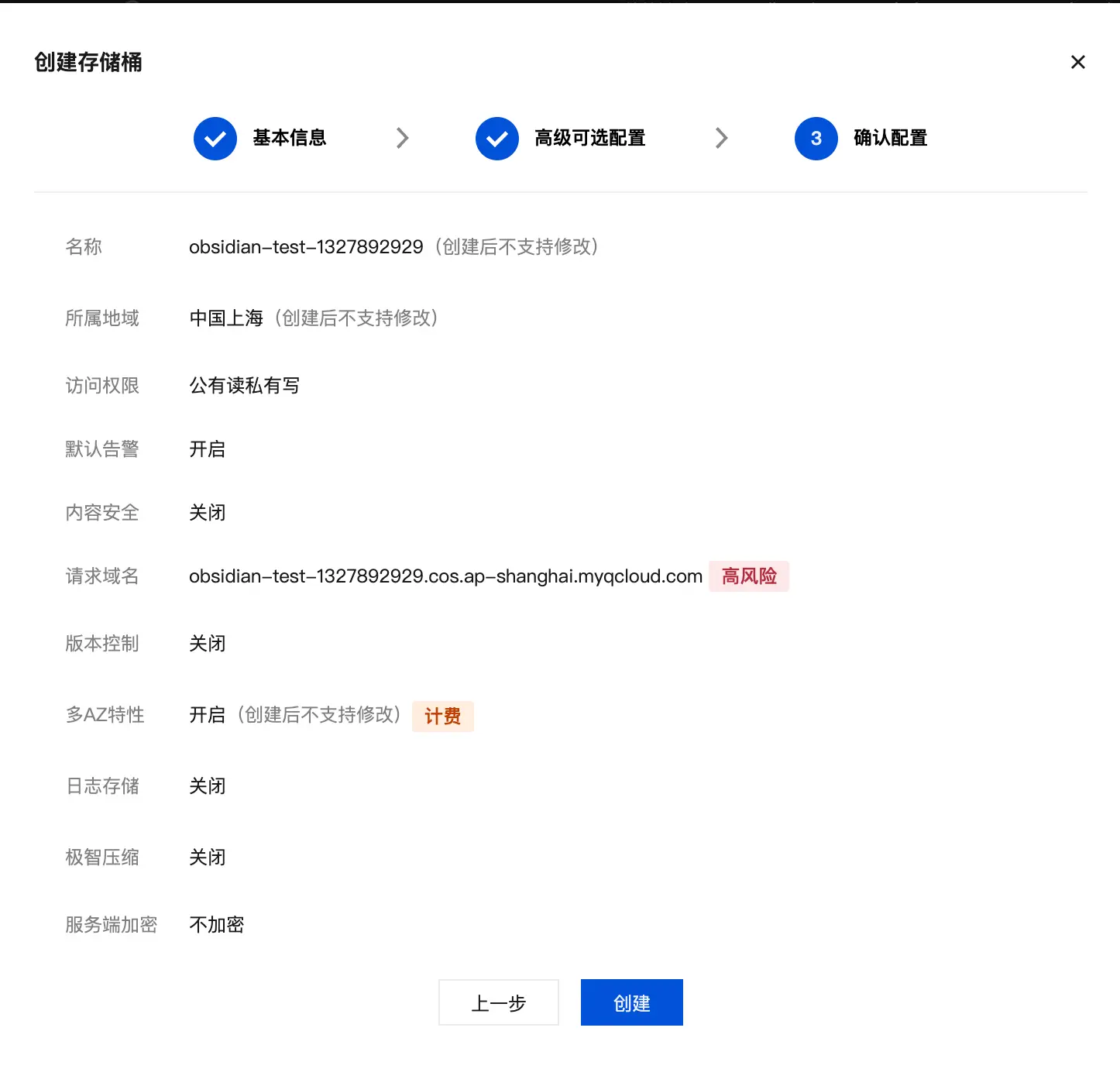
Comece a configurar. Para Region, selecione a mais próxima de você (por exemplo, estou em Xangai, então escolho “Shanghai”). Para Name, escolha qualquer nome que você goste; eu usei obsidian-test. Para Access Permissions, certifique-se de selecionar “Public Read, Private Write”, caso contrário, outras pessoas não poderão acessar suas imagens. Marque todas as caixas necessárias abaixo e clique em “Next”.
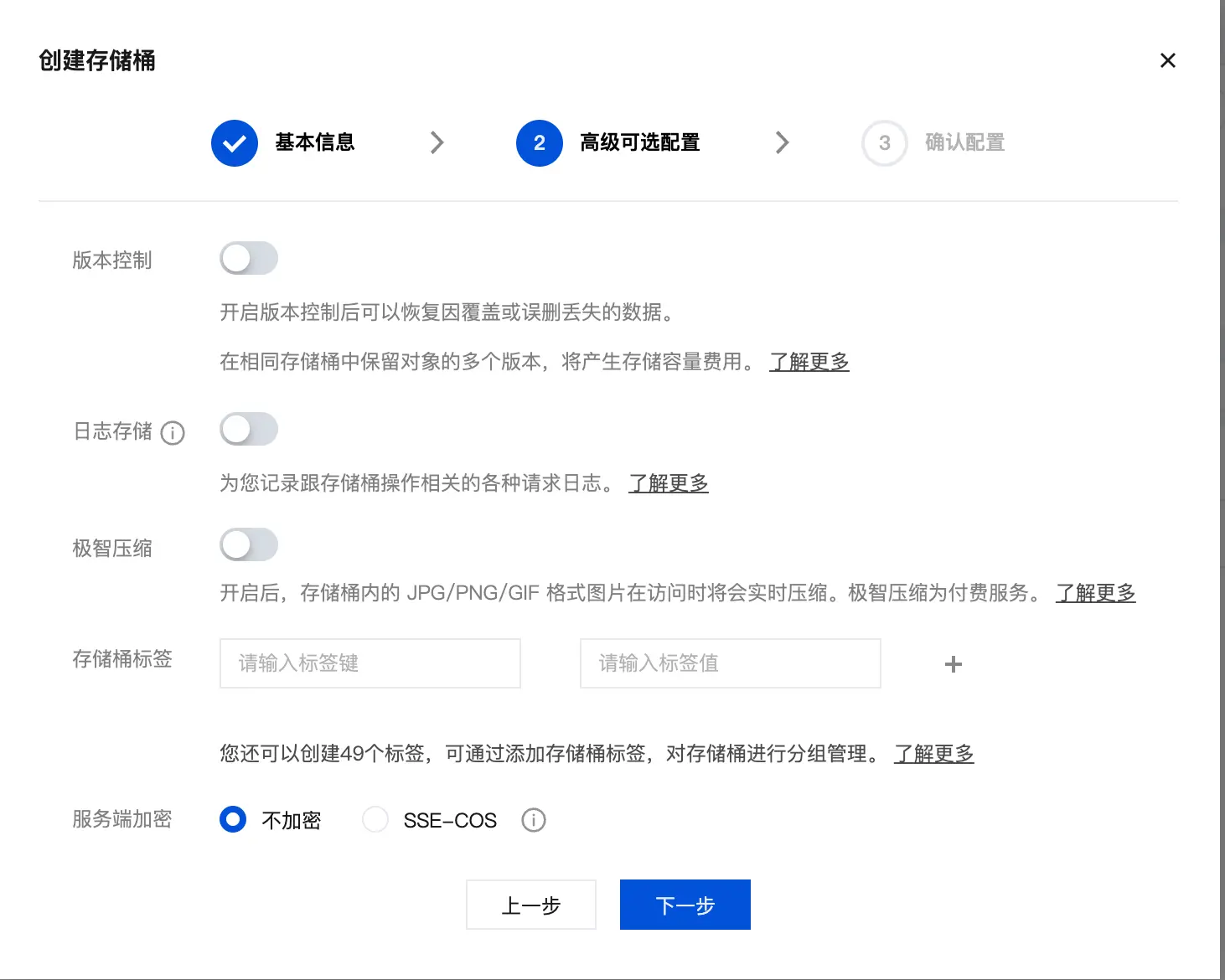
Deixei todas as configurações avançadas como padrão e cliquei em “Next”.
Confirme que a configuração está correta e clique em “Create”.
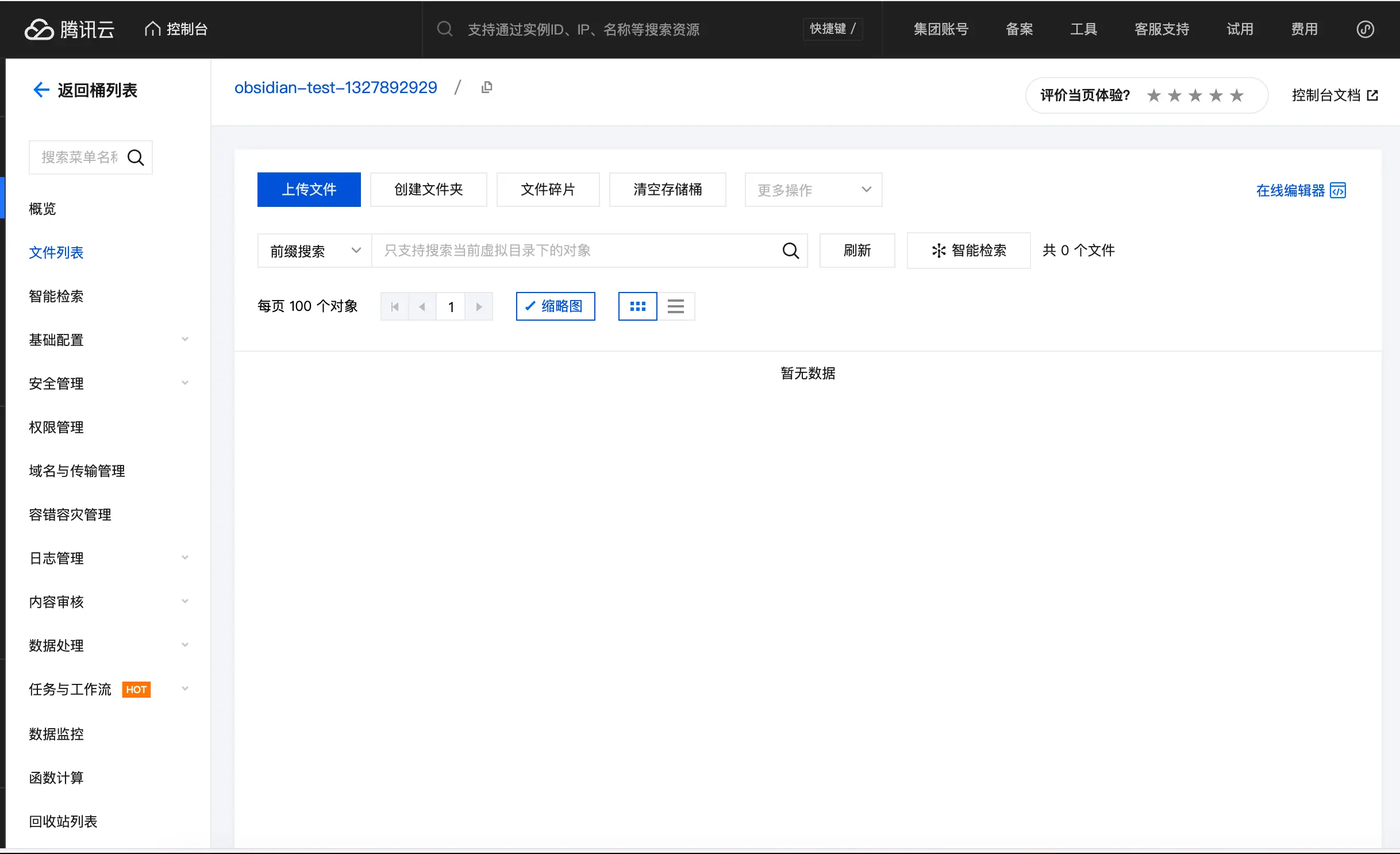
Após a criação, você verá esta página indicando que o bucket foi criado. Vamos deixá-lo por enquanto.
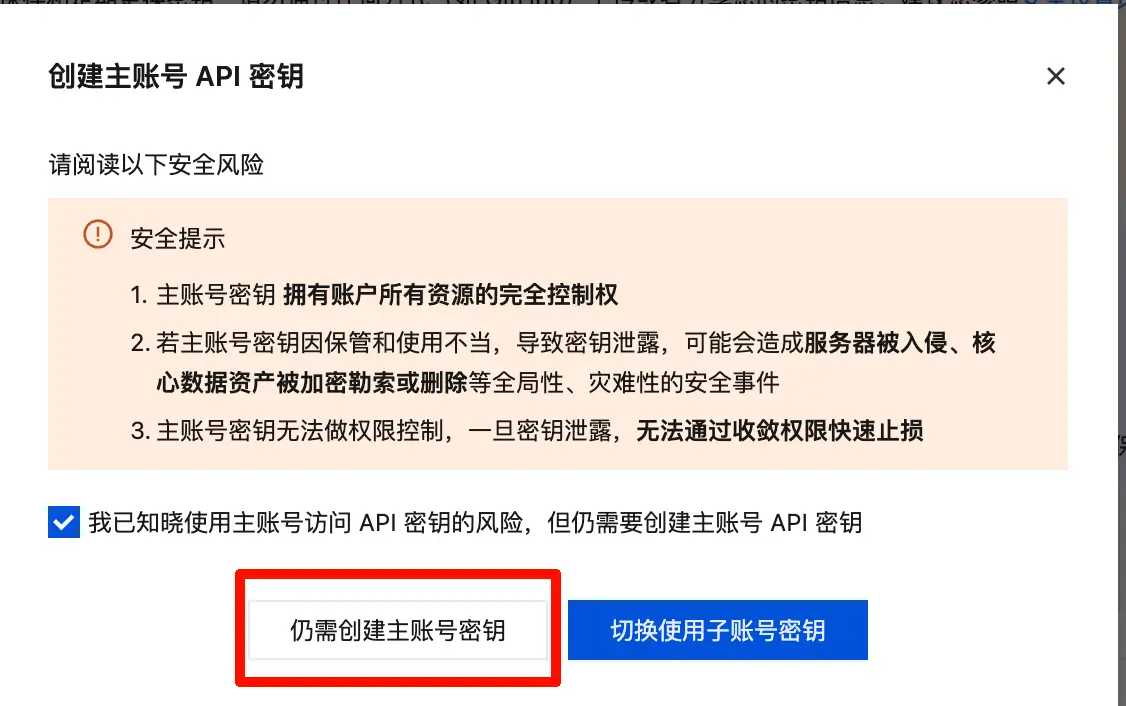
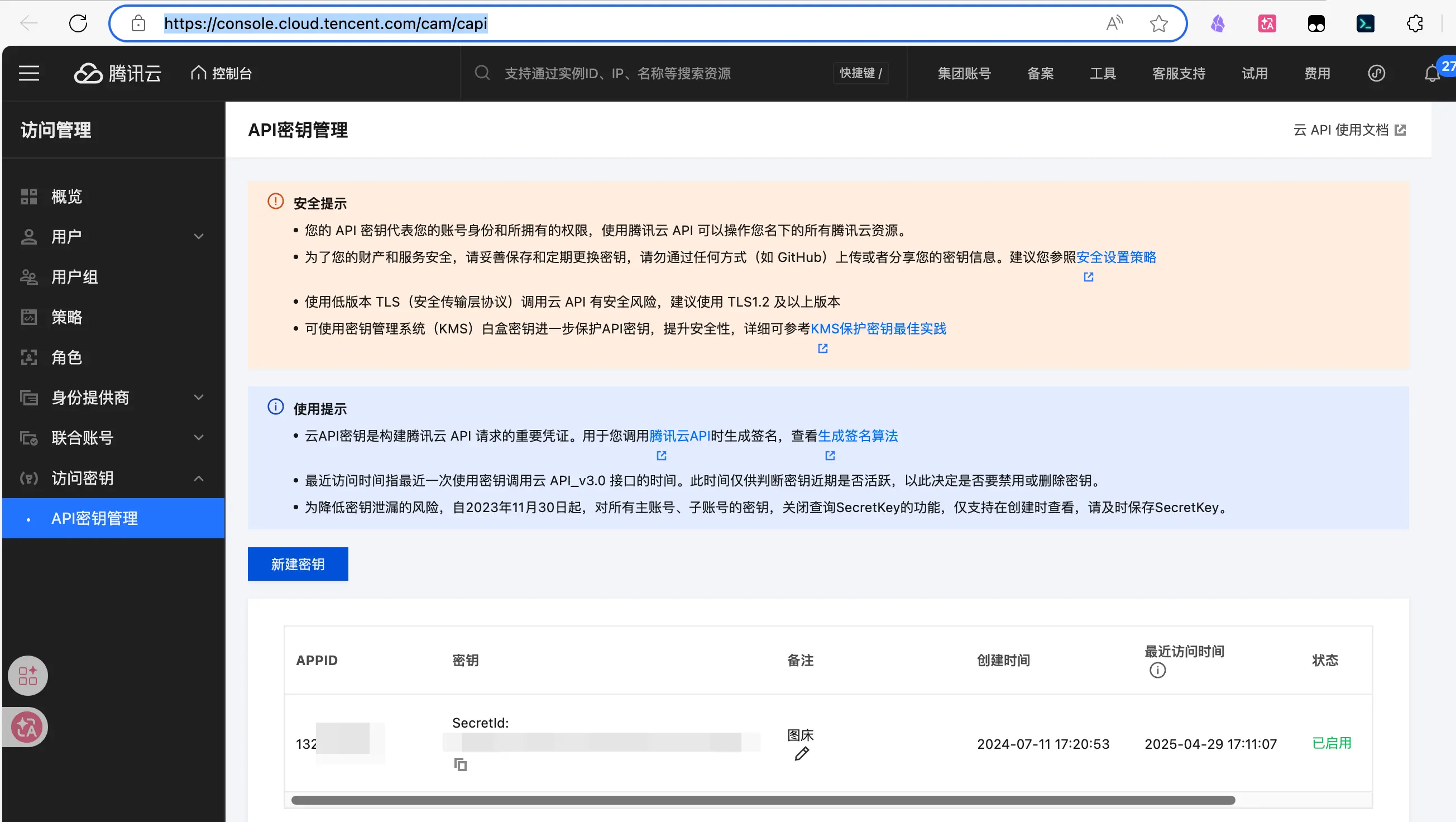
Em seguida, crie uma chave de API para que o PicList tenha permissão para fazer upload de imagens para o seu bucket. Vá para https://console.cloud.tencent.com/cam/capi e clique em “Create Key”. Um aviso de segurança aparecerá — apenas confirme.
Após a criação, você verá seu SecretId e SecretKey. Salve-os, junto com seu AppID e nome do bucket, localmente imediatamente. Não os compartilhe com ninguém.
Passo 2: Configurar o PicList
Abra o PicList, selecione “Image Hosting” à esquerda e clique em “Add”.
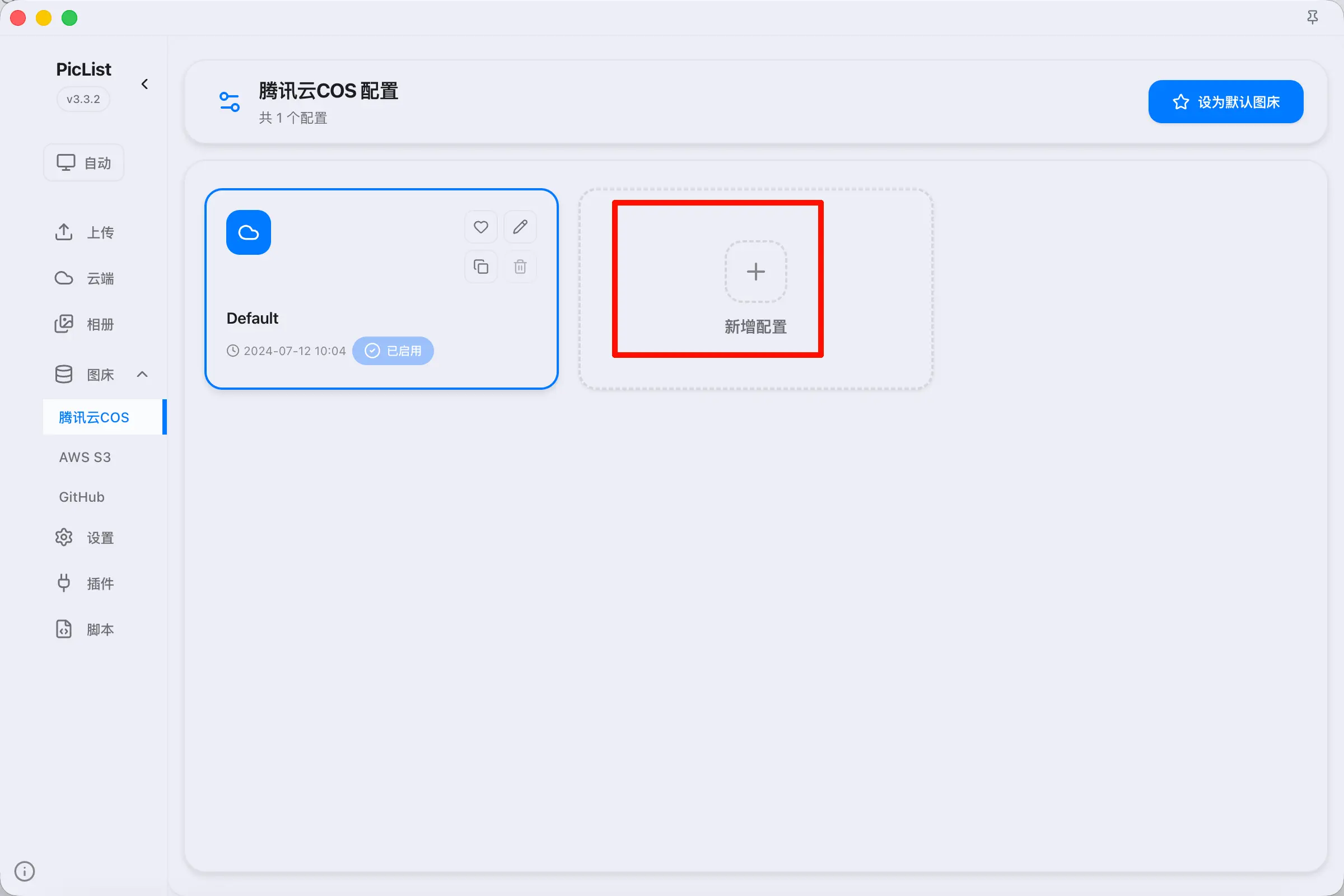
Um formulário de configuração aparecerá. Para “Configuration Name”, você pode inserir qualquer nome que desejar. Preencha os outros campos com as informações que você salvou anteriormente: AppID, SecretId, SecretKey e Bucket Name. Uma coisa importante: a região deve ser inserida no formato pinyin. Por exemplo, para Xangai, use ap-shanghai; para Guangzhou, use ap-guangzhou. Não use caracteres chineses.
Se você encontrar problemas após a configuração, consulte a documentação oficial em https://piclist.cn/configure.html para verificar seus parâmetros.
Após a configuração, é recomendável fazer upload manual de uma imagem de teste no PicList primeiro para confirmar que a hospedagem de imagens funciona corretamente antes de usá-la no Obsidian. A solução de problemas é muito mais complicada se você descobrir problemas apenas no Obsidian.
Passo 3: Configurar o Plugin de Upload Automático de Imagens
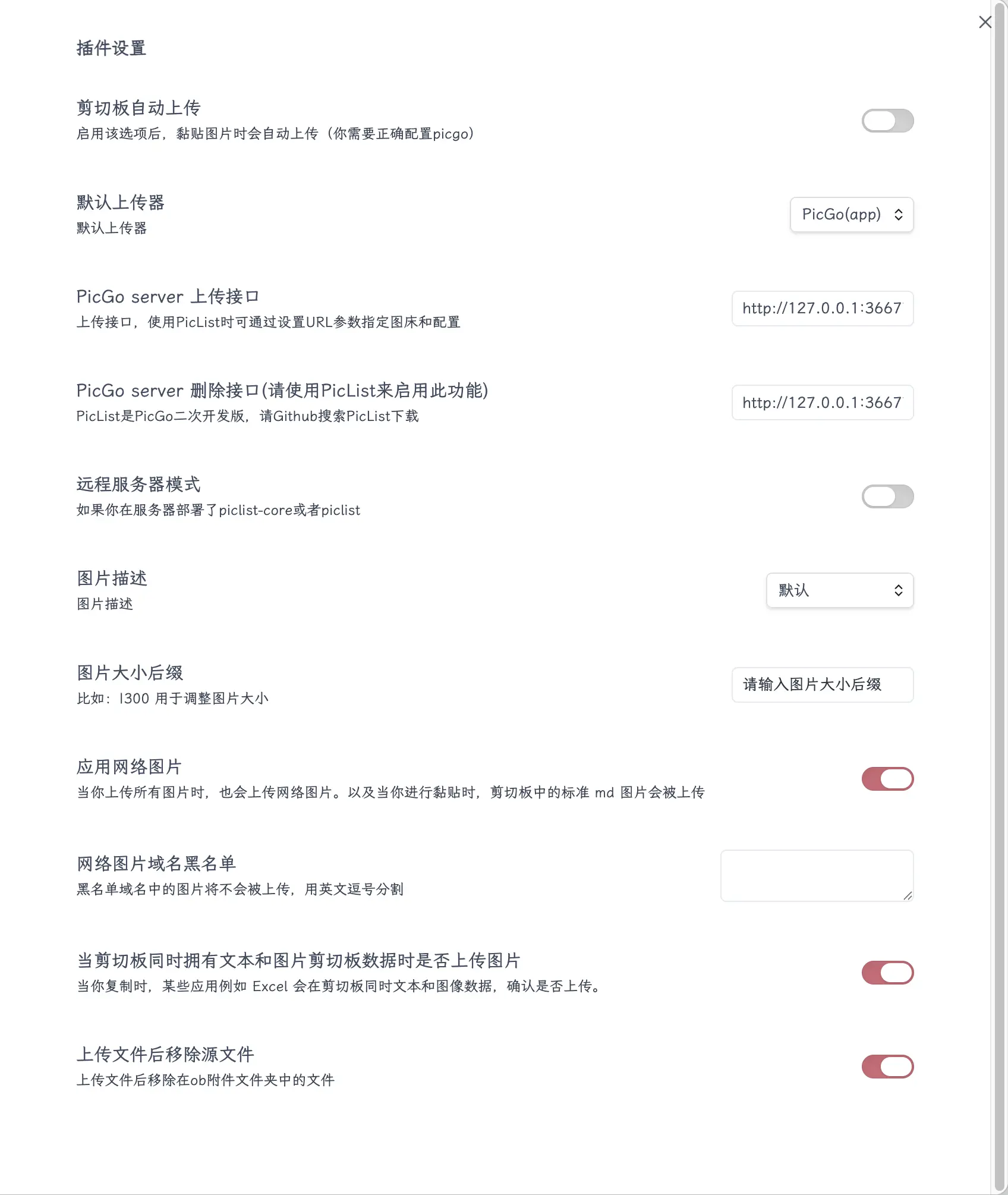
Abra as configurações do plugin Image auto upload no Obsidian. Defina o tipo de hospedagem de imagens como “PicGo” e preencha os dois endpoints da API:
- Endpoint de upload:
http://127.0.0.1:36677/upload - Endpoint de exclusão:
http://127.0.0.1:36677/delete
Não tenho certeza se selecionar PicGo preenche automaticamente esses campos, então estou incluindo-os aqui. Você pode consultar minha captura de tela para outras configurações.
Como Usar
Uma vez configurado, basta tirar capturas de tela e inserir imagens locais como de costume enquanto escreve — sem se preocupar com a hospedagem de imagens. Depois de terminar de escrever e revisar seu artigo, use a paleta de comandos para pesquisar por “Upload all images”. Isso fará upload de todas as imagens locais no artigo para o serviço de hospedagem de imagens em um clique. Os links serão substituídos automaticamente e os anexos locais originais serão excluídos.

Uma armadilha comum: se seu artigo contém tanto imagens já enviadas para o serviço de hospedagem quanto imagens locais recém-adicionadas, é recomendável primeiro clicar em “Download all images” para baixar as imagens hospedadas de volta, depois clicar em “Upload all images” para enviar tudo junto. Se você fizer upload diretamente, pode encontrar problemas de desalinhamento de imagens.
Nota para Usuários do WeChat Official Account
Há um ponto importante a esclarecer: Obsidian escreve em Markdown, mas o backend do WeChat Official Account não suporta Markdown. Se você copiar o conteúdo diretamente, a formatação ficará completamente bagunçada e as imagens não serão exibidas — não porque os links de hospedagem de imagens estão bloqueados, mas porque não há renderização alguma.
Existem duas soluções. Uma é usar uma ferramenta de formatação online como doocs-md: cole seu conteúdo do Obsidian nela, e ela renderizará o Markdown em um formato que o backend do WeChat reconhece. Em seguida, copie para o backend do WeChat e as imagens serão exibidas corretamente. A outra é usar meu plugin WeChat Publisher, que funciona diretamente no Obsidian. Ele suporta envio de rascunho com um clique após a renderização, ou você pode copiar manualmente o conteúdo renderizado. Veja o Capítulo 20 deste livro para detalhes. A partir da v0.1.13, é completamente gratuito para usuários individuais.
Resumo
Hospedagem de imagens é um tópico amplo, e há muitas coisas que não cobrimos neste capítulo, como conversão de formato de imagem, regras de nomenclatura automática, vinculação de domínios personalizados e muito mais. No entanto, com a configuração descrita neste capítulo, você deve ser capaz de começar e explorar mais por conta própria.
O que você aprendeu hoje:
- A hospedagem de imagens armazena imagens na nuvem, mantendo seu cofre do Obsidian leve e facilitando a publicação em blogs.
- Você precisa instalar o plugin Image auto upload e o software PicList. As opções de hospedagem de imagens incluem Tencent Cloud, Cloudflare ou GitHub.
- Após a configuração, teste manualmente o upload de uma imagem no PicList primeiro para garantir que tudo funcione antes de usar no Obsidian.
- Insira imagens locais como de costume enquanto escreve e, em seguida, faça upload de todas as imagens para o serviço de hospedagem com um clique após terminar; os links são substituídos automaticamente.
Pontos-chave:
- Não faça upload de capturas de tela contendo informações privadas ou chaves de API para hospedagem de imagens.
- O bucket deve ser definido como “Public Read”, caso contrário, as imagens não podem ser acessadas publicamente.
- As chaves de API (SecretId/SecretKey) devem ser salvas localmente e não compartilhadas.
- A região deve ser inserida no formato pinyin, por exemplo,
ap-shanghai. - Se seu artigo contiver imagens hospedadas e locais, baixe todas primeiro e depois faça upload juntas.
- Usuários do WeChat Official Account: o WeChat bloqueia links de imagens externas. Use doocs-md para converter ou meu plugin para processamento com um clique.