📌 Nota do Editor: Este capítulo foi originalmente escrito quando o WeChat Publisher ainda tinha versões gratuita e paga. Desde a v0.1.13, o WeChat Publisher é completamente gratuito para usuários pessoais—todos os recursos (visualização de formatação, copiar HTML, publicar rascunhos, múltiplas contas, sistema de capa, etc.) são desbloqueados diretamente, sem necessidade de código de ativação. Este capítulo foi atualizado para remover referências a código de ativação/pagamento; algumas capturas de tela no texto original ainda mostram o botão “Comprar Ativação”, mas essa entrada foi removida na nova versão—ignore-a.
Os capítulos anteriores cobriram as ferramentas que você pode usar no Obsidian para gerenciamento e operações. Este capítulo final muda o foco—publicar o que você escreveu no Obsidian para o WeChat.
Você escreveu seu artigo. Agora, como publicá-lo no WeChat?
Essa etapa trava muita gente. Não é que não saibam escrever—é que depois de escrever, não conseguem publicar, ou a formatação fica completamente bagunçada.
Este capítulo aborda esse problema e apresenta um plugin que eu mesmo construí: WeChat Publisher.
Para ser honesto, levei vários dias, trabalhando de forma intermitente, para construir este plugin. Achei que não seria complicado, mas quando comecei, encontrei muito mais armadilhas do que esperava—várias limitações da API do WeChat, conversão de formato de imagem, problemas de compatibilidade com estilos inline de HTML—enfrentei uma por uma. Felizmente, o resultado final é muito bom e, depois de usar por um tempo, realmente economiza muito trabalho.
Eu nunca imaginei que publicar um plugin publicamente pudesse ser tão trabalhoso!
Qual é a Dificuldade de Escrever para o WeChat no Obsidian?
Vamos começar com um cenário que muita gente já enfrentou.
Você escreve um artigo no Obsidian. Ele tem blocos de código, títulos em negrito, tabelas—fica ótimo no Obsidian. Então você copia o conteúdo e cola no editor do WeChat Official Account—tudo vira uma bagunça. Blocos de código viram texto simples, a hierarquia dos títulos se perde e as imagens precisam ser enviadas uma a uma manualmente.
É como formatar um documento bonito no Word, só para o destinatário abri-lo e ver texto ilegível.
Geralmente existem dois caminhos:
Caminho 1: Escrever diretamente no editor do WeChat. Sem problemas de formatação, mas o editor não suporta Markdown, o que torna a escrita dolorosa.
Caminho 2: Escrever no Obsidian, copiar e colar no editor e depois corrigir a formatação manualmente. A formatação acerta, mas cada artigo leva de 20 a 30 minutos só para essa etapa.
Existe uma maneira melhor? Sim.
O que é o WeChat Publisher?
Resumindo: Escreva no Obsidian, visualize a formatação do WeChat diretamente e publique no seu rascunho do WeChat com um clique.
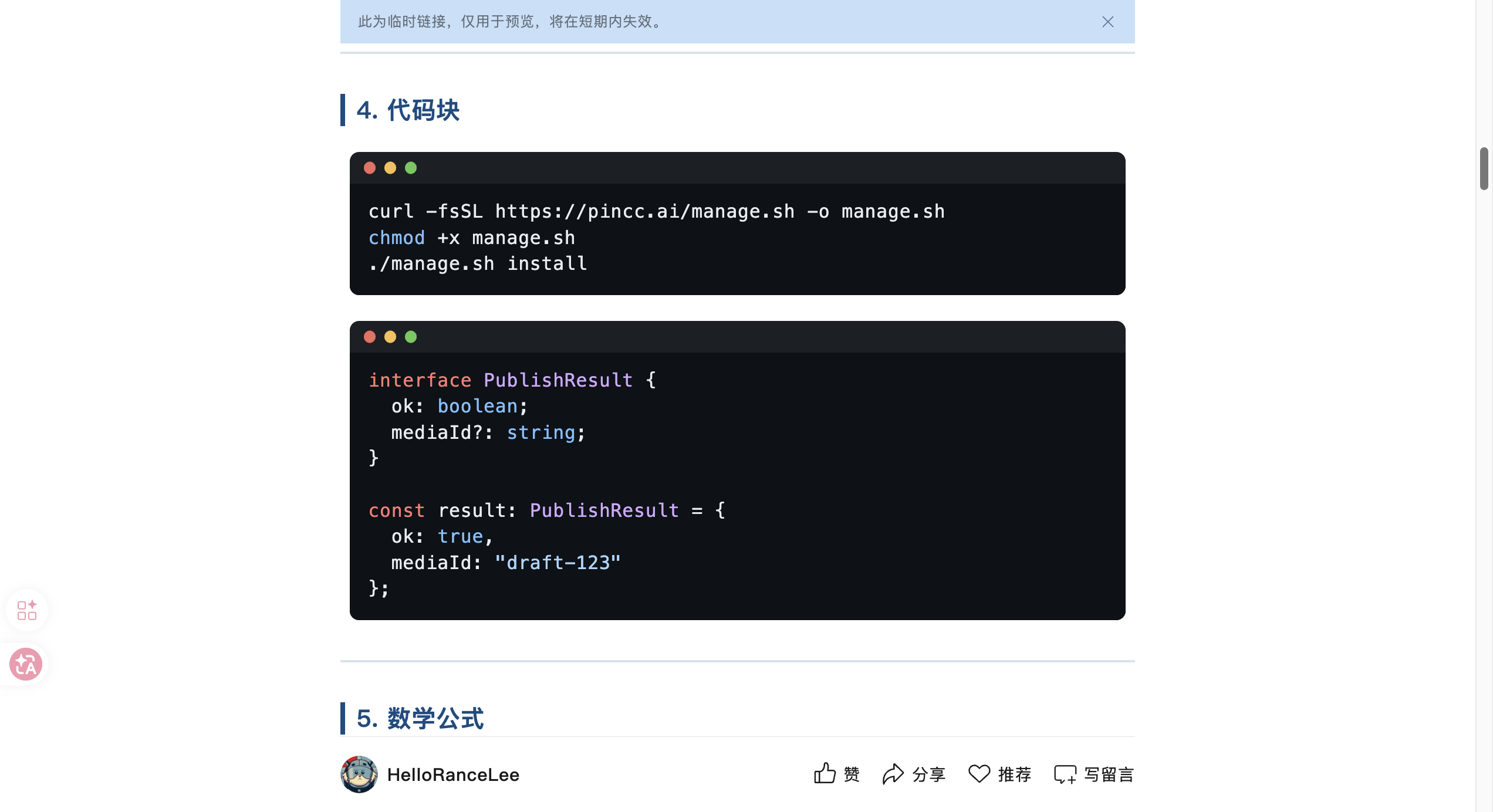
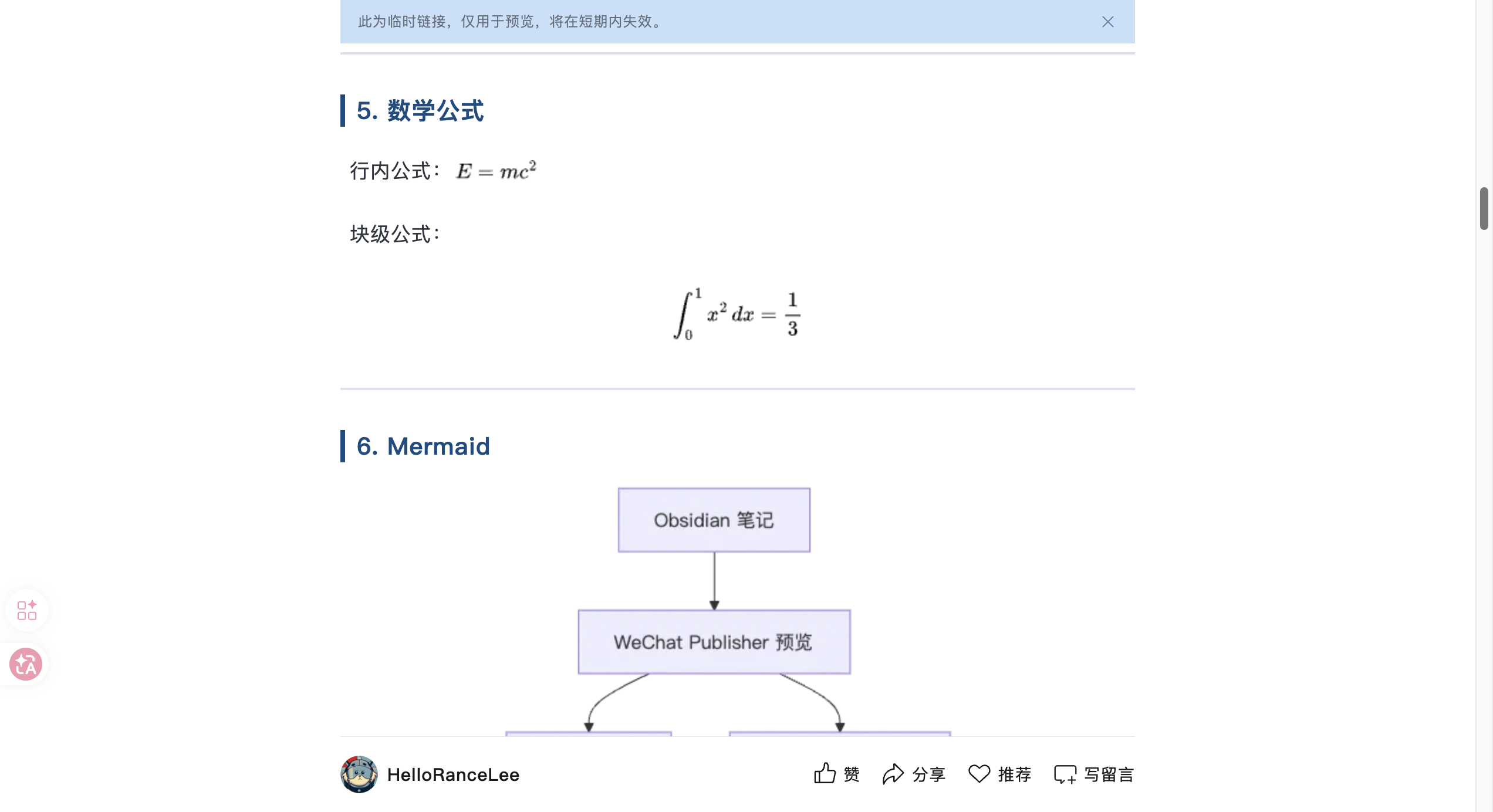
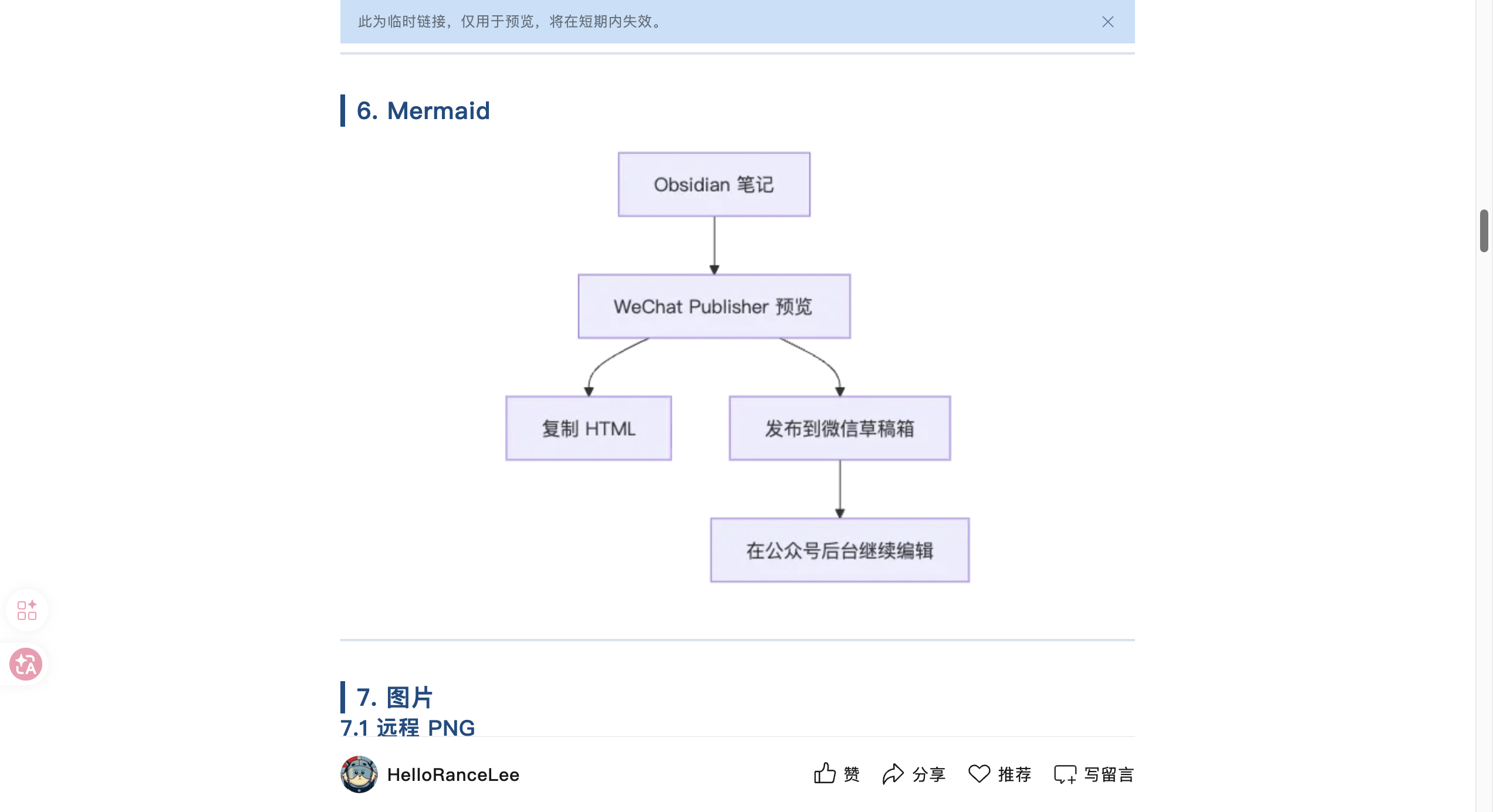
O que ele faz por você: Renderiza Markdown em HTML compatível com WeChat, envia imagens locais para o CDN do WeChat, converte diagramas Mermaid e fórmulas matemáticas em imagens e envia o artigo inteiro para o rascunho. Você só precisa fazer o passo final no backend do WeChat: enviar o artigo.
Veja os resultados.
Bloco de código (destaque de sintaxe):
Fórmulas matemáticas e diagramas Mermaid:
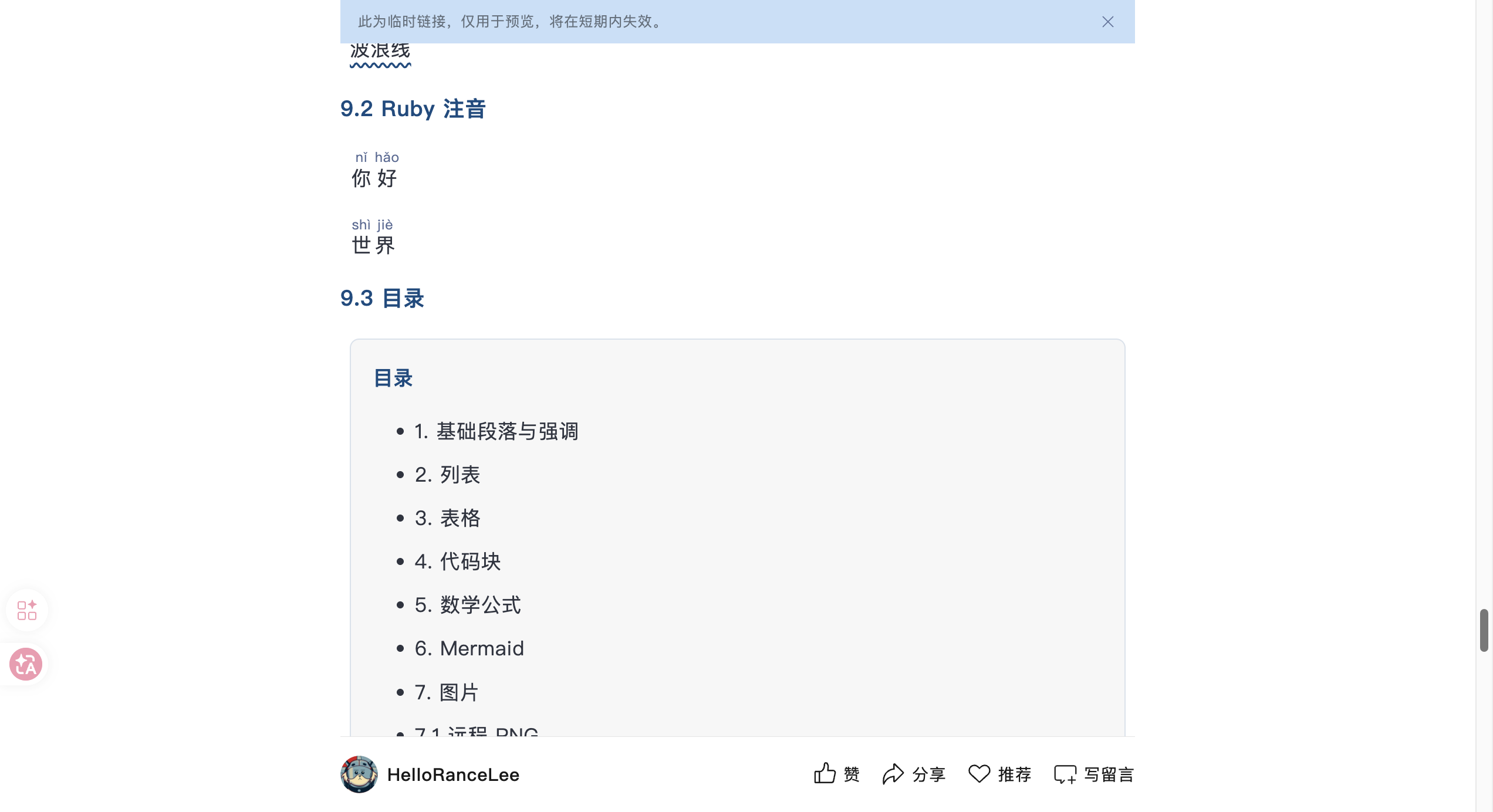
Anotações Ruby e imagens com rolagem horizontal:
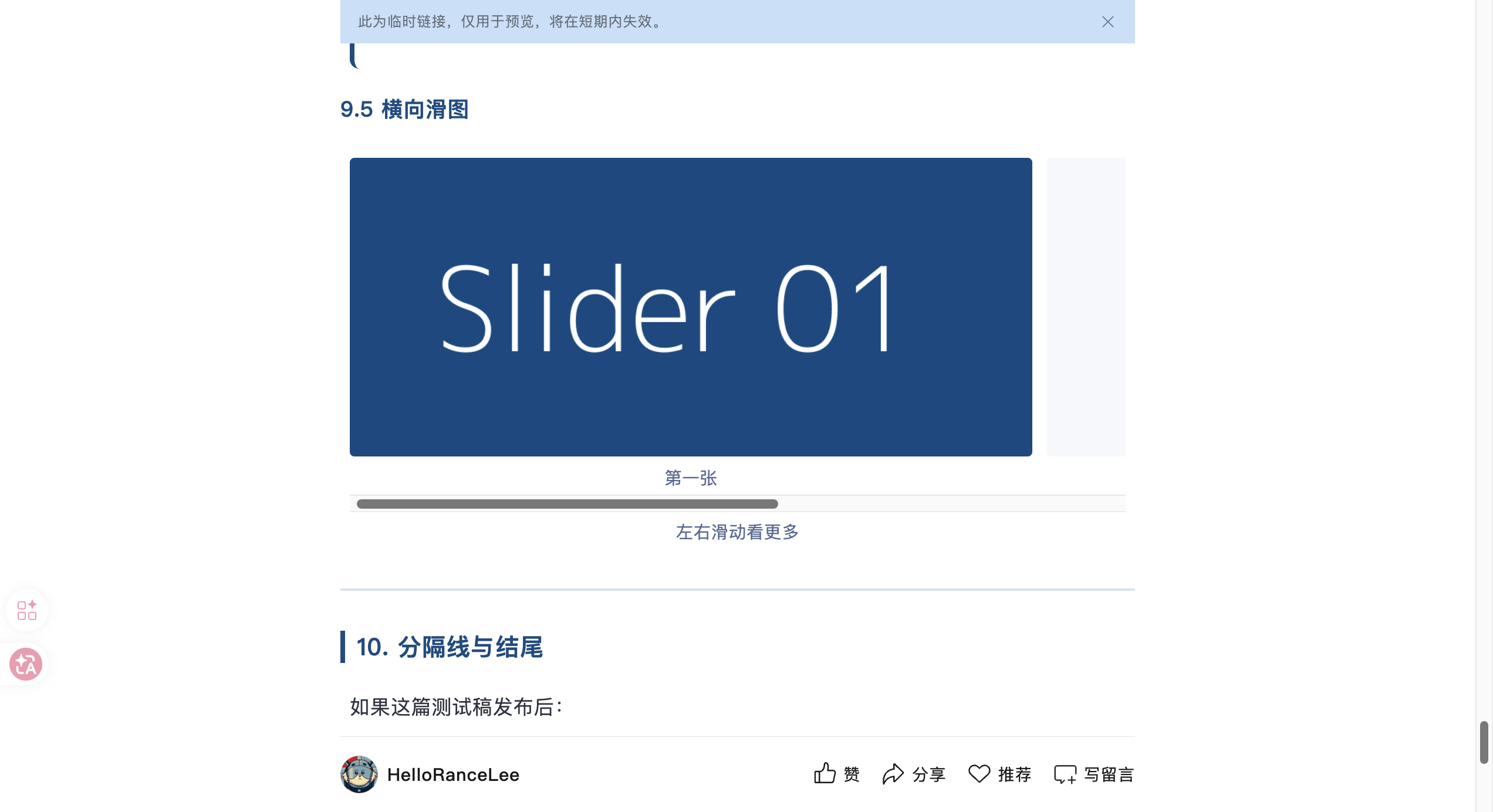
Todos esses foram enviados diretamente do Obsidian, sem nenhum ajuste manual de formatação.
Principais Recursos de Relance
| Recurso | Descrição |
|---|---|
| 🎨 Visualização de Formatação | Renderização Markdown em tempo real no estilo WeChat, WYSIWYG |
| 📋 Copiar HTML | Copiar HTML renderizado com um clique, colar no editor do WeChat |
| 🚀 Publicar com Um Clique | Enviar diretamente para o rascunho do WeChat, sem precisar do navegador |
| 🖼 Sistema de Capa | Definir capa automaticamente a partir de imagens do artigo, suporta capas personalizadas |
| 👥 Múltiplas Contas | Gerenciar várias contas do WeChat a partir de um único plugin |
| 🎨 Alternância de Temas | 8 temas integrados, estilos personalizáveis |
Completamente gratuito para usuários pessoais. Para uso comercial (empresas, instituições de treinamento, redistribuição, etc.), entre em contato com o autor através da conta WeChat ‘HelloRanceLee’ para autorização.
Como Instalar
O plugin ainda não está no mercado oficial de plugins do Obsidian. Existem dois métodos de instalação.
Método 1: Instalar via BRAT (Recomendado)
BRAT é uma ferramenta de gerenciamento de plugins na comunidade Obsidian, específica para instalar plugins que ainda não estão no mercado, e gerencia atualizações automaticamente.
Passo 1: Instalar o BRAT.
No Obsidian, vá em ‘Configurações’ → ‘Plugins da comunidade’ → ‘Procurar’, pesquise por BRAT, instale e ative.
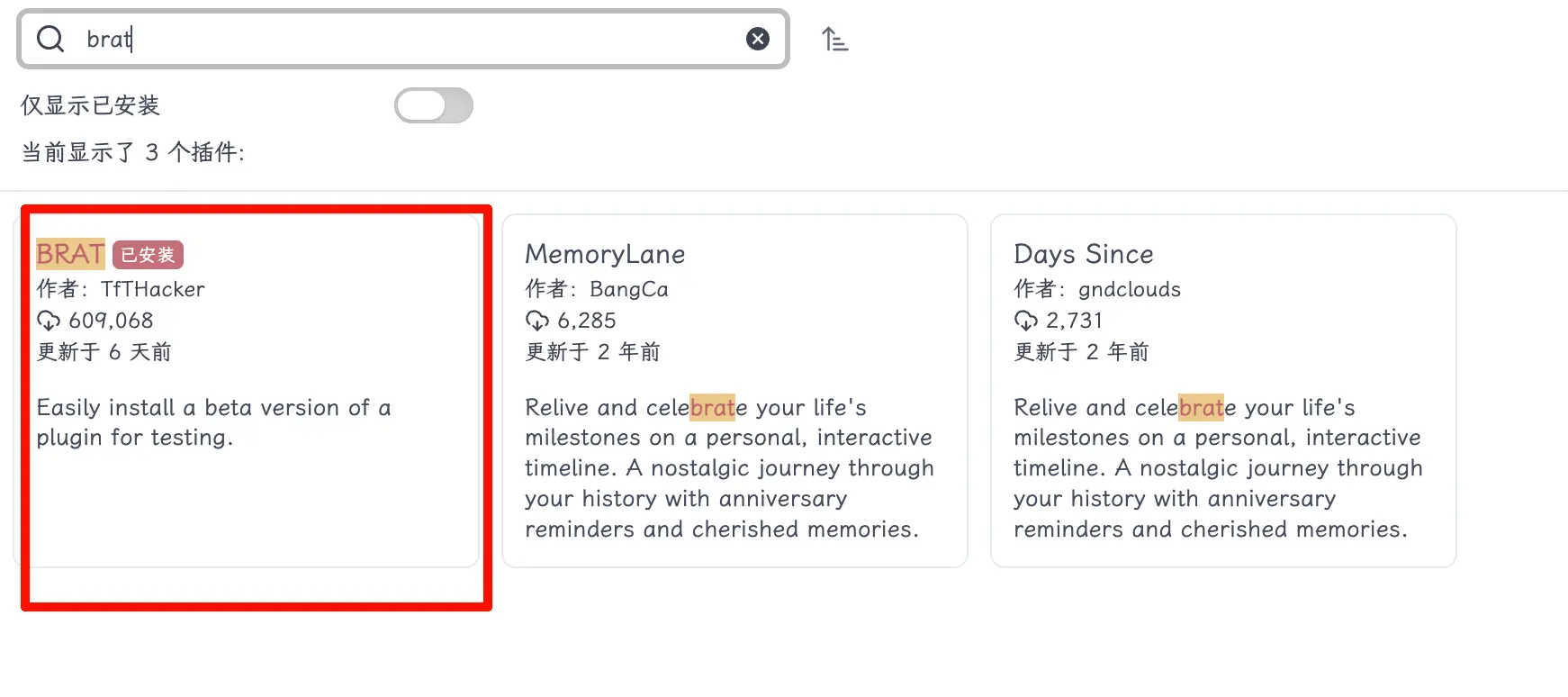
Passo 2: Adicionar o WeChat Publisher.
Abra ‘Configurações’ → ‘BRAT’, clique em Adicionar plugin beta e insira a URL do repositório:
RanceLee233/wechat-publisher
Clique em Adicionar Plugin, selecione a versão mais recente, e o BRAT fará o download automaticamente.
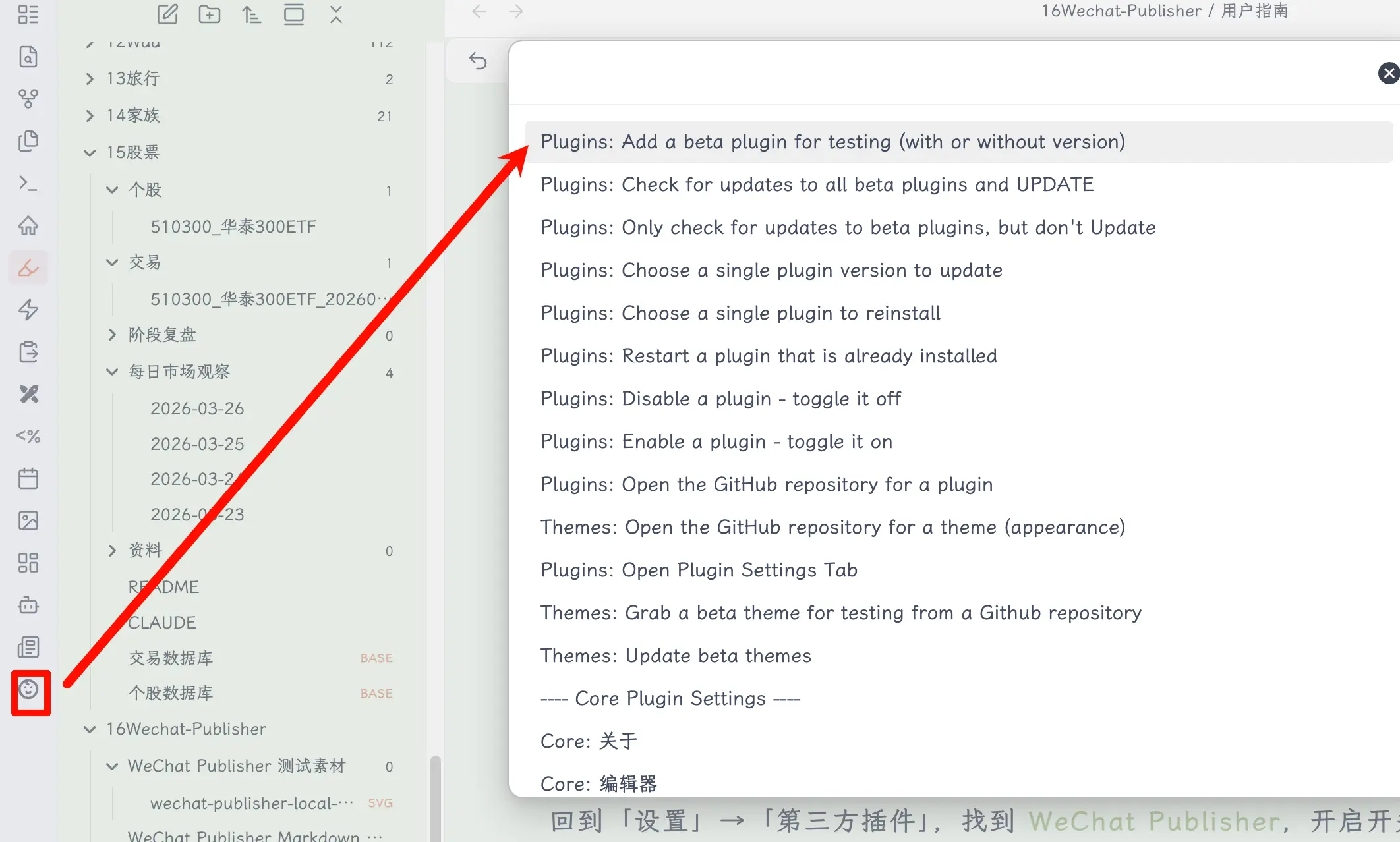
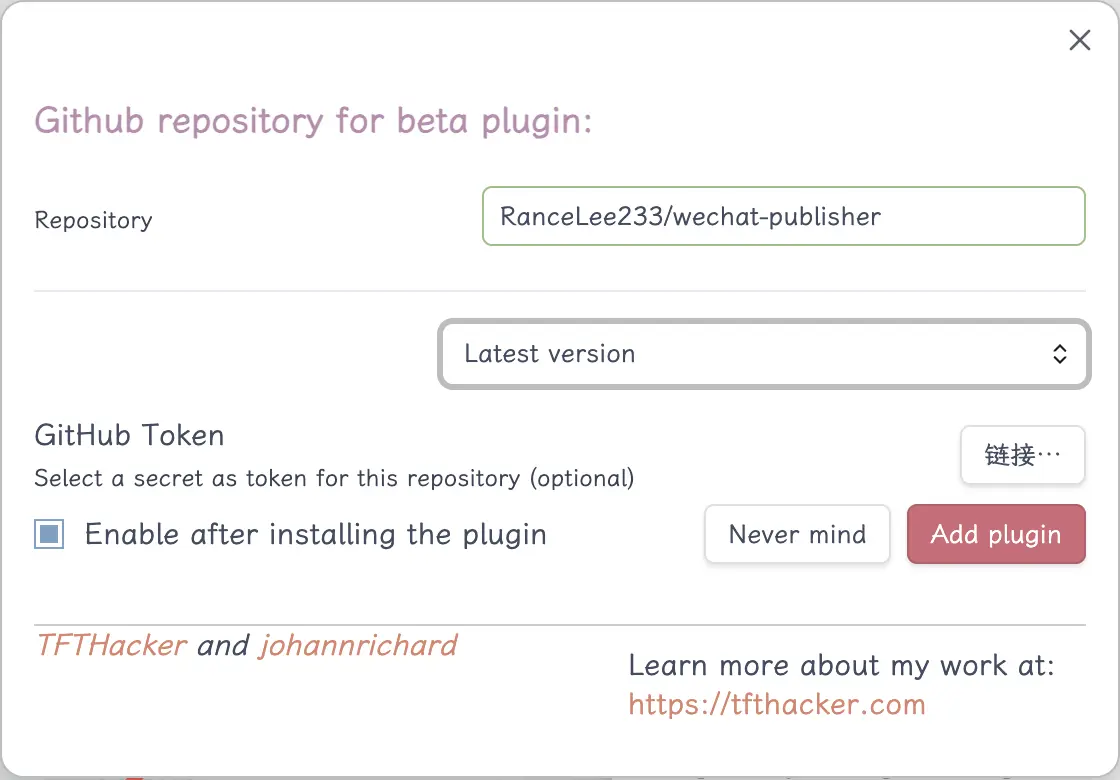
Passo 3: Ativar o plugin.
Volte para ‘Configurações’ → ‘Plugins da comunidade’, encontre o WeChat Publisher e ative-o.
Quando novas versões forem lançadas, o BRAT as detectará automaticamente, ou você pode clicar manualmente em Verificar atualizações.
Método 2: Instalação Manual
Se o acesso ao GitHub for inconveniente, você pode baixar o zip diretamente do meu blog:
https://blog.discoverlabs.ac.cn/downloads/wechat-publisher/
Após descompactar, coloque a pasta no diretório de plugins do Obsidian:
your-vault-path/.obsidian/plugins/wechat-publisher/
A estrutura do diretório deve ficar assim:
.obsidian/
  plugins/
    wechat-publisher/
      main.js
      manifest.json
      styles.css
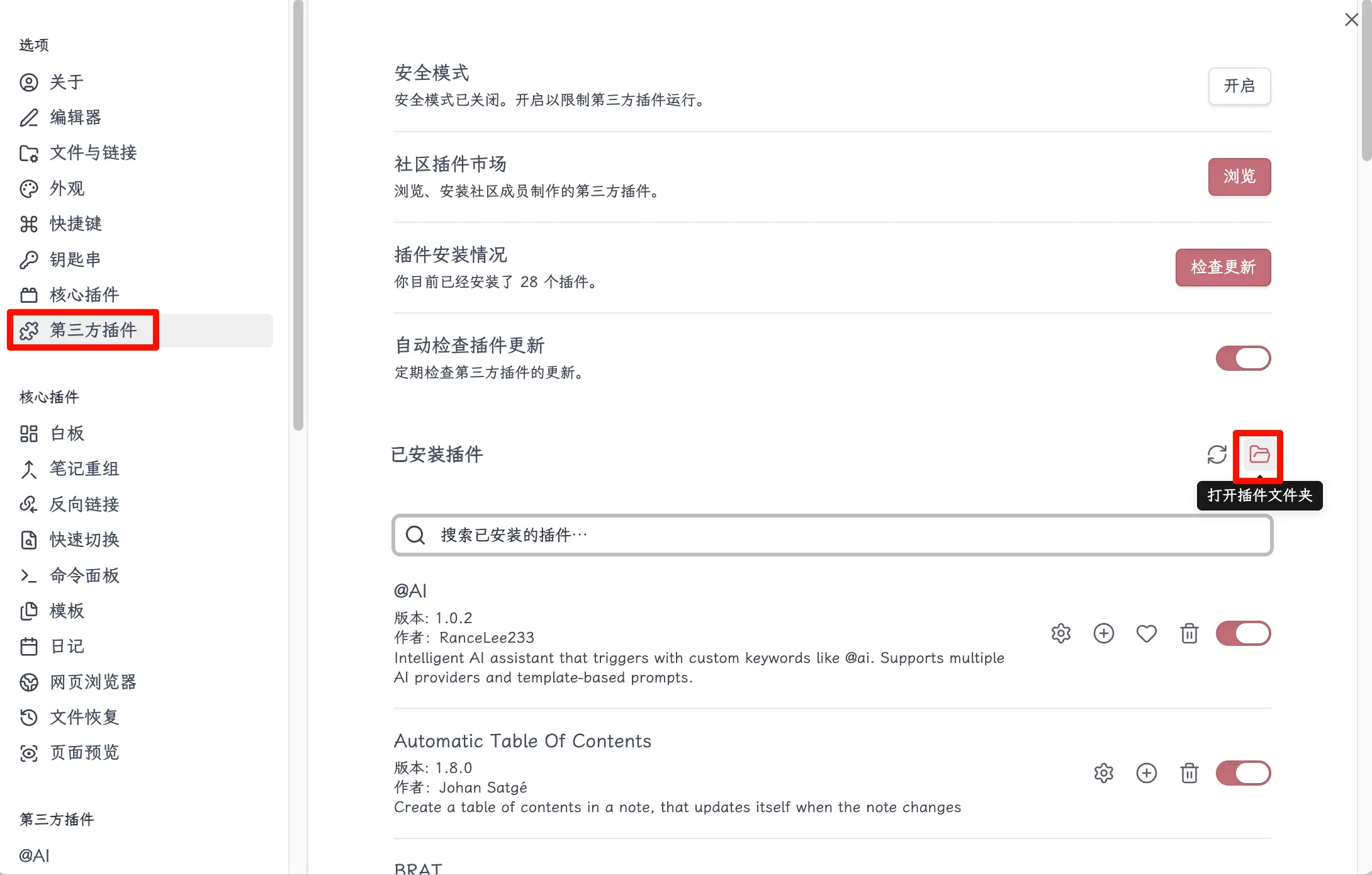
Em seguida, ative-o também em ‘Plugins da comunidade’.
Abrindo o Plugin
Após a instalação, um ícone do WeChat Publisher aparecerá na barra lateral esquerda do Obsidian. Clique nele para abrir. Você também pode pressionar Cmd+P (Windows: Ctrl+P) e pesquisar por WeChat Publisher.
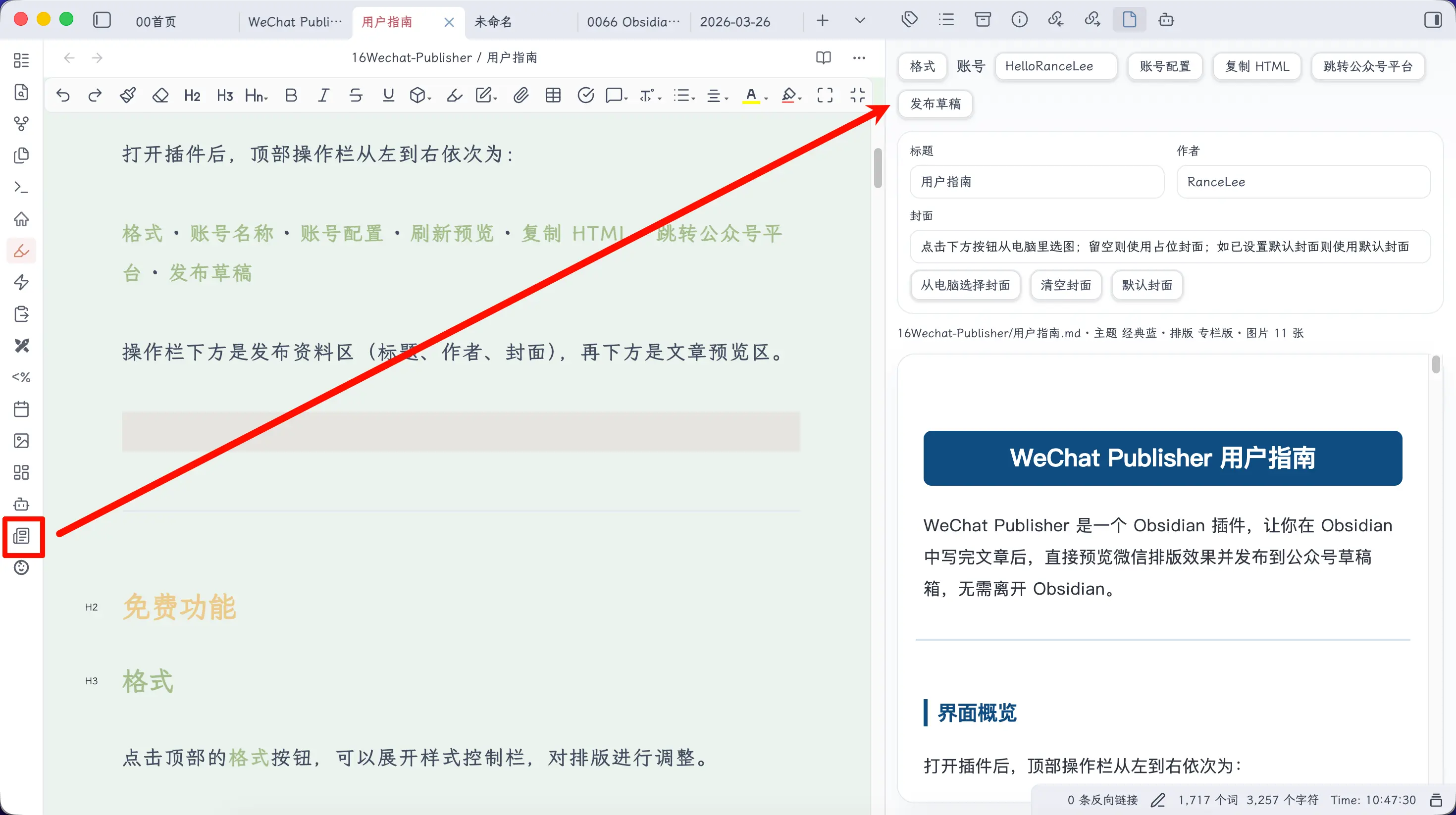
A barra de ferramentas superior, da esquerda para a direita: Formatação · Nome da Conta · Configuração da Conta · Guia do Usuário · Atualizar Renderização · Copiar HTML · Ir para Colar no WeChat · Publicar Rascunho.
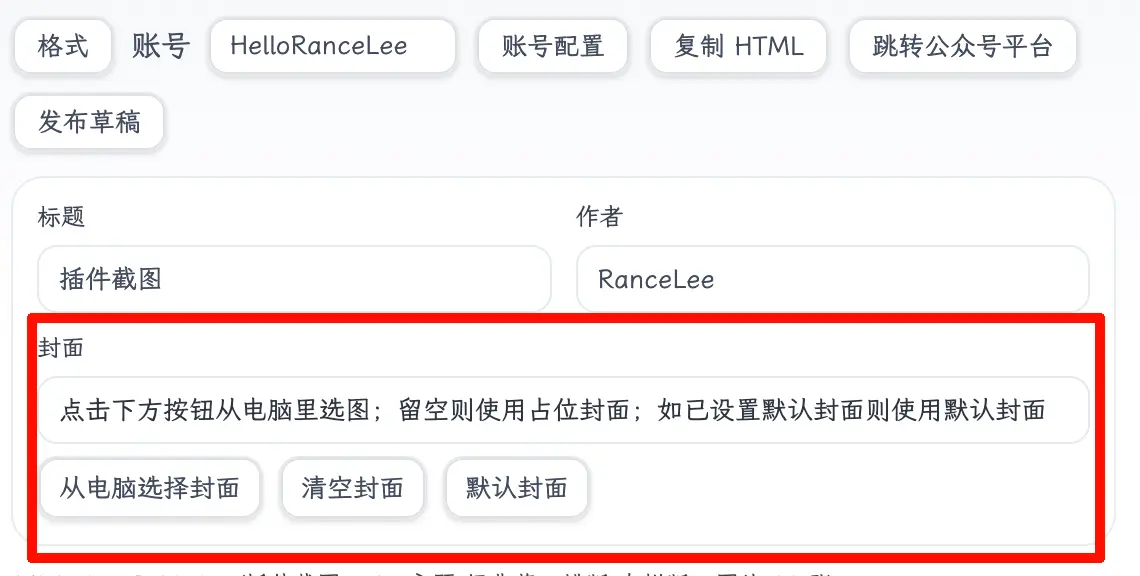
Abaixo da barra de ferramentas está a área de informações de publicação (título, autor, capa), e mais abaixo está a área de visualização do artigo.
Capturas de tela de versões mais antigas podem ainda mostrar o botão ‘Comprar Ativação’, mas ele foi removido na nova versão—todos os recursos estão disponíveis diretamente.
Uso 1: Copiar HTML e Colar (Sem Necessidade de Configuração de API)
O uso mais simples, sem necessidade de configurar conta—escreva e publique diretamente.
Passo 1: Ajustar a formatação (opcional).
Clique no botão Formatação no topo para expandir a barra de controle de estilo. Você pode alternar entre temas integrados ou ir em Configuração de Estilo para ajustar tamanho da fonte, espaçamento entre linhas, cores e outros detalhes.
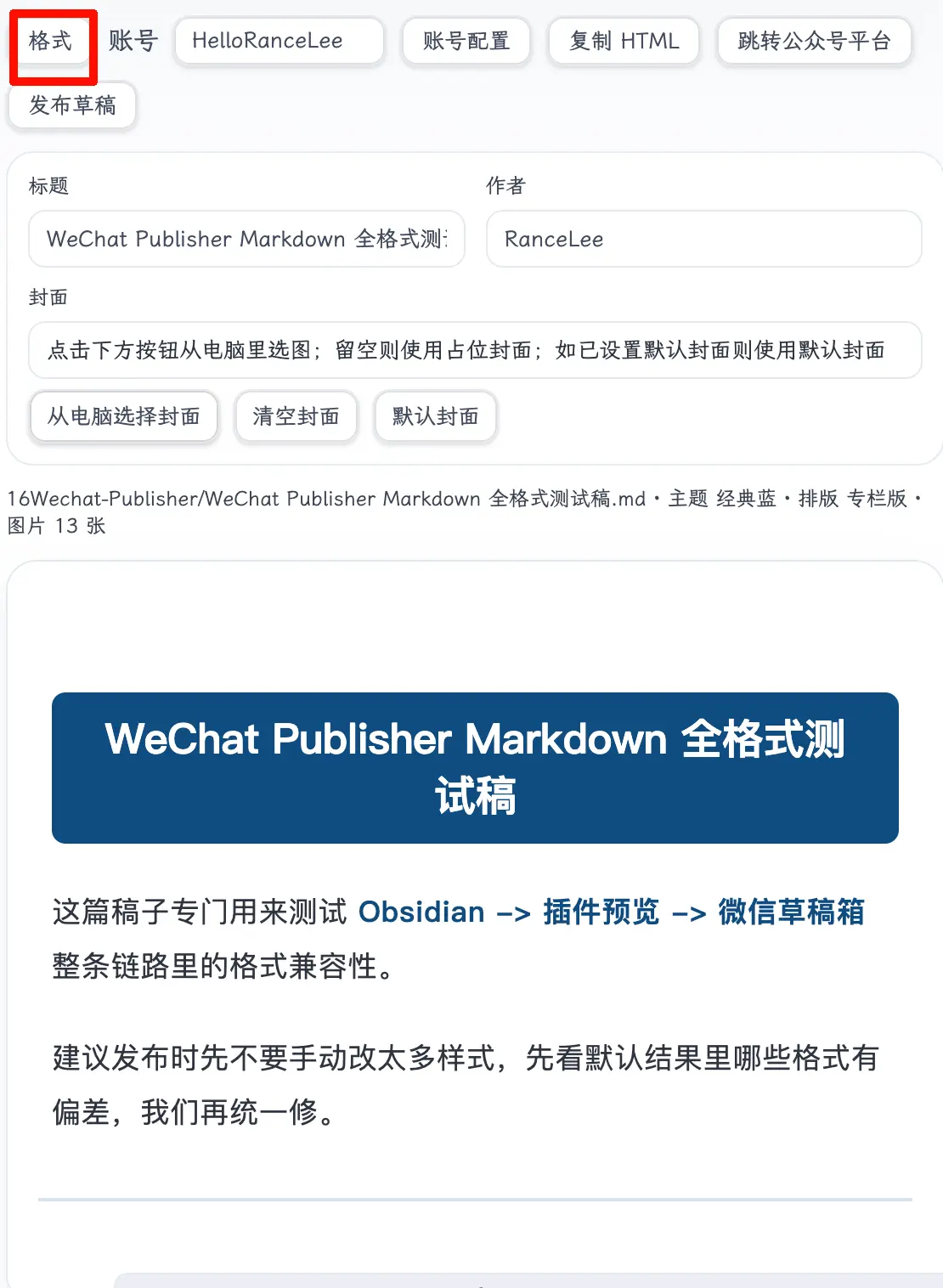
É recomendável configurar um estilo que você goste na primeira vez e salvá-lo. Para artigos futuros, você pode aplicar diretamente o ‘Estilo Salvo’ sem reconfigurar cada vez.
Passo 2: Clique em ‘Copiar HTML’.
O plugin copia o HTML renderizado para sua área de transferência com formatação completa.
Passo 3: Clique em ‘Ir para Colar no WeChat’.
Seu navegador abre automaticamente o backend do WeChat, e você pode colar no editor.
Todo o processo leva cerca de dez segundos, muito mais rápido do que a formatação manual.
Uso 2: Publicar com Um Clique no Rascunho
Se você publica artigos com frequência, pode configurar a API do WeChat para que o plugin envie artigos diretamente para o rascunho, sem nunca abrir um navegador.
Passo 1: Configurar Sua Conta do WeChat
Clique em Configuração da Conta no topo para abrir o pop-up de configuração. O topo do pop-up lista todas as contas adicionadas como abas; clique para alternar.
Campos a preencher:
| Campo | Descrição |
|---|---|
| Nome da Conta | Qualquer nome que você escolher, para distinguir várias contas |
| AppID | O AppID da sua conta WeChat, obtido na Plataforma de Desenvolvedor WeChat |
| AppSecret | Chave secreta do desenvolvedor, deve ser ativada manualmente na plataforma |
| Autor Padrão | Opcional, preenchido automaticamente ao publicar |
| Capa Padrão | Opcional, define uma capa fixa para esta conta |
Na parte inferior, há dois botões: Adicionar Conta Manualmente (preencher o formulário) e Colar Rápido Nova Conta (reconhecimento automático com um clique a partir de conteúdo copiado da plataforma WeChat). Após preencher, clique em Salvar.
Colar Rápido Nova Conta
Não quer preencher formulários? Há uma maneira mais rápida: Abra a página ‘Informações Básicas’ na plataforma WeChat Official Account, selecione tudo e copie o conteúdo. Em seguida, no pop-up de configuração de conta do WeChat Publisher, clique em ‘Colar Rápido Nova Conta’, cole o conteúdo, e o plugin reconhece automaticamente o nome da conta, AppID e AppSecret—adição com um clique.
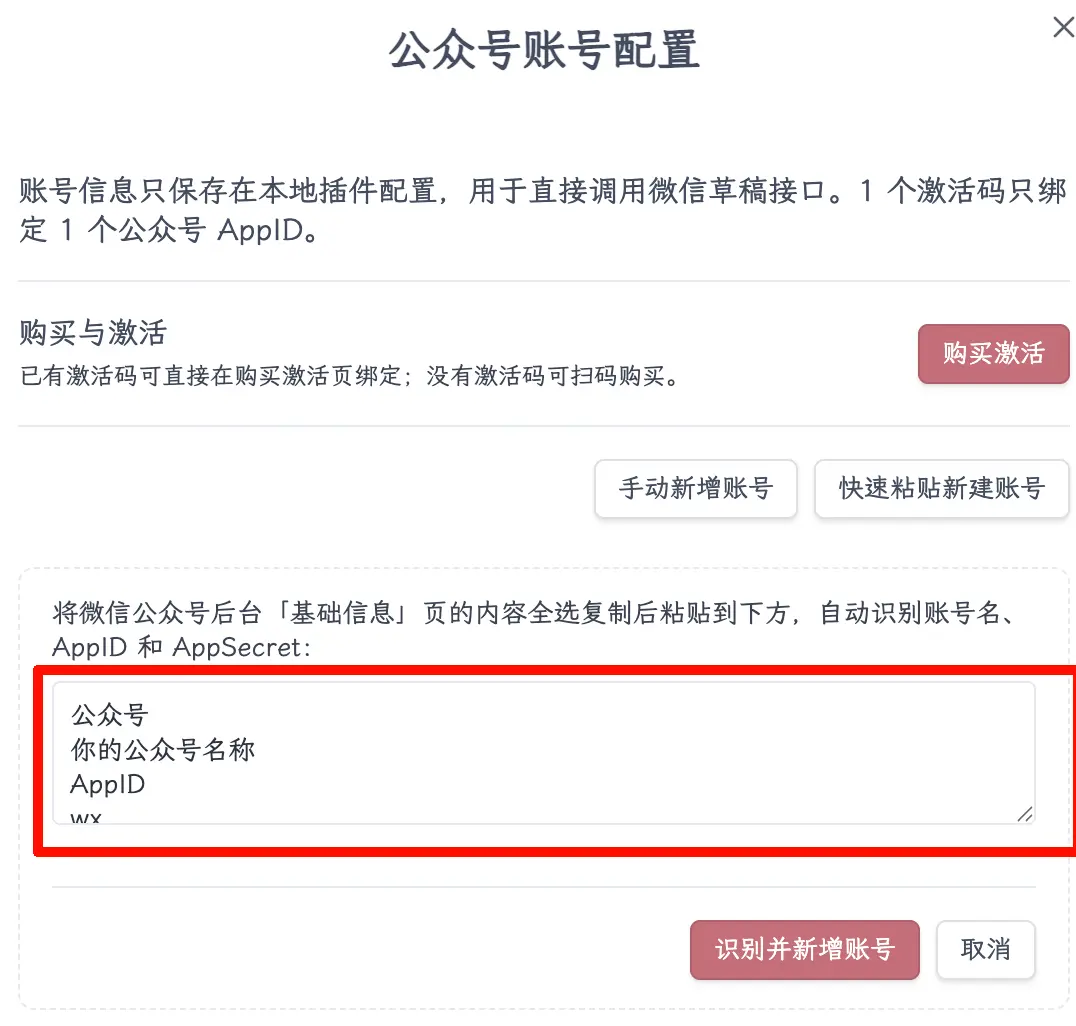
O formato do conteúdo colado é mais ou menos o seguinte, e o plugin o analisa automaticamente:
Official Account
Your WeChat Account Name
AppID
wxb3f8a2e9c7d10456
AppSecret
e4a27f3c1b9d8056f2e8a3c7b4d90561
Como Obter AppID e AppSecret
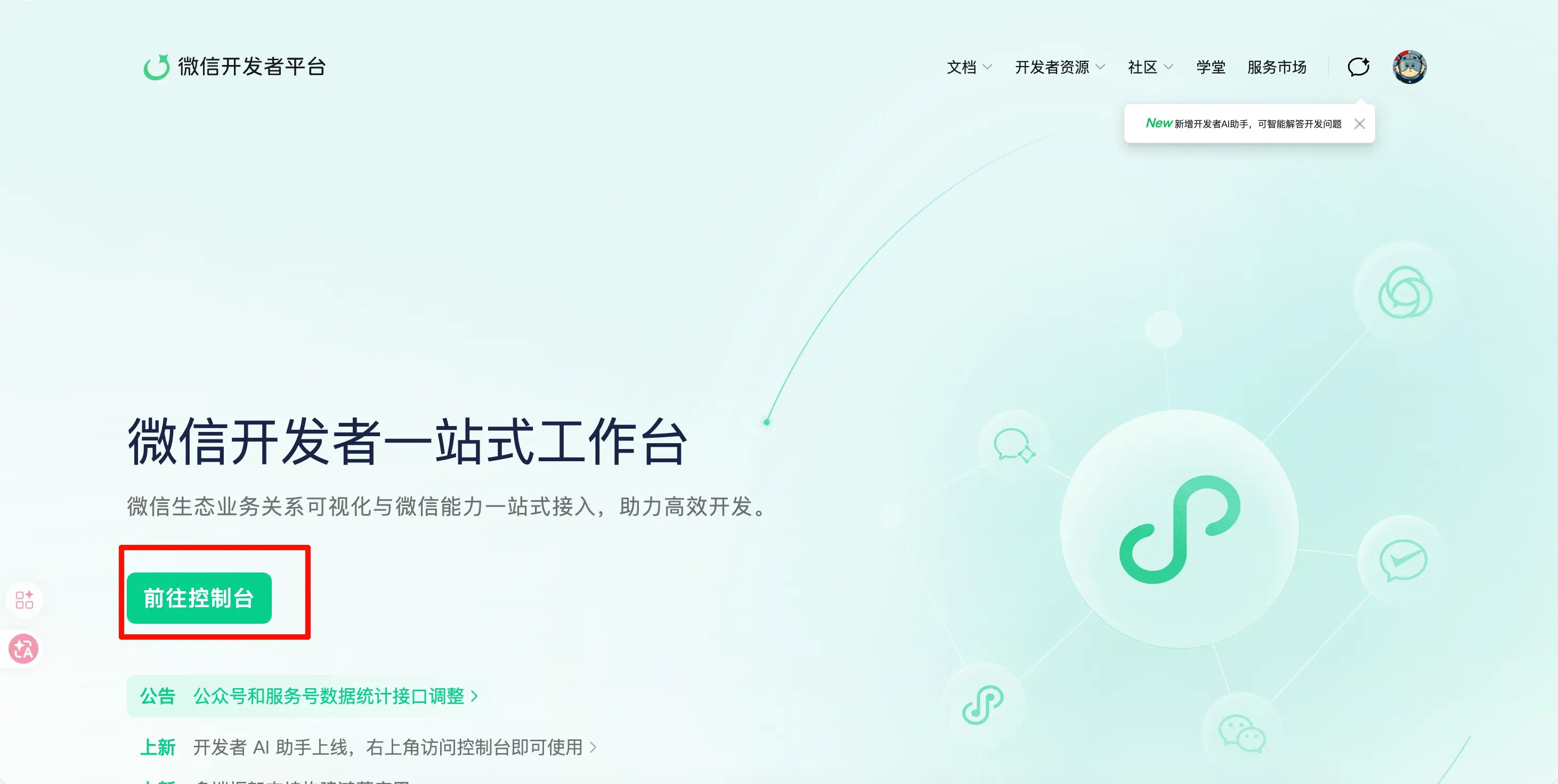
Passo 1: Abra developers.weixin.qq.com e clique em ‘Ir para o Console’.
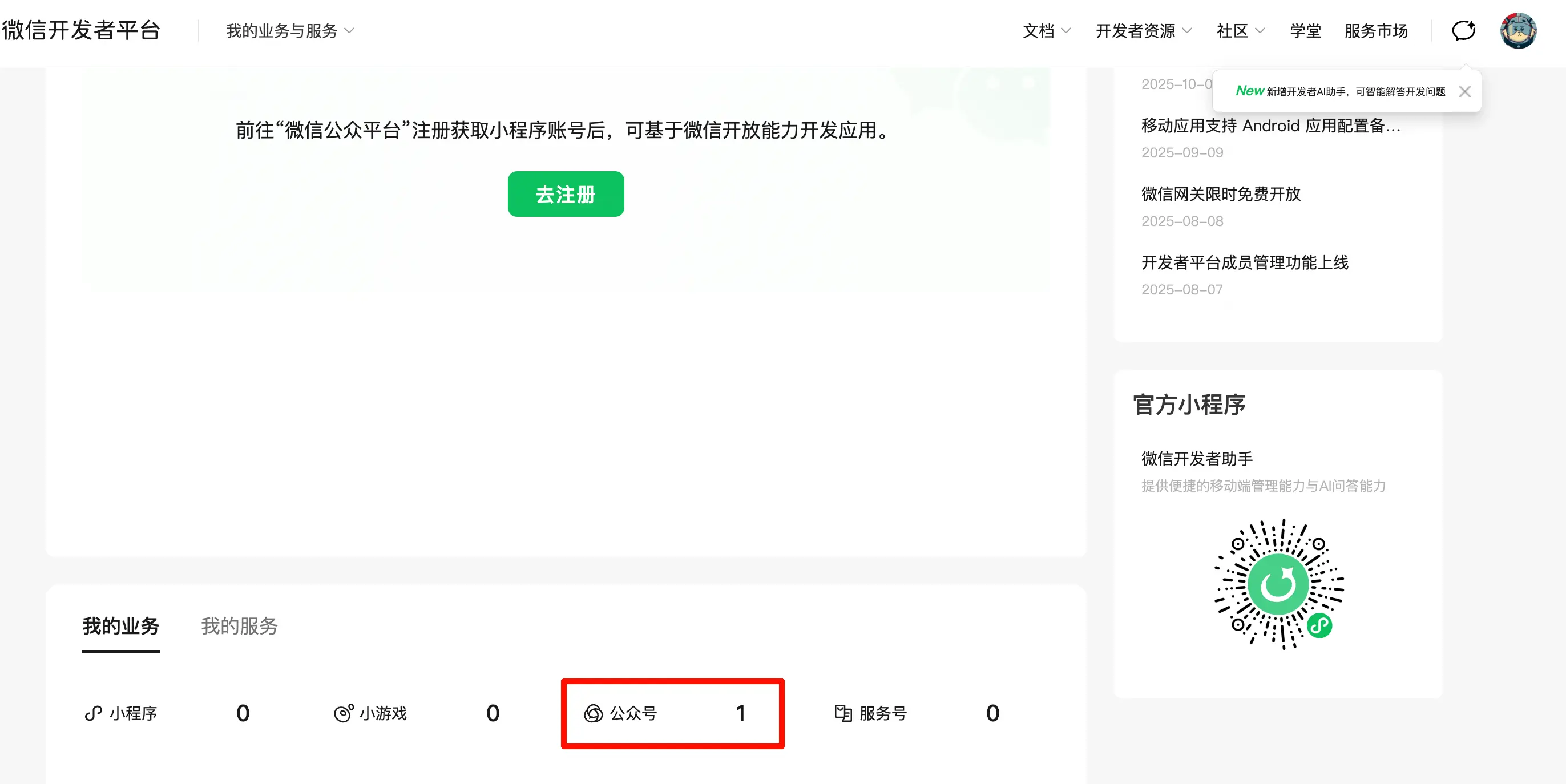
Passo 2: Em ‘Meus Negócios’, encontre sua conta WeChat e clique nela.
Passo 3: Entre no backend de gerenciamento da conta WeChat, encontre o AppID na página ‘Informações Básicas’ (copie diretamente), depois clique em Ativar ao lado de AppSecret, escaneie o código QR para autorizar e você poderá obtê-lo.
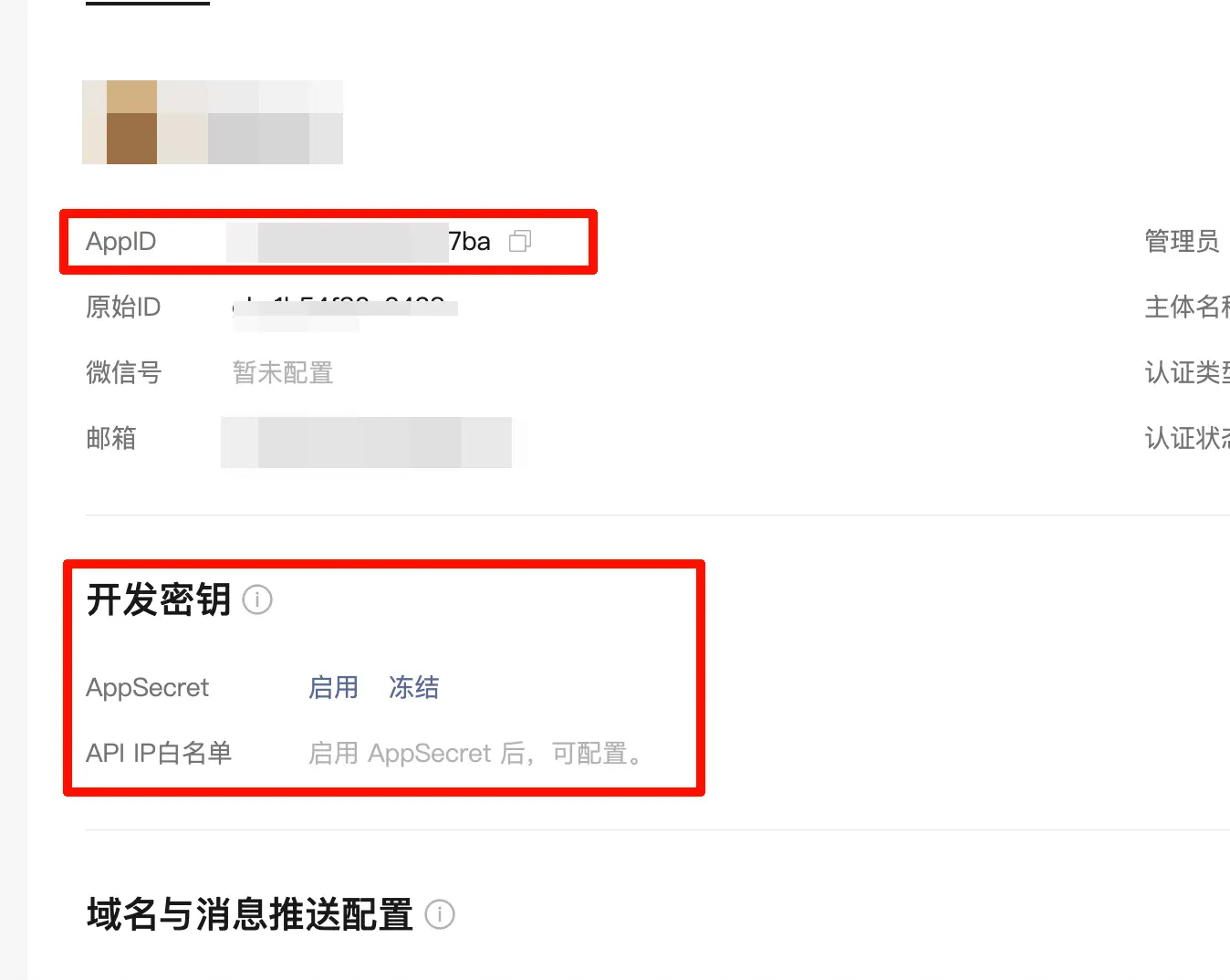
O AppSecret é exibido completo apenas uma vez no momento da ativação. Copie e salve imediatamente; caso contrário, você terá que regenerá-lo.
Configurar Lista de IPs Permitidos
A API do WeChat exige que o endereço IP da máquina que chama a interface esteja em uma lista de permissões. O WeChat Publisher chama a API diretamente do seu computador, então você precisa adicionar seu IP público à lista de permissões.
O plugin tem um recurso auxiliar: No pop-up de configuração da conta, clique em ‘Detectar IP Local’ para obter automaticamente seu IP público, clique em ‘Copiar’, depois vá para a ‘Lista de IPs Permitidos da API’ na plataforma WeChat e cole para salvar.
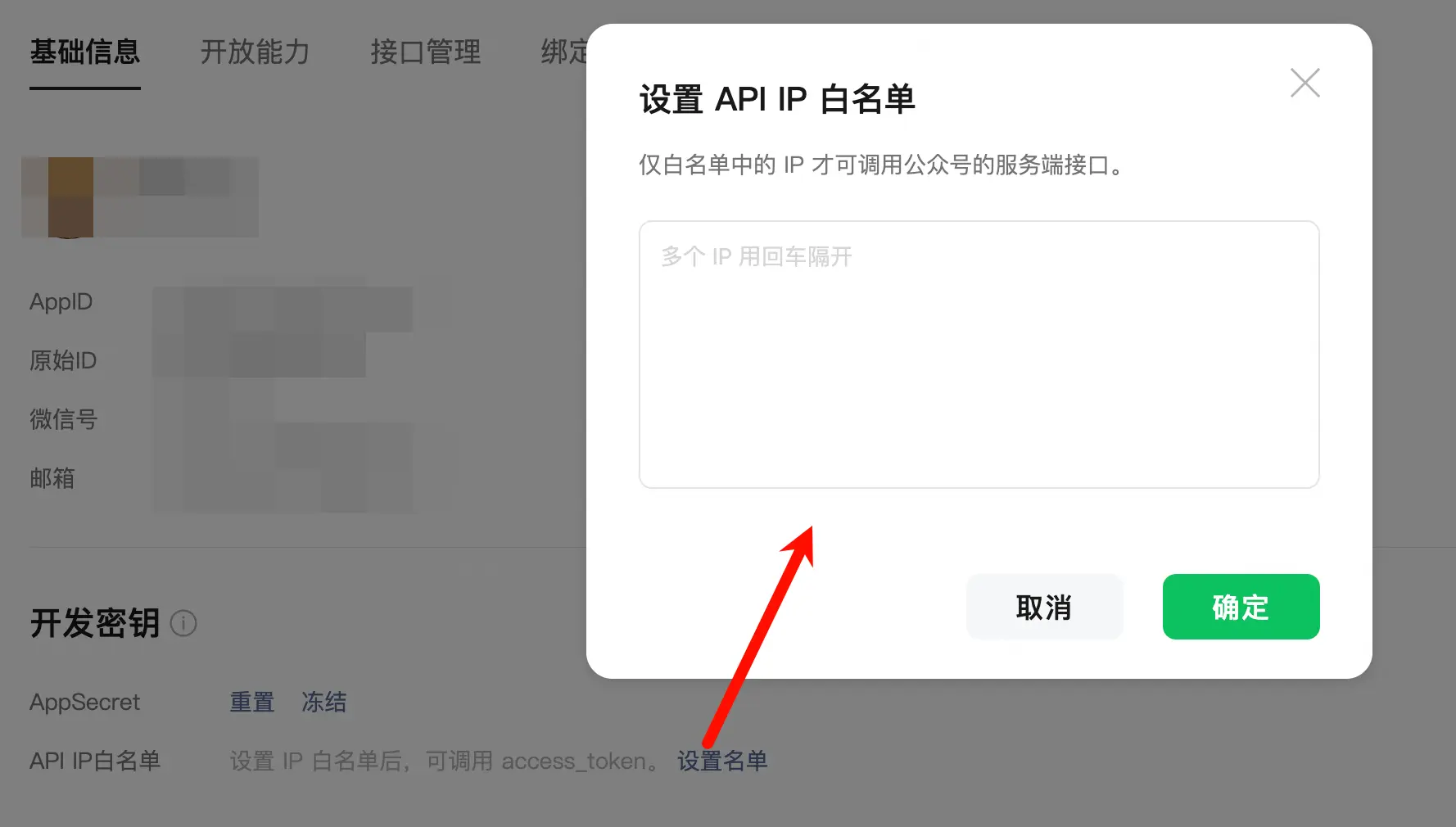
Se você usa tanto em casa quanto no trabalho, os IPs públicos das duas redes são diferentes, então adicione ambos.
Passo 2: Publicar Rascunho com Um Clique
Abra a nota que deseja publicar, preencha o título e o autor na área de informações de publicação, defina a capa conforme necessário e clique em Publicar Rascunho no topo.
O plugin automaticamente:
- Envia imagens locais no artigo para o CDN do WeChat
- Renderiza diagramas Mermaid e fórmulas matemáticas em imagens
- Submete o HTML renderizado junto com título, autor e capa para o rascunho
Após a conclusão, vá para o rascunho no backend do WeChat, verifique e, se estiver tudo certo, envie.
O rascunho não é enviado diretamente; você precisa enviá-lo manualmente pelo backend.
Republicar atualiza automaticamente, sem artigos duplicados: Se esta nota já foi publicada como rascunho anteriormente, após fazer alterações e clicar em ‘Publicar Rascunho’ novamente, o plugin encontrará automaticamente o rascunho existente na plataforma WeChat e o atualizará, sem criar um novo artigo duplicado.
Como Definir a Capa
A área de informações de publicação tem três botões de capa:
| Botão | Descrição |
|---|---|
| Selecionar Capa do Computador | Escolher manualmente uma imagem do seu computador a cada vez |
| Capa Padrão | Usar a capa predefinida na configuração da conta |
| Limpar Capa | Sem capa, usa uma imagem em branco de espaço reservado ao publicar |
Prioridade da capa: Seleção manual > Capa padrão da conta > Imagem de espaço reservado.
É recomendável definir uma capa padrão na configuração da conta para não precisar selecionar manualmente a cada publicação.
Formatos Suportados
| Formato | Suporte |
|---|---|
| Blocos de código | ✅ Destaque de sintaxe, preserva indentação e espaços |
| Fórmulas matemáticas | ✅ Fórmulas inline e em bloco, renderizadas como imagens |
| Diagramas Mermaid | ✅ Fluxogramas, diagramas de sequência, etc., renderizados como imagens |
| Tabelas | ✅ Restauração completa do estilo |
| Imagens locais | ✅ Envio automático para o CDN do WeChat ao publicar (suporta caminhos relativos ../) |
| Imagens remotas | ✅ Processadas automaticamente |
| Anotações Ruby | ✅ Múltiplos formatos de sintaxe |
| Blocos de alerta | ✅ > [!NOTE] / [!WARNING] etc. |
| Imagens com rolagem horizontal | ✅ Múltiplas imagens exibidas lado a lado |
| #Tags | ✅ Renderizadas como estilo cápsula |
| Callout do Obsidian | ✅ |
| Negrito, itálico, tachado, destaque | ✅ |
Quanto mais complexo seu artigo, mais tempo você economiza. Se seu artigo contém blocos de código, fórmulas matemáticas ou diagramas Mermaid, o tempo gasto para lidar com eles manualmente é significativo.
Resumo
O que você aprendeu hoje:
- O maior problema de escrever para o WeChat no Obsidian é a conversão de formatação—o WeChat Publisher resolve isso
- Dois métodos de uso: Copiar HTML e colar no backend do WeChat (sem configuração, 10 segundos); ou configurar a API para publicar com um clique no rascunho (ainda mais conveniente)
- Configurar a API requer AppID + AppSecret + lista de IPs permitidos, uma configuração única
- Suporta formatos complexos como destaque de bloco de código, Mermaid, fórmulas matemáticas, envio automático de imagens locais, etc.
- Completamente gratuito para usuários pessoais desde a v0.1.13, todos os recursos desbloqueados diretamente, sem necessidade de código de ativação
Pontos-chave:
- Completamente gratuito para usuários pessoais, fique à vontade para baixar e usar
- Para uso comercial (empresas, treinamento, redistribuição), entre em contato com o autor através da conta WeChat ‘HelloRanceLee’
- Configurar a API do WeChat é uma tarefa única, não é difícil se você seguir o tutorial
- Lembre-se de configurar a lista de IPs permitidos antes de publicar, caso contrário as chamadas de API darão erro
- É recomendável configurar e salvar seu estilo na primeira vez, depois aplicá-lo diretamente para cada artigo
Obtenha a versão mais recente do plugin:
- GitHub:
https://github.com/RanceLee233/wechat-publisher - Download direto:
https://blog.discoverlabs.ac.cn/downloads/wechat-publisher/