Já cobrimos templates — usar variáveis para preencher automaticamente datas e títulos, e aplicar formatações com um clique ao criar novas notas. Agora vamos dar um passo adiante.
Só tomar notas não basta. Todo dia você navega no Twitter, lê artigos do WeChat e rola o Reddit. Quando encontra algo bom, como salva? Print? Vira uma imagem, não pesquisável. Copiar e colar? A formatação fica uma bagunça, e você precisa adicionar título e link manualmente. Jogar nos favoritos do navegador? Esse é o descanso eterno dos favoritos: as coisas entram mas nunca saem, e você nunca mais olha para elas.
Este capítulo resolve esse problema: como salvar conteúdo da web no Obsidian de forma rápida e limpa. A ferramenta é a extensão oficial do navegador para Obsidian — Web Clipper.
Por que usar o Web Clipper
Antes do Web Clipper, passei por três estágios de salvamento de artigos da web:
Primeiro estágio: print. Um clique, joga nas notas. Problema: prints não são pesquisáveis. Três meses depois, você não faz ideia do que capturou, muito menos consegue encontrar.
Segundo estágio: copiar e colar. Copia o texto para o Obsidian, depois adiciona manualmente o título e o link de origem. Problema: a formatação geralmente fica bagunçada — títulos viram texto normal, negrito desaparece, blocos de código viram texto simples. Leva minutos para limpar cada vez.
Terceiro estágio: favoritos. Clica na estrela do navegador, o mais fácil. O custo: você nunca mais abrirá esses links.
A lógica do Web Clipper: salvar com um clique, formatação limpa, metadados automáticos, direto no Obsidian. Título, link original, data de salvamento — tudo preenchido automaticamente. O conteúdo está em formato Markdown, as imagens são preservadas. Com o Interpretador de IA, você pode até fazer a IA resumir o conteúdo enquanto salva.
Instalação
O Web Clipper é uma extensão de navegador. Atualmente, suporta Chrome, Edge, Firefox e Safari (alguns recursos podem variar).
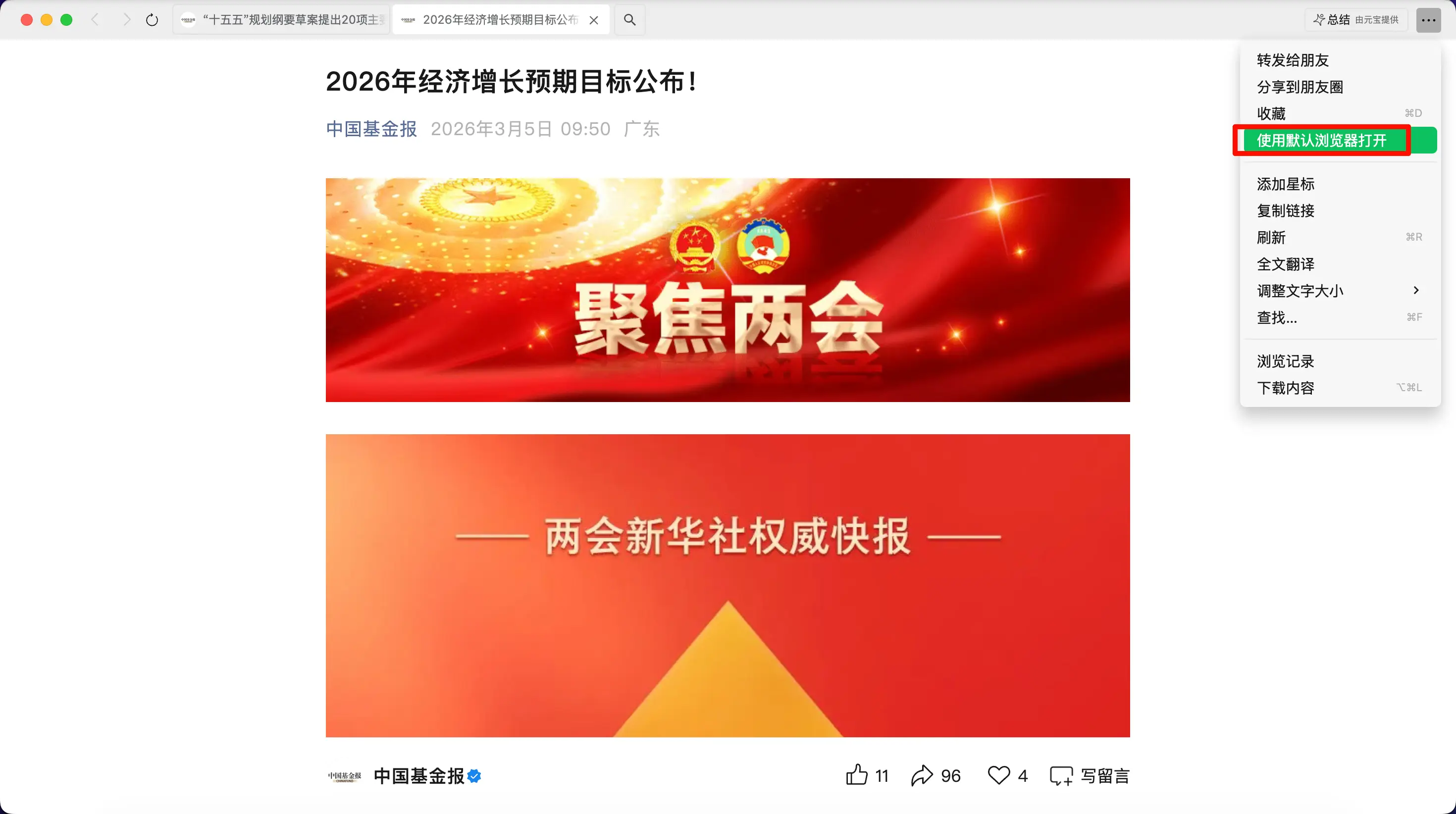
Importante: artigos do WeChat precisam ser abertos em um navegador primeiro; você não pode usá-los diretamente no cliente do WeChat. O cliente do WeChat é um ambiente separado que as extensões do navegador não conseguem acessar. Você precisa copiar o link, abri-lo no Chrome ou Edge e depois salvar.
Passos de Instalação
Passo 1: Usuários do Chrome abram a Chrome Web Store, pesquisem por “Obsidian Web Clipper”, encontrem a extensão oficial (ícone igual ao do Obsidian, o padrão de gema), cliquem em “Adicionar ao Chrome”.
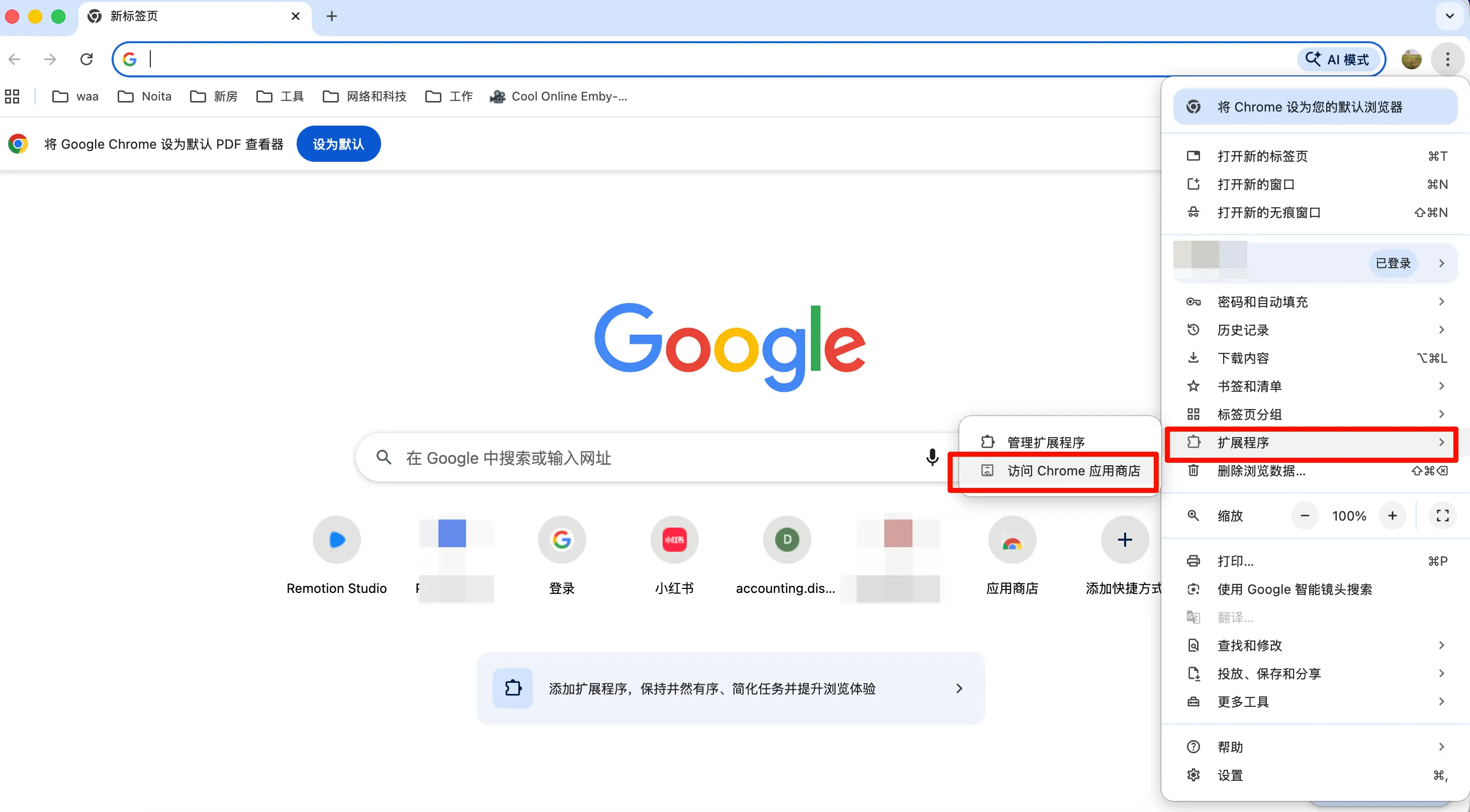
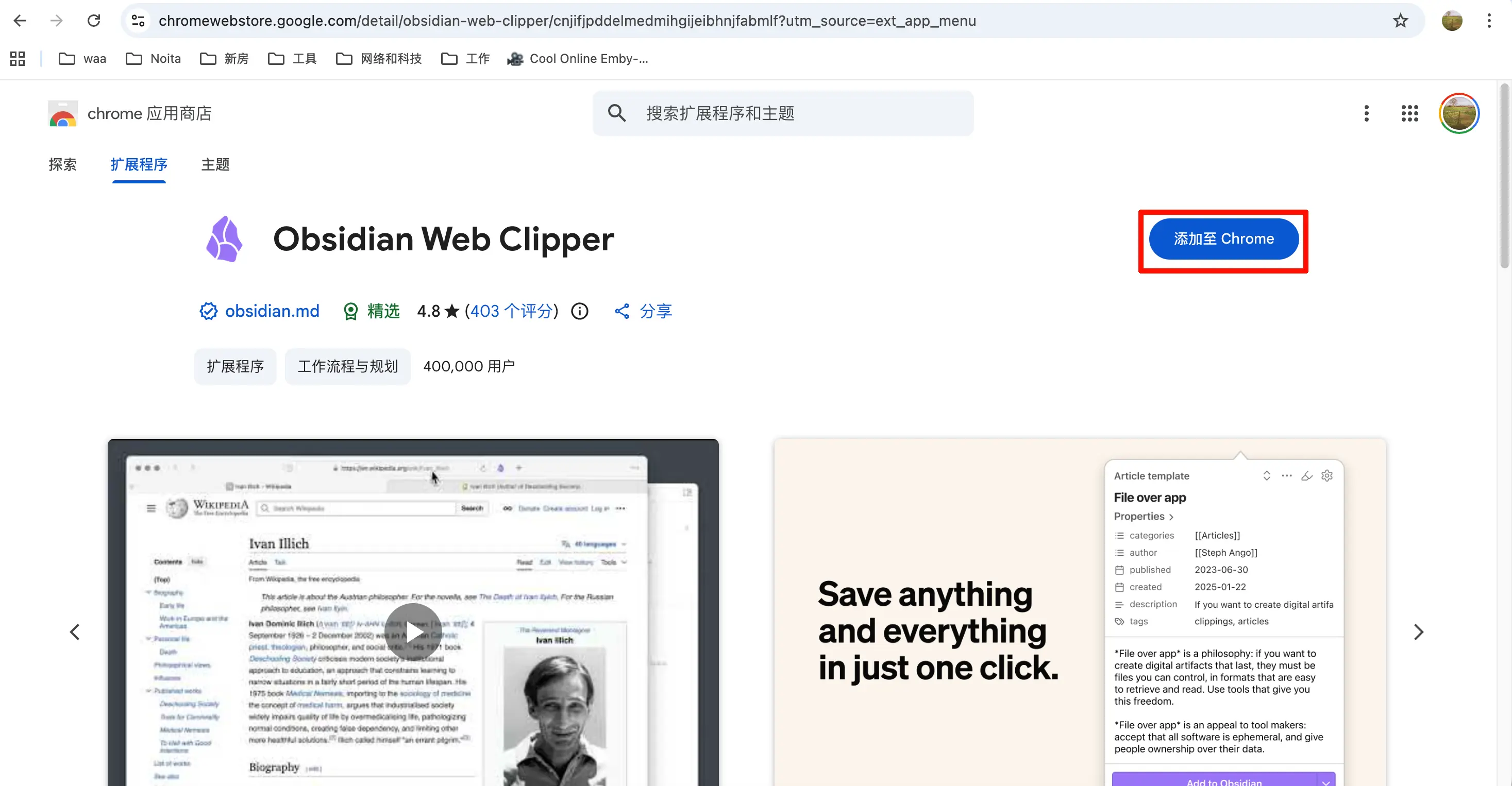
Passo 2: Usuários do Edge abram a loja de Complementos do Edge, pesquisem por “Obsidian Web Clipper”, instalem. O Edge também pode usar a versão da Chrome Web Store, tanto faz.
Passo 3: Após a instalação, o ícone da extensão aparece na barra de ferramentas no canto superior direito. Se não estiver visível, clique no ícone de quebra-cabeça (Extensões) no extremo direito da barra de ferramentas, encontre o Obsidian Web Clipper e fixe-o na barra de ferramentas.
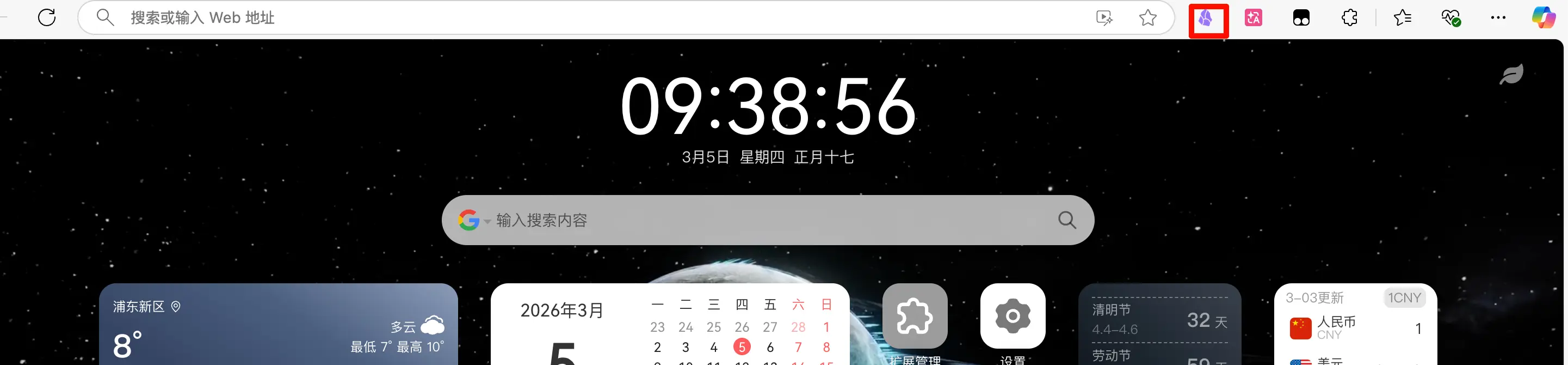
Instalação concluída.
Configurações Básicas
Clique no ícone da extensão na barra de ferramentas para abrir o painel de salvamento. Há um pequeno ícone de engrenagem no canto inferior direito — é a entrada de configurações. Entre nas configurações e configure o básico.
Conecte seu Cofre do Obsidian
A primeira coisa nas configurações é conectar seu Cofre. Na seção “Cofres”, clique em “Adicionar cofre”, digite o nome do seu cofre — aquele que aparece no canto inferior esquerdo do Obsidian. Por exemplo, meu cofre se chama “Obsidian Vault”, então digito isso.
Nota: Na primeira conexão, o Obsidian abrirá uma janela de autorização perguntando se você permite que o Web Clipper acesse o cofre. Selecione “Permitir” — isso é um aviso de segurança normal.
Defina a Pasta de Salvamento Padrão
Após conectar o cofre, defina o Local padrão.
É recomendado criar uma pasta de entrada dedicada, como 00-Inbox ou Inbox, especificamente para conteúdo salvo. Não jogue diretamente na raiz do cofre — com o tempo a raiz ficará bagunçada, e você não saberá quais notas estão organizadas e quais são arquivos da web não processados.
Visão Geral da Interface
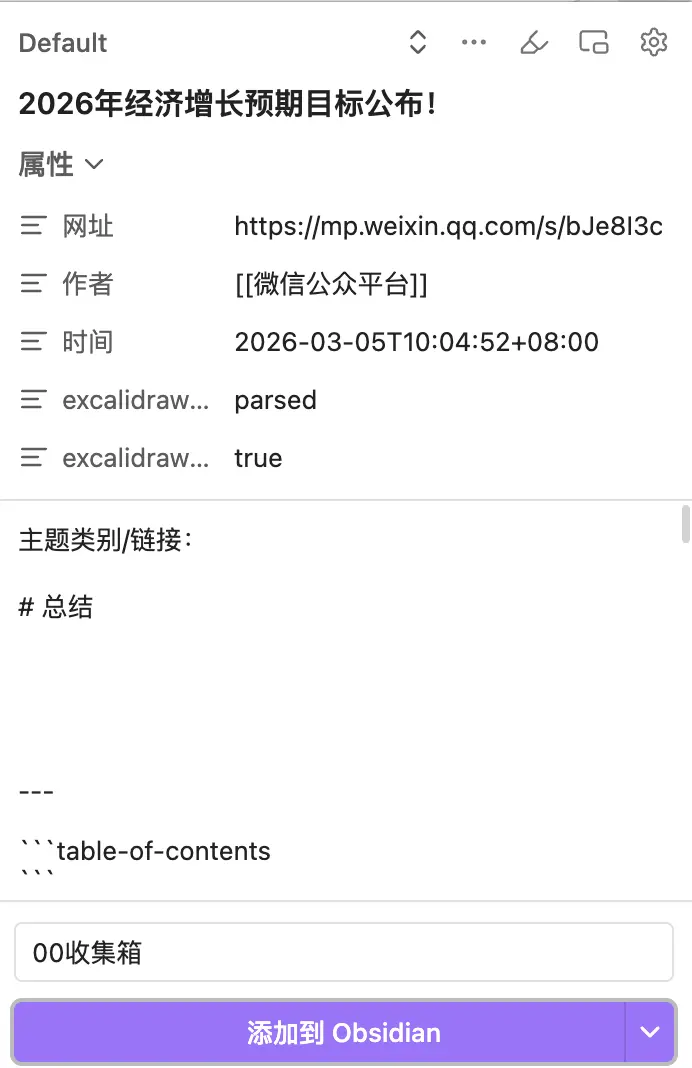
Após a configuração, cada vez que você abrir a extensão, verá três áreas principais:
- Topo: Área de propriedades — identifica automaticamente o título da página atual, URL, autor (se disponível)
- Meio: Área de pré-visualização do conteúdo — o corpo já foi convertido para Markdown
- Base: Área de ação — escolha para qual cofre e pasta salvar, selecione um template, depois clique em “Salvar”
Interpretador de IA
Este é o recurso que vale mais a pena configurar no Web Clipper.
O que é
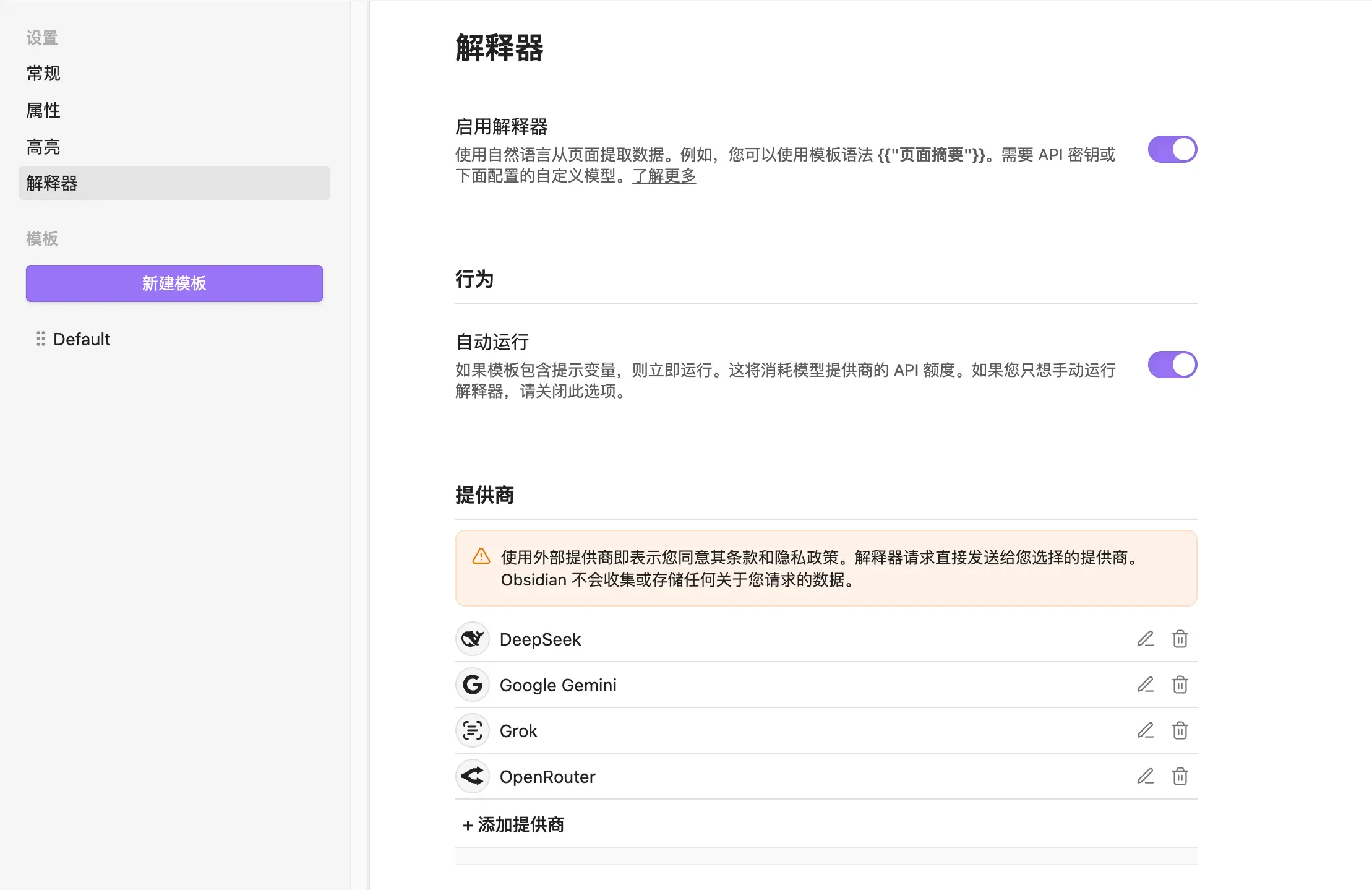
O Interpretador de IA permite que você escreva instruções em um template e, ao salvar, clique no botão “Adicionar ao Obsidian”, e a IA processará o conteúdo especificado. Por exemplo: resumir o texto completo, extrair palavras-chave, traduzir… O que ele pode fazer depende de como você escreve o prompt.
Este recurso requer uma Chave de API. Se você já tem uma chave de API da OpenAI, DeepSeek ou Anthropic, pode usá-la diretamente; caso contrário, registre-se na respectiva plataforma.
Configuração
Vá para as configurações, encontre a aba “Interpretador”.
Passo 1: Selecione a fonte do modelo e insira a Chave de API correspondente. Suporta OpenAI, Anthropic (Claude), Ollama (modelos locais) e mais. Eu uso DeepSeek — acho que é o melhor para resumir artigos.
Passo 2: Ative “Habilitar Interpretador”, ligue esse interruptor.
Depois disso, escreva variáveis de prompt no seu template e, ao salvar, uma área do interpretador aparecerá na janela da extensão — clique para acioná-lo.
Criar Templates Personalizados
O Web Clipper vem com um template padrão — funciona, mas não é ótimo. Gaste alguns minutos criando seu próprio template, e cada salvamento será muito mais confortável.
Por que Personalizar Templates
Diferentes tipos de conteúdo exigem informações diferentes:
- Artigos técnicos: você quer título, link, resumo da IA, corpo
- Artigos do WeChat: você quer título, autor, data de publicação, resumo da IA
- Páginas de produto: você quer título, preço, link, sem necessidade de texto completo
Um template não cobre todos os cenários. Crie alguns templates baseados no tipo de conteúdo e selecione o apropriado ao salvar — muito conveniente.
Acessar Configurações de Template
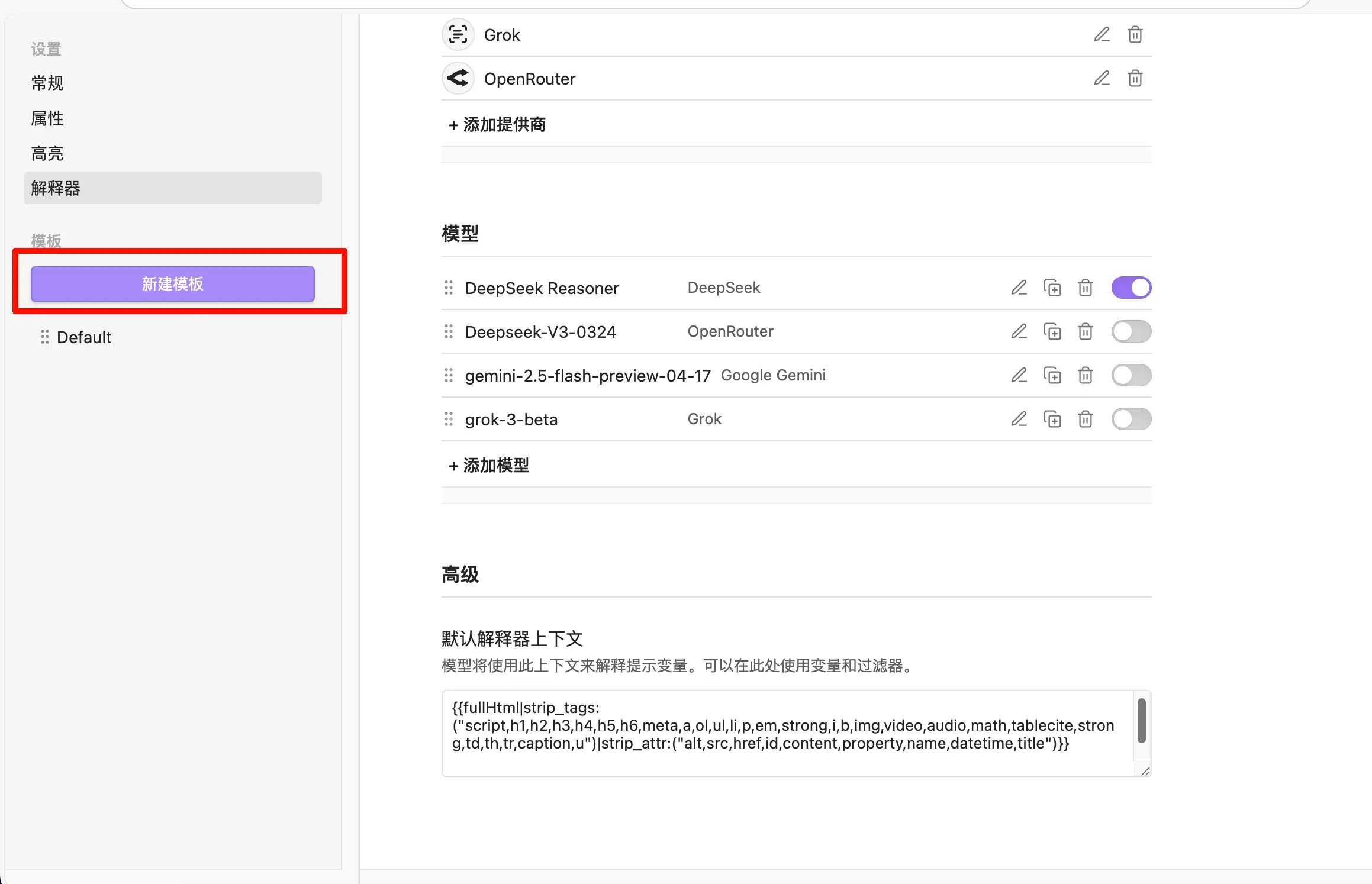
Nas configurações do Web Clipper, clique em “Novo Template” à esquerda para criar um novo. Sou preguiçoso, então uso apenas um.
Dê um nome ao template, como “Coleção de Artigos”, e comece a escrever o conteúdo.
Variáveis de Template
O Web Clipper suporta dois tipos de variáveis:
Variáveis de página — extraídas automaticamente da página web atual:
| Variável | Descrição |
|---|---|
{{title}} |
Título da página |
{{url}} |
URL da página atual |
{{author}} |
Autor do artigo (se reconhecido) |
{{date}} |
Data de hoje |
{{content}} |
Corpo do conteúdo (formato Markdown) |
Variáveis do interpretador — chamam a IA nas propriedades ou no conteúdo:
A sintaxe do interpretador é direta: coloque a instrução que você quer dar à IA entre aspas duplas, envolta em chaves duplas, assim:
{{"Summarize the full article without using an H1 heading"}}
O texto interno é sua instrução para a IA; o formato externo {{" "}} não deve ser alterado. O Web Clipper reconhece essa sintaxe e sabe que deve chamar a IA para processamento ao salvar.
Tanto propriedades quanto conteúdo podem usar isso. Se você quer que um campo de propriedade seja preenchido automaticamente pela IA, escreva esse formato no valor da propriedade; se quer inserir um resumo da IA no conteúdo, escreva lá também.
Exemplo de Template Completo
Aqui está o template que eu uso:
Propriedades do Template:
URL: {{url}}
Saved: {{date}}
Conteúdo do Template:
# Summary
Há uma coisa que vale mencionar: a linha do autor usa {{author|split:", "|wikilink|join}}, não o simples {{author}}. Isso é uma combinação de variável + filtro — primeiro divide o campo de autor por vírgula (alguns artigos reconhecem múltiplos autores), depois converte cada nome no formato de wiki-link do Obsidian [[Nome do Autor]], e finalmente junta novamente. Assim, após salvar, clicar no nome do autor leva à nota correspondente. Você não precisa usar isso; {{author}} gerando texto simples funciona perfeitamente, depende da sua preferência.
Para a área de conteúdo, deixei apenas duas linhas em branco: Categoria do Tópico/Link para adicionar informações relacionadas manualmente, e # Resumo como um espaço reservado para título — se você tiver o interpretador ativado, pode adicionar {{"Resuma o artigo completo sem usar um título H1"}} abaixo dele para deixar a IA preencher o conteúdo automaticamente; se não, pode escrever algumas frases manualmente após salvar.
Prática: Salvando um Artigo
Todas as configurações estão prontas, vamos usar de verdade.
Suponha que você veja um artigo do WeChat que gostou e queira salvá-lo.
Passo 1: Copie o link e abra-o em um navegador. No artigo do WeChat, toque no menu do canto superior direito e selecione “Abrir no navegador padrão”.
Passo 2: Clique no ícone do Web Clipper. O ícone de gema na barra de ferramentas do canto superior direito, clique para abrir o painel de salvamento.
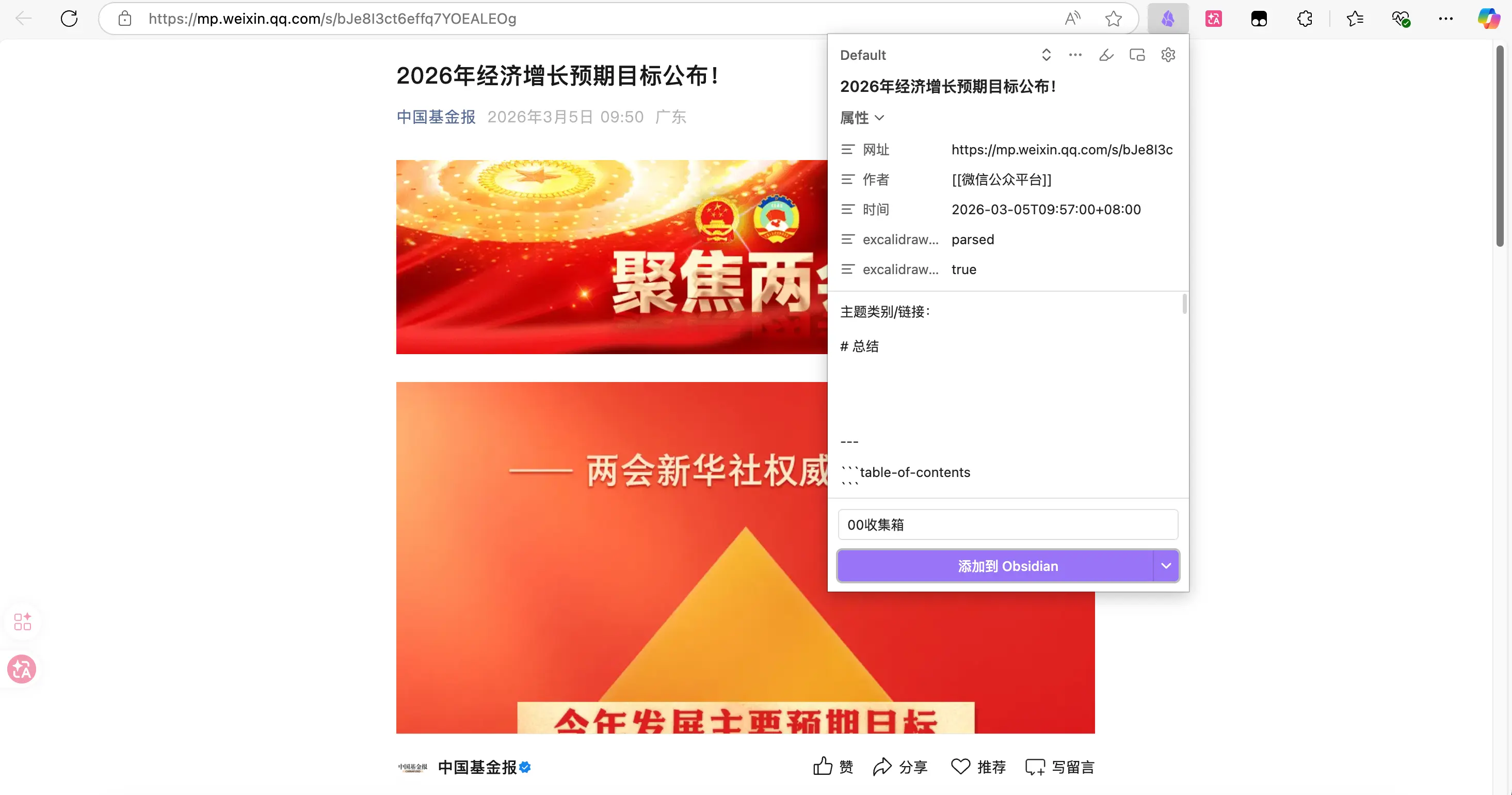
Passo 3: Verifique as propriedades. O painel reconhecerá automaticamente o título e a URL do artigo. Se o campo de autor não for reconhecido, preencha manualmente. A data é a de hoje, não precisa alterar.
Passo 4: Selecione um template. Escolha o template “Coleção de Artigos” que você criou. Se você tiver o interpretador de IA ativado, verá uma animação de rotação — a IA está gerando o resumo, aguarde terminar.
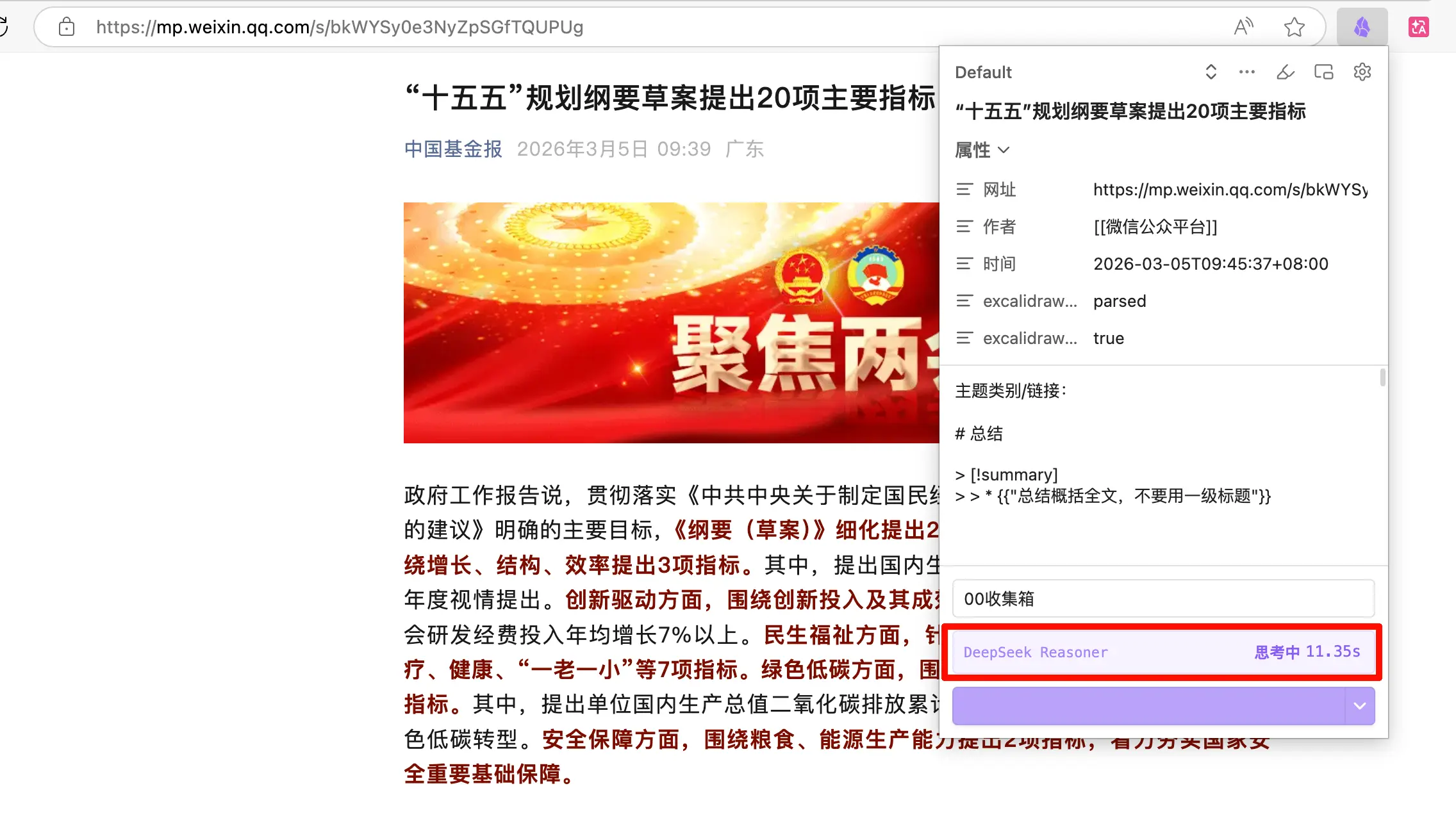
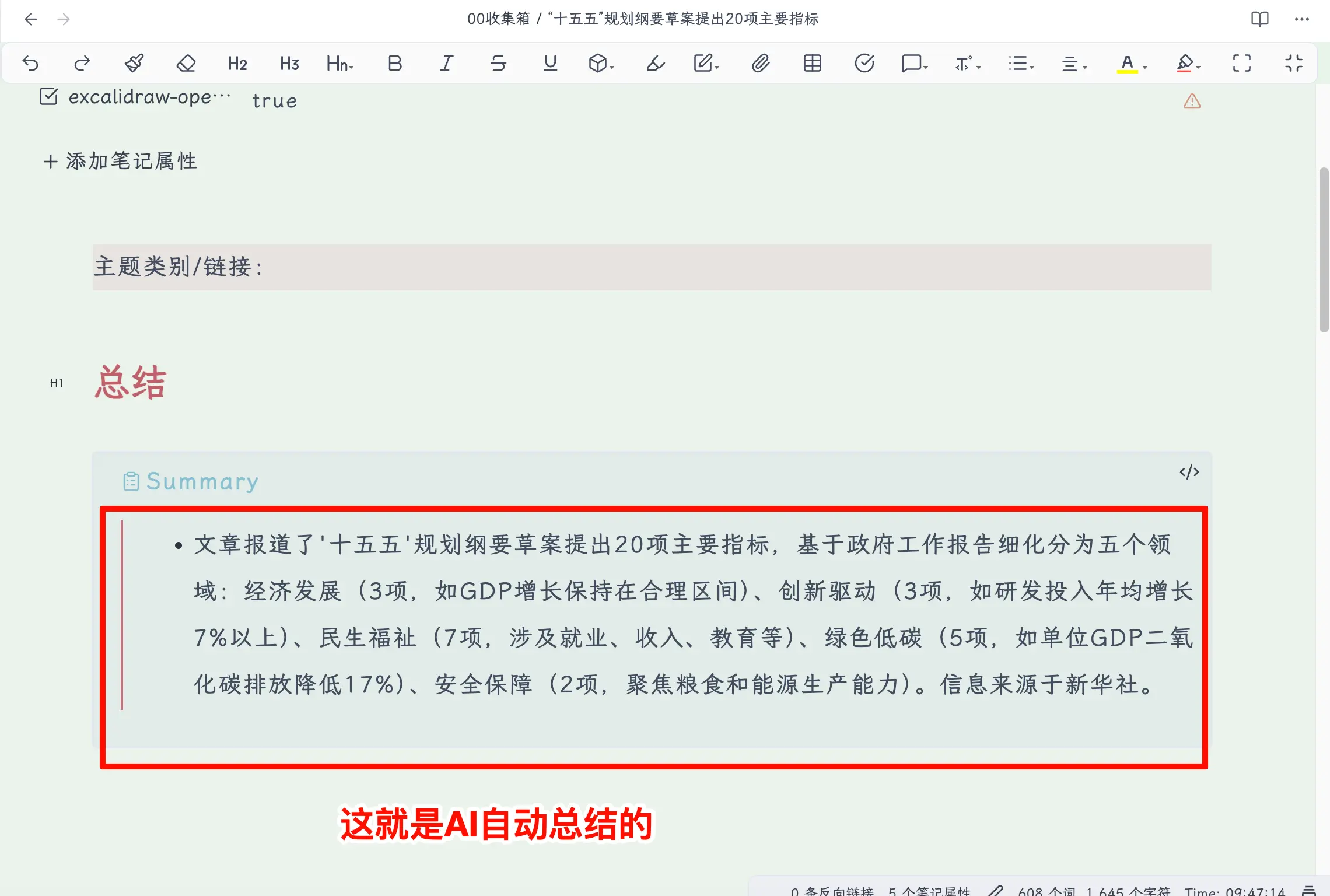
Passo 5: Clique em “Adicionar ao Obsidian”. Um segundo depois, abra o Obsidian, vá para sua pasta de entrada, e o artigo está lá. Título, link, data, resumo da IA — tudo presente, e o conteúdo é Markdown limpo.
Resumo
O que você aprendeu hoje:
- O Web Clipper é a extensão oficial do navegador para Obsidian que salva páginas da web como notas do Obsidian com um clique, formatação limpa e metadados automáticos.
- Artigos do WeChat devem ser abertos em um navegador para serem salvos; não podem ser usados no cliente do WeChat.
- O Interpretador de IA requer uma Chave de API; uma vez configurado, pode gerar automaticamente resumos e extrair informações durante o salvamento.
- Templates personalizados = variáveis de propriedade + prompts de IA; templates diferentes para tipos de conteúdo diferentes tornam o salvamento mais eficiente.
Pontos-chave:
- Crie uma pasta de entrada dedicada; não jogue o conteúdo salvo diretamente na raiz do cofre.
- Primeiro faça o fluxo funcionar com o template padrão, depois gaste tempo personalizando — templates podem ser alterados a qualquer momento; começar é mais importante.
- Resumos de IA são um bônus, não uma necessidade — você pode salvar normalmente sem uma Chave de API; só perde a etapa de processamento da IA.