之前很多人喜欢拿 Obsidian 和 Notion 对比,最大的遗憾往往就一个:Obsidian 虽然自由,但表格、卡片、数据库这块总差点意思。
以前你想在 Obsidian 里搞一个像样的资料库,通常要么靠插件,要么自己硬用属性加 Dataview 拼,能做是能做,但门槛不低。现在官方出了 Base,这个短板算是被补上了一大块。
它还没有把 Obsidian 变成另一个 Notion,但已经足够让你在自己的仓库里做出表格、列表、卡片库、电影画廊、影音库这些东西了。
这篇就来讲讲 Base 到底是什么,怎么创建,以及两个最实用也最容易上手的方向:做表格和做电影画廊。
Base 是什么?
先说最关键的一句:
Base 不是把你的笔记变成一个神秘的新系统,而是给你现有的 Markdown 文件,加上一层数据库视图。
它的文件格式是 .base,你可以把它理解成一个“数据库配置文件”。文件里定义的是:
- 要显示哪些笔记
- 用什么视图显示
- 怎么筛选
- 怎么排序
- 展示哪些属性
也就是说,你的数据本体还是那些 Markdown 文件,Base 只是把它们用更直观的方式组织起来。
这也是它和 Notion 很不一样的地方。
Notion 的数据库,本质上就是数据库本身;而 Obsidian 的 Base,本质上还是文件视角。你看到的一行、一张卡片、一个条目,背后通常都对应着一个真实文件。
这件事有好有坏:
好处是你的内容还在本地,还在你自己的文件夹里,没有被锁进某个平台。
代价是它更适合做资料库、清单、阅读库、影片库、项目列表,但如果你想拿它做那种“每秒都在记、结构特别复杂”的系统,思路还是得稍微调整一下。
怎么创建 Base?
创建其实非常简单。
你直接在左边文件管理器里,对着某个文件夹右键,就能看到一个新选项:新建数据库。
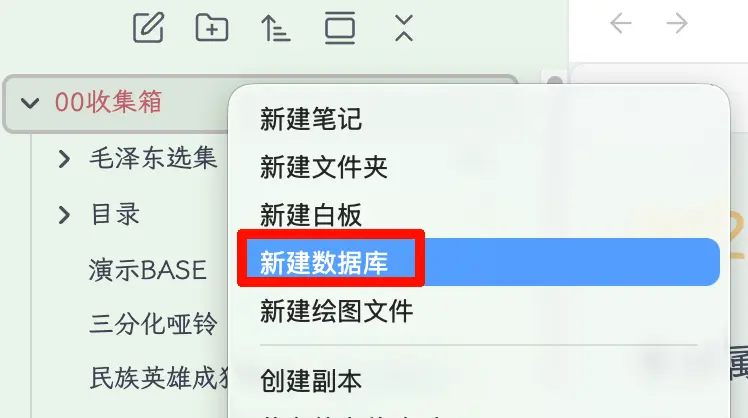
点下去之后,Obsidian 就会生成一个 .base 文件。这个文件不是你的数据本身,而是这个数据库视图的“说明书”。
这一步很重要,因为很多人第一次用会误以为自己是在“新建一个表格”。其实不是。你是在新建一个看文件的新方式。
比如你在某个文件夹里建了一个 Base,它一开始往往会把范围里的很多笔记都抓进来。这个时候不要慌,下一步要做的不是录数据,而是先学会控制它。
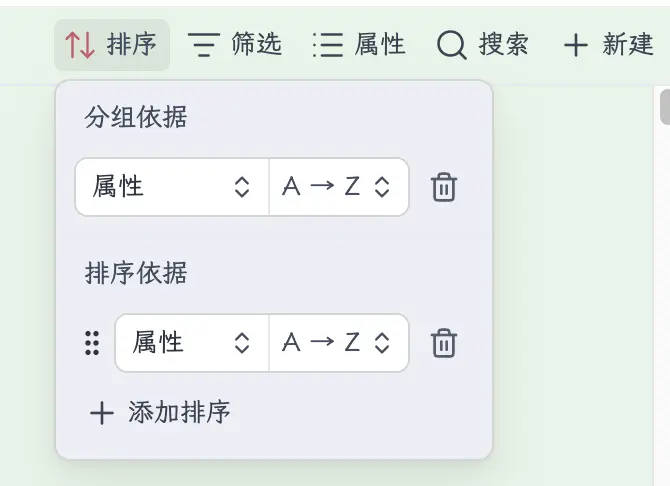
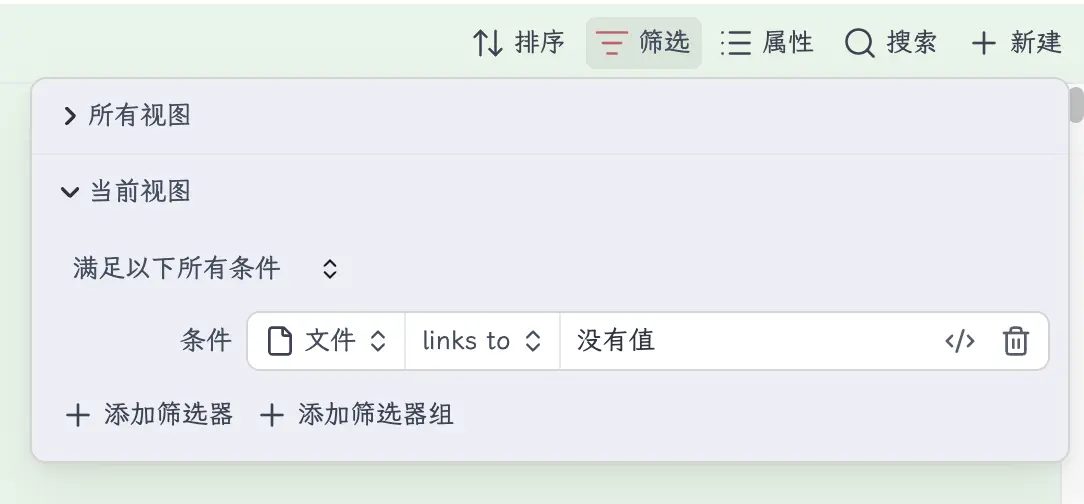
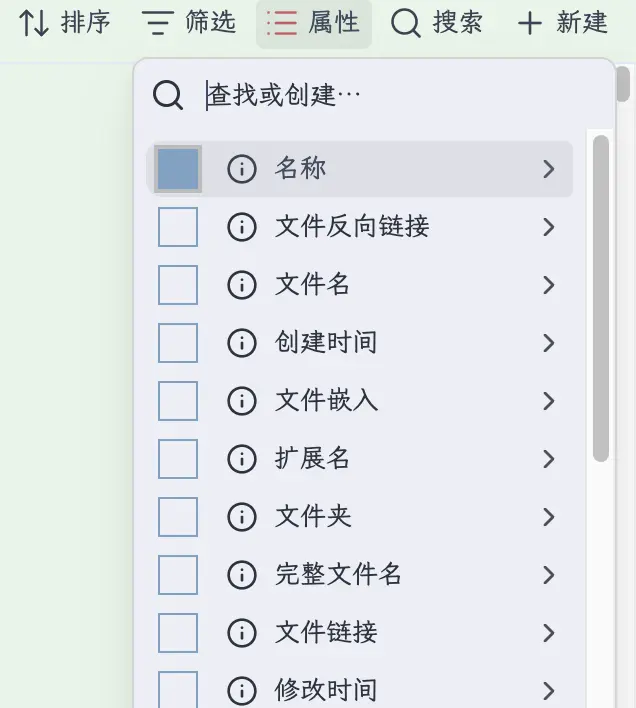
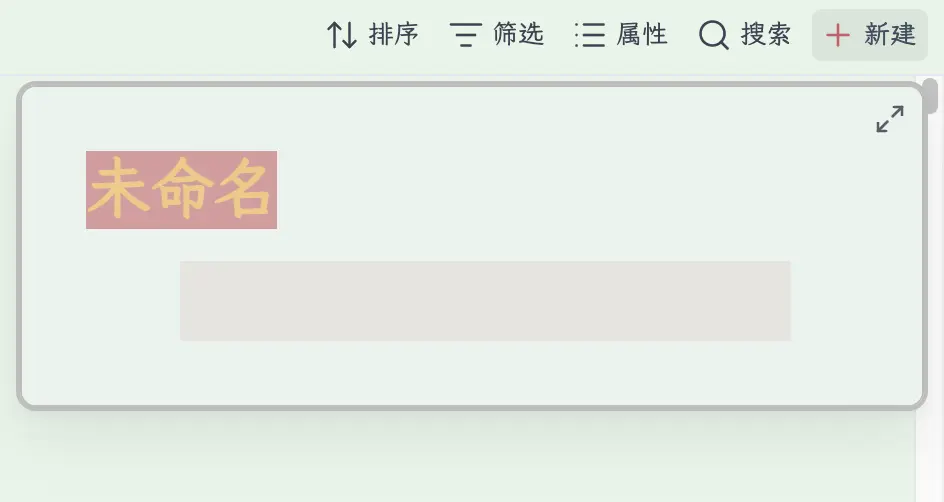
你只要把右上角这几个按钮弄明白,Base 基本就算入门了:
- 排序:决定先看谁后看谁
- 筛选:决定谁能进入这个视图。比如这个数据库到底显示哪个文件夹里的文件,就要在这里改,不然默认很可能是所有笔记都进来了
- 属性:决定这一列显示什么
- 搜索:在当前 Base 结果里继续找
- 新建:直接往这个 Base 里新增条目
我是怎么用 Base 的?
为了演示,我自己新建了一个 演示BASE.base 文件,里面放了三个最常用的视图:
- 表格
- 卡片
- 列表
这个思路其实很适合日常使用。
因为大多数时候,我们并不是需要一个“超级复杂的数据库”,而是需要:
同一批内容,在不同场景下用不同方式看。
比如你整理文章素材的时候,表格适合批量看属性;做影音库的时候,卡片最直观;只是想快速扫标题,列表反而最快。
先说最实用的:表格视图
表格视图最好理解,本质上就是把一堆笔记按“行”和“列”排开。
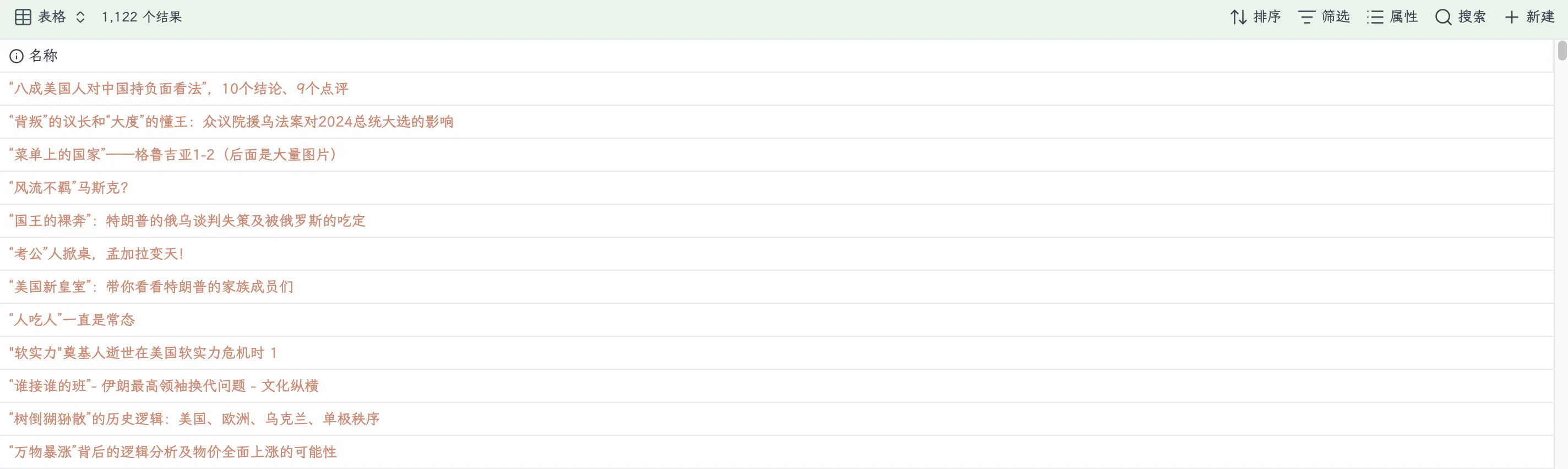
它很像 Excel,也很像 Notion 里最经典的表格数据库视图。
这种模式特别适合干几件事:
- 看一堆文件的标题、时间、标签、分类
- 批量检查属性有没有填错
- 快速排序,比如按日期、评分、优先级来排
- 做一些很轻量的资料管理,比如书单、项目清单、消费记录
如果你是第一次接触 Base,我建议先别想着什么公式、联动、复杂结构,先把筛选、排序、属性显示这三个功能用熟。
因为 Base 目前最有价值的地方,不是让你炫技,而是让你终于可以在 Obsidian 里比较像人话地管理内容了。
列表视图:最朴素,但也最快
很多人会忽视列表视图,因为看上去没有表格专业,也没有卡片花哨。
但它其实有个特别大的优点:轻。
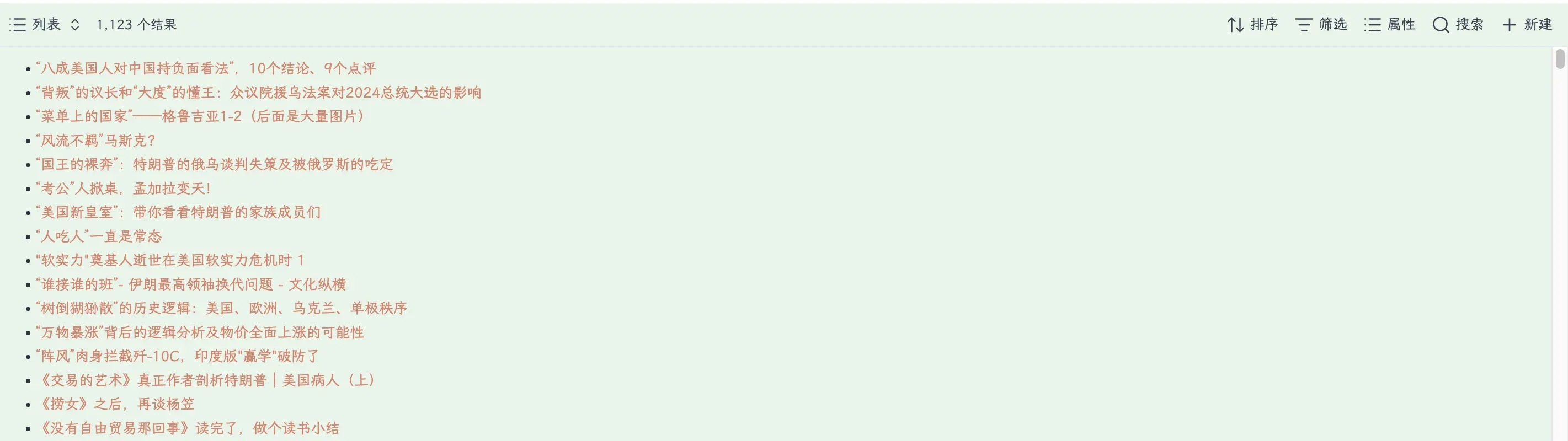
当你只是想快速浏览一批文件标题,或者按筛选结果扫一遍内容的时候,列表视图反而是最顺手的。
它特别适合:
- 扫一遍最近写过什么
- 看某个标签下有哪些文章
- 快速检查一个文件夹里是否混进了不该出现的内容
- 当成“检索结果页”来用
有时候工具越简单,越容易高频使用。列表视图就是这种东西。
卡片视图:这才是最像 Notion 的地方
如果说表格视图解决的是“管理问题”,那卡片视图解决的就是“展示问题”。

你看这个界面,一眼就能感觉到它和以前的 Obsidian 不太一样了。卡片一铺开,整个仓库的内容立刻从“文件列表”变成了“内容面板”。
这个模式特别适合做:
- 电影库
- 读书库
- 图片资料库
- 项目看板式浏览
- 文章选题池
我自己觉得,Base 最有价值的地方其实不是表格,而是卡片。因为表格很多工具都能做,但 Obsidian 以前最缺的,就是这种“把笔记变成可视化素材库”的能力。
如果你要做一个类似 Notion 的电影画廊,思路其实很简单:
- 每一部电影单独一个笔记
- 给每个笔记加上几个基础属性
- 其中专门准备一个“封面”属性,里面放海报图片
- 然后在卡片视图里把封面图片来源指定成这个“封面”属性
这样出来的效果就会非常接近 Notion 那种画廊式展示。
完整实操案例:从 0 做一个电影画廊
这一段我直接用刚才做出来的例子讲,文件都很简单,就两个:
肖申克的救赎.md霸王别姬.md
目标也很明确:让这两篇笔记在 Base 里显示成两张带海报的电影卡片。
第一步:先准备两篇电影笔记
最简单的办法就是一部电影一个文件。
比如你在 00收集箱 里新建两个笔记:
肖申克的救赎霸王别姬
这一步先不用写长内容,哪怕文件里只有标题都没关系。对 Base 来说,最关键的不是正文,而是属性。
第二步:给笔记加“封面”和“类别”属性
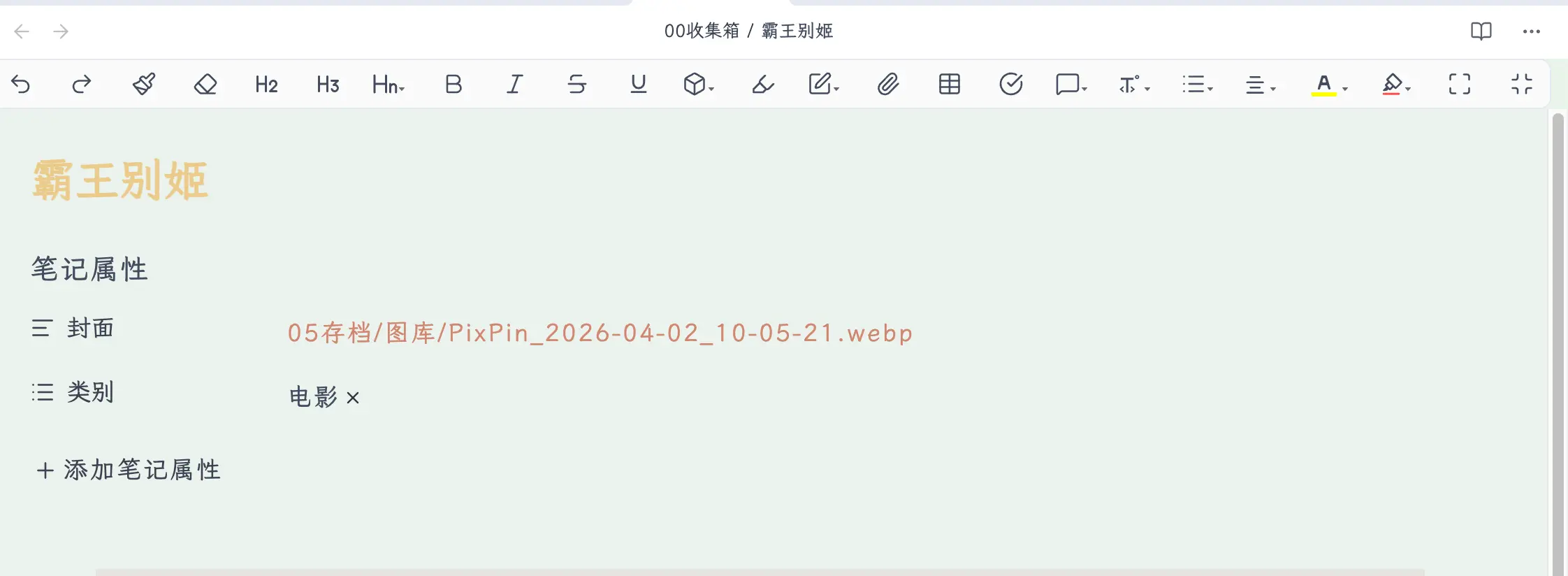
打开其中一篇笔记,比如 霸王别姬.md,然后在顶部的“笔记属性”区域里新增两个属性:
封面类别
其中:
封面用来放电影海报类别用来标记它是“电影”
你可以直接在 Obsidian 里点“添加笔记属性”来操作,完全不用手写 YAML。
这里有个新手最容易卡住的点,我直接说清楚:
卡片视图里的海报,不是看你正文里插入的普通图片,而是看属性里的图片。
也就是说,如果你只是把海报插进正文,Base 不一定会把它当成卡片封面;但如果你把海报放进 封面 这个属性里,它就能稳定读取。
比如这篇电影笔记,最后本质上就是这样的结构:
---
封面: "[[05存档/图库/PixPin_2026-04-02_10-05-21.webp]]"
类别:
  - 电影
---
你不一定要手写成这样,因为 Obsidian 的属性面板会自动帮你写。但你知道底层长什么样,后面排错会轻松很多。
第三步:创建一个专门的 Base 文件
接着在左侧文件夹里右键,新建数据库,得到一个 .base 文件。
我这里用的是 演示BASE.base。
这个文件你可以理解成“展览馆本身”,而前面那两个电影笔记则是“展品”。Base 负责展示,真正的数据还是存在各自的 Markdown 笔记里。
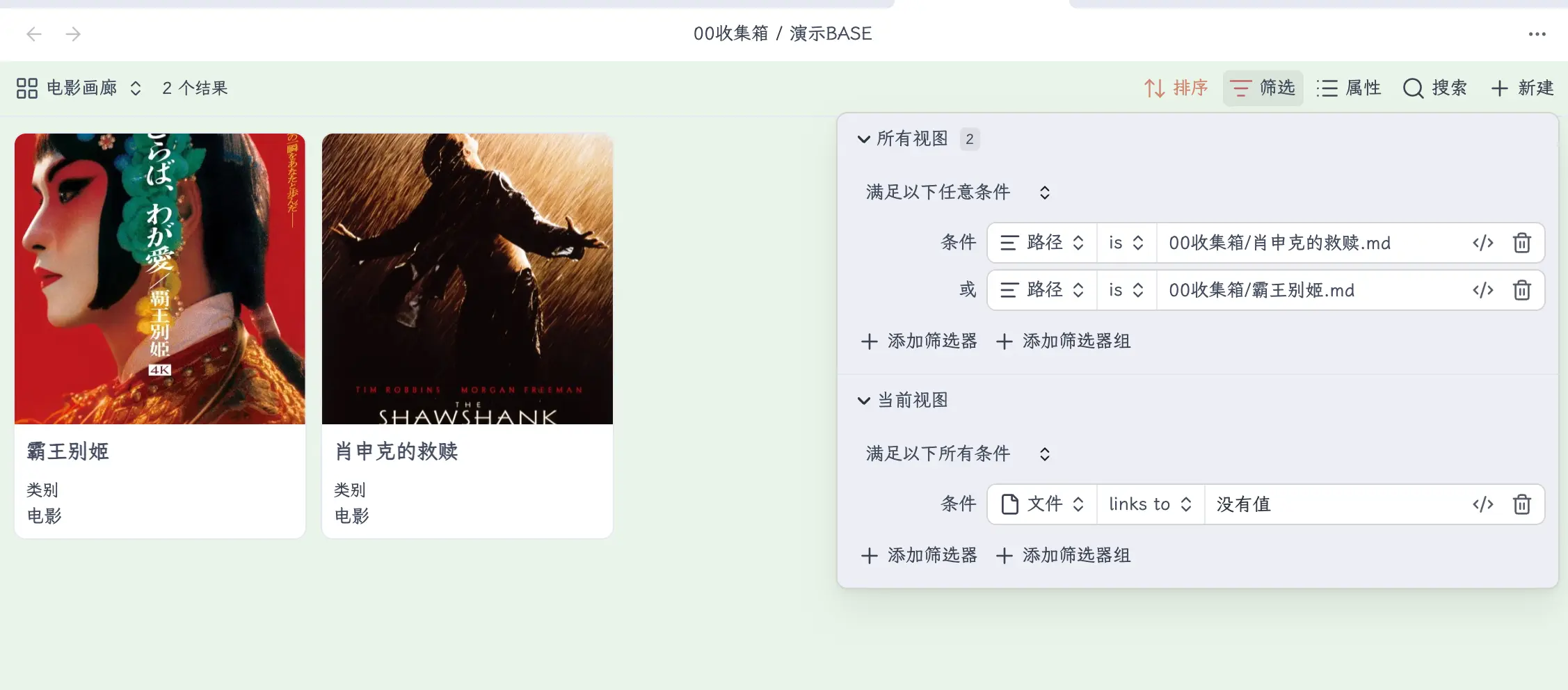
第四步:先把范围缩小,只看这两部电影
很多人第一次做 Base 会有个问题:一打开,整个仓库的笔记全进来了。
所以这一步一定要做——先筛选范围。
你可以在 Base 右上角点“筛选”,只保留你想展示的内容。比如:
- 只看某个文件夹里的笔记
- 只看带某个标签的笔记
- 只看类别等于“电影”的笔记
- 或者像我这次演示一样,直接只看这两个指定文件
对于新手来说,我其实建议你优先用“文件夹范围”或者“类别=电影”这两种方式,比较直观。
第五步:把视图切到卡片视图,并指定封面来源
这是最关键的一步。
切换到卡片视图之后,你还要告诉 Base:卡片封面到底用哪个属性里的图片。
这里就选我们前面做好的 封面。
只要这一步选对了,卡片就会立刻从普通文本块,变成真正的电影海报画廊。
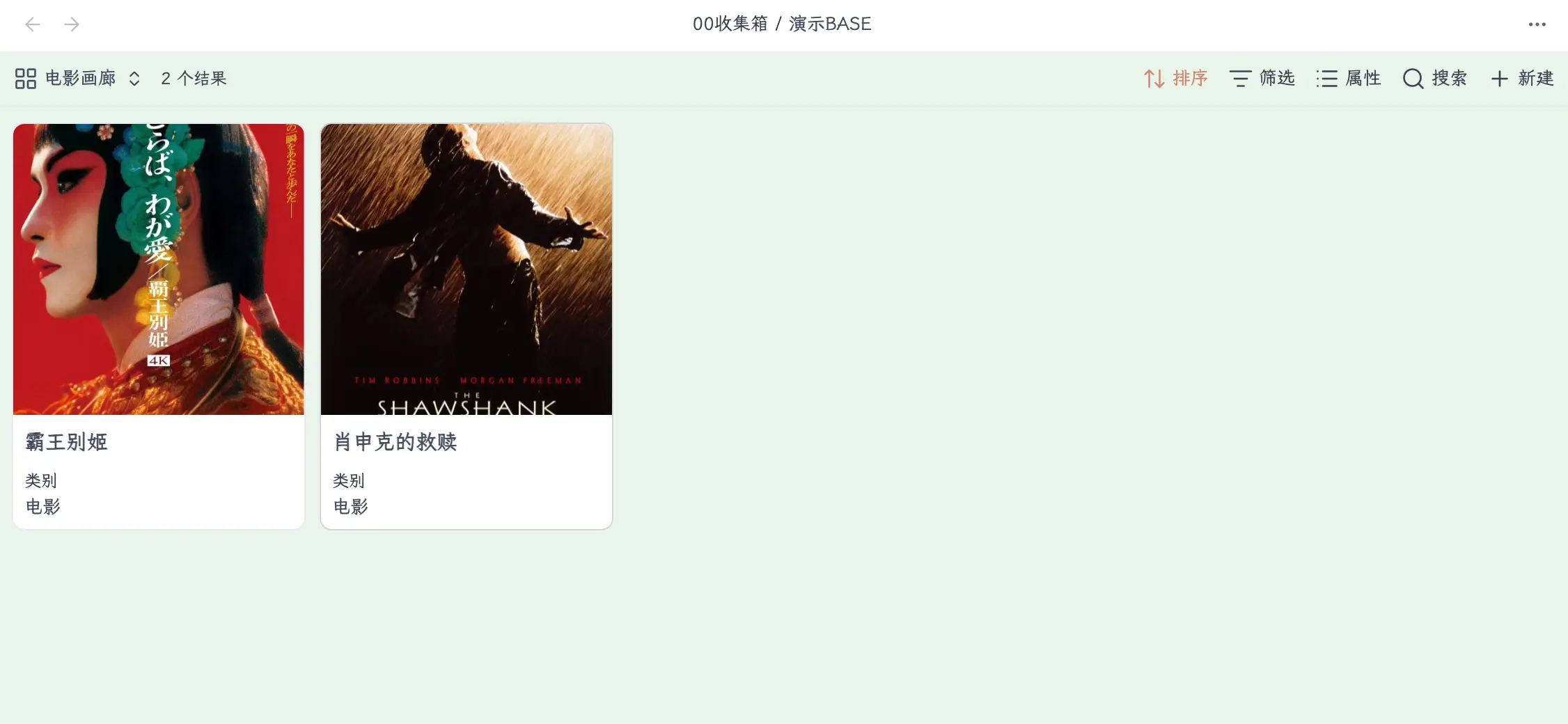
这里再补一个很容易让新手误会的地方。
你在右上角点“属性”时,勾选的是卡片下方要显示哪些字段,比如 名称、类别 这些。
但海报显示不显示,不归这里管。
海报属于卡片封面,它的来源是你在卡片视图里单独指定的 封面 属性。所以就算“属性”菜单里没有勾选 封面,上面的海报也依然会正常显示。
换句话说,这里其实是两套设置:
封面:控制卡片上方的海报名称、类别:控制卡片下方显示的文字信息
你看,到了这一步,霸王别姬 和 肖申克的救赎 就已经变成一个很像 Notion 的电影画廊了。
卡片上方显示的是海报,下方显示的是文件名和属性。哪怕你现在只有两部电影,也已经能看出这个模式的价值了——以后你继续往里面加电影,整个库会越长越像一个真正的影音资料馆。
第六步:后面还能继续加什么?
当你把“封面 + 类别”跑通之后,后面就很简单了。你可以继续给每部电影补这些属性:
- 年份
- 导演
- 国家或地区
- 评分
- 是否已看
- 重看次数
- 一句话评价
然后:
- 在卡片视图里负责“好看”
- 在表格视图里负责“好管”
这就是 Base 最舒服的用法:同一批内容,展示和管理分开做。
这个案例为什么适合新手?
因为它几乎没有门槛。
你不需要先学公式,不需要先学 Dataview,不需要先折腾复杂模板。你只需要理解三件事:
- 一部电影 = 一篇笔记
- 海报不要只放正文,要放进属性
- 卡片视图的海报来源,要指定到“封面”属性
只要这三件事想明白了,电影库、书库、游戏库、旅行图库,其实都是同一个套路。
而且因为底层还是 Markdown 文件,所以你的电影库本质上不是被锁在某个数据库里,而是实打实的一堆本地笔记。以后你想迁移、备份、交给 AI 处理,都比封闭平台舒服很多。
筛选、排序、属性,这三个才是 Base 的核心
很多人第一次打开 Base,会盯着“表格 / 卡片 / 列表”这些视图切换看半天。但真正决定这个东西好不好用的,其实不是视图本身,而是右上角那三个按钮:
- 筛选:决定谁进来
- 排序:决定先看到谁
- 属性:决定你看见什么
这三个东西一旦想明白,Base 就会从“新功能”变成“真的能干活的工具”。
比如我这次演示里,卡片视图就很适合拿来做内容画廊,所以你完全可以通过筛选,把某些文件夹排除掉,只保留适合展示的内容。这样卡片看起来就会干净很多。
而表格视图则更适合把字段露出来,方便你批量检查和调整。
也就是说:
同一批文件,不同视图不是重复,而是分工。
这才是 Base 最像 Notion、但又很 Obsidian 的地方。
能不能拿它做账本?
可以,但我自己的判断是:能做,不一定最爽。
如果你的账本习惯是“一条记录就是一个独立条目”,那 Base 很适合。你可以给每条记录加上金额、日期、分类、支付方式这些属性,然后在表格里筛选、排序、统计,逻辑是通的。
但如果你习惯的是在一个 Markdown 文件里连续记流水,那 Base 就没那么顺手。因为 Base 的很多玩法,默认前提还是:一行内容,对应一个文件。
所以对我来说,它现在更适合:
- 图库
- 读书库
- 影片库
- 文章资料池
- 项目清单
而不是高频流水账。
这也是我对 Obsidian 一直以来的一个看法:不要一上来就想 all in one。
Base 当然很强,但最好的用法不是拿它硬替代一切,而是放在适合它的位置上。
我建议你怎么开始用
如果你还没用过 Base,我建议不要一开始就建一个特别大的系统。
最好的上手方式其实就两个:
第一,先做一个图库。
比如电影、书籍、文章封面、旅行照片、收藏资料,这些都特别适合卡片视图。你会立刻理解 Base 的价值。
第二,再做一个轻量表格。
比如项目清单、待整理素材、读书记录。这时候你就会自然用到排序、筛选和属性显示。
先把这两个场景跑通,Base 基本就算会了。
总结
Base 这个功能出来之后,Obsidian 终于不再只是“会写 Markdown 的笔记软件”,而是开始具备一点真正的数据库气质了。
但它的核心优势并不是去和 Notion 拼谁更像数据库,而是:
它让你的本地文件,第一次有了足够顺手的数据库视图。
这点非常关键。
因为以前很多内容不是不能管,而是不好管;不是不能看,而是不好看。现在有了 Base,很多原本得靠插件拼起来的场景,终于可以直接上手了。
今天学到了什么:
- Base 的本质,是给现有 Markdown 文件加上一层数据库视图
- 创建方式很简单,左侧文件夹右键就能直接新建数据库
- Base 最重要的不是花哨,而是筛选、排序、属性这三个核心操作
- 表格适合管理,列表适合快速浏览,卡片最适合做电影画廊和影音库
- 它很适合做展示型资料库,但不一定适合所有高频记账场景
核心要点:
.base文件本身不是数据,而是数据库视图配置- 一行内容背后通常对应一个真实笔记文件
- 卡片视图是最接近 Notion 画廊效果的玩法
- 想上手最快,先做电影画廊,再做轻量表格
- 不要一上来就想着 all in one,先把最适合 Base 的场景用起来
下期预告
下期我准备讲讲 日程插件,把 Obsidian 从“记东西”再往前推一步,变成真正能安排事情的工具。
如果觉得有帮助,记得关注这个系列!
随手附个广告 📚
我有两本电子书:《Obsidian 实战手册》《AI 实战手册》 各 ¥29.9,两本 ¥49.9。搜索微信号加我,备注「OB 实战」/「AI 实战」/「两本」: