一觉醒来发现,昨晚 Anthropic 一口气推了几个 Claude 相关的更新:
- Claude Code 桌面端重新设计——一个窗口里可以并排管好几个 Claude 会话,左侧新增 sidebar 切换。
- Routines 功能上线(research preview)——Claude Code 的任务可以跑在 Anthropic 自己的云上,不用再把电脑开着。
- 桌面端和 Web 端还有一些小改动,比如多 session 管理、会话共享等。
其他的我没怎么研究,最让我关心的是第二个:Routines。
原因很简单。我同时有 OpenClaw 和 Claude Desktop,但是其实对我这种轻度用户来说我的云端需求并不多,主要就是视频或者文字的剪藏,用 OpenClaw 有些大炮打蚊子。而 Claude Desktop 呢?它本身有一个"定时任务"功能可以本地跑,但必须电脑开着、Desktop App 也开着。我又不想让我心爱的 MacBook Air 一天到晚开着。一根筋变成两头堵了!
而昨天 A 社推出的 Routines 正好满足了我的需求。
下面是三种方案横向对比:
| 维度 | Routines | Claude Desktop 定时任务 | OpenClaw |
|---|---|---|---|
| 跑在哪 | Anthropic 托管云 | 电脑 | 电脑或者 VPS |
| 要开电脑吗 | 不用 | 必须开着 | 取决于你部署在哪里 |
| 要软件一直开着吗 | 不用 | Claude Desktop 必须运行 | 不用 |
| 调 Claude AI | 自家全家桶 | Desktop 内建 | 非官方支持,易被风控 |
| 上手成本 | 有订阅就能用 | 装 Desktop 就能用 | 租 VPS + 自己部署 |
Desktop 定时任务是过渡方案,小龙虾是民间方案,Routines 是官方新推的云方案。A 社一边对第三方框架调 API 越来越不友好、一边自推 Routines,意图很明确:他们要做自己的小龙虾。
Routine 能干什么
官方给的用例基本都是开发者场景——每晚定时扫 issue tracker 打标签、每次新 PR 自动审代码、CD 部署完自动跑冒烟测试扫错误日志、每周扫合并 PR 自动更新文档,诸如此类。对不写代码的人来说有点远。
换成我们普通人用得上的场景,大致是这样:
- 每天早上定时抓一份财经快讯(板块涨跌、龙虎榜等),commit 到仓库里,你起床打开就能看。
- 把 B 站/YouTube 视频自动转成文字笔记(本篇干的事)——分享一下链接,几分钟后仓库里就多了一份 Markdown。
- 每周定时做一份行业研究报告或周度复盘,自动整理公开资料。
- 监听你关注的 GitHub 仓库,开源项目有更新时,Routine 自动拉 diff 给你一份中文总结。
我今天试的是第二种:B 站视频转文字。
配置环境
配置环境这一步有点麻烦,不过只有第一次需要走一遍,以后再建新的 Routine 都可以复用。
你需要先准备好下面四样东西:
- 一个 GitHub 账号,会用到一个私有仓库(下面会讲为什么必须)。
- 一个 Max 或 Pro 订阅,免费账号目前还用不了 Routines。
- 本地安装好 Claude Code CLI,后面大部分操作我都会让 Claude 帮我完成。
- 不需要会写代码。如果你平时没用过命令行,直接跟 Claude Code 说"帮我设置 Routine",它会一步步引导。
下面正式开始配。
查看额度和入口
首先打开 claude.ai 网页的 usage 页面,可以看到订阅用量里多了一行 routine。我是 Max 账号,每天 15 次:
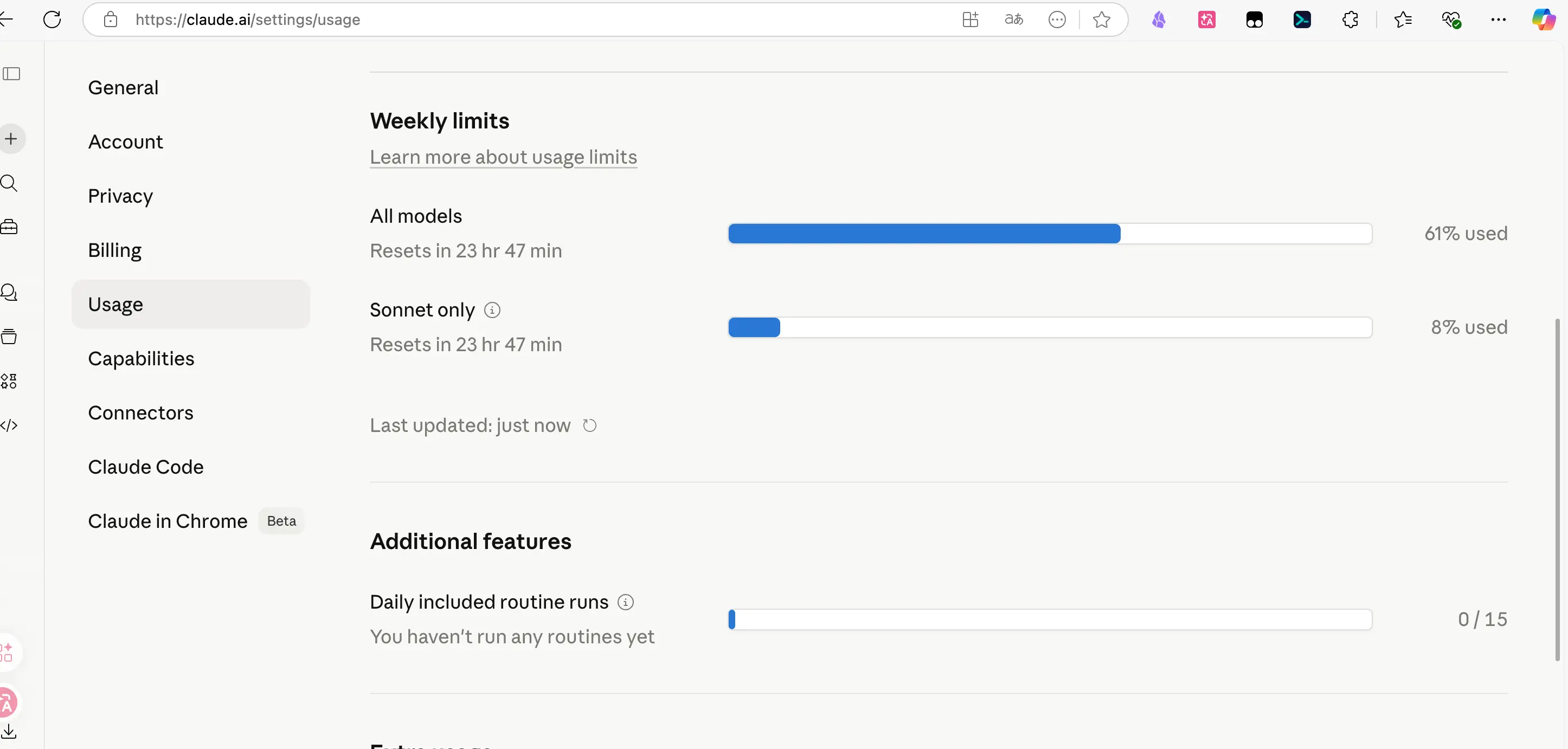
具体额度:
- Pro:5 次/天
- Max:15 次/天
- Team / Enterprise:25 次/天
- 超出可以开 extra usage 按量付费
请注意 15 次是触发次数,不是 Routine 总数。你可以建多个 Routine 共用这 15 次配额。
入口在 claude.ai/code/routines:
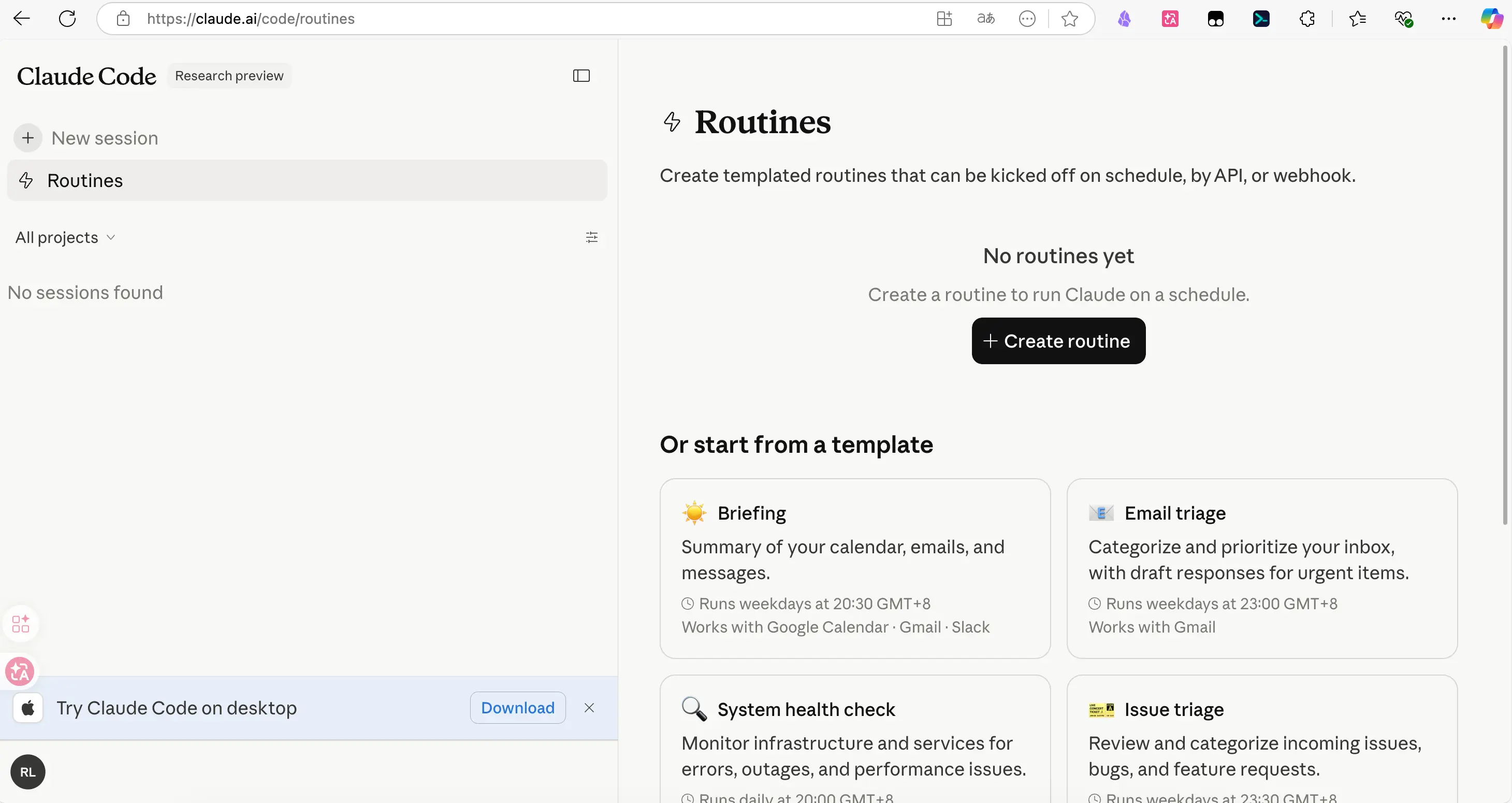
网页、Desktop、CLI 三个入口共用同一个任务池。CLI 里建的任务,网页上也能看到。
必须绑一个 GitHub 私有仓库
Routines 必须绑一个 GitHub 仓库,这是硬规则,没绑就建不出来。
为什么这么设计?因为每次任务启动,云端都要给 Claude 分配一个工作目录——具体做法是把你指定的 GitHub 仓库 clone 下来当"桌面",Claude 就在这个桌面里改文件、跑命令、commit、push。任务结束桌面清空,产物只保留在你的仓库里。
所以要先准备一个 GitHub 仓库。
GitHub 是目前程序员用得最多的"代码网盘 + 版本管理 + 协作平台",全世界的开源代码基本都放在那里。对我们不写代码的用户来说,它也可以当作一个免费的、带版本历史的云端私人文件夹。
建账号很简单:去 github.com 注册,然后点右上角 “+” → New repository,名字随便起(比如 claude-routines):
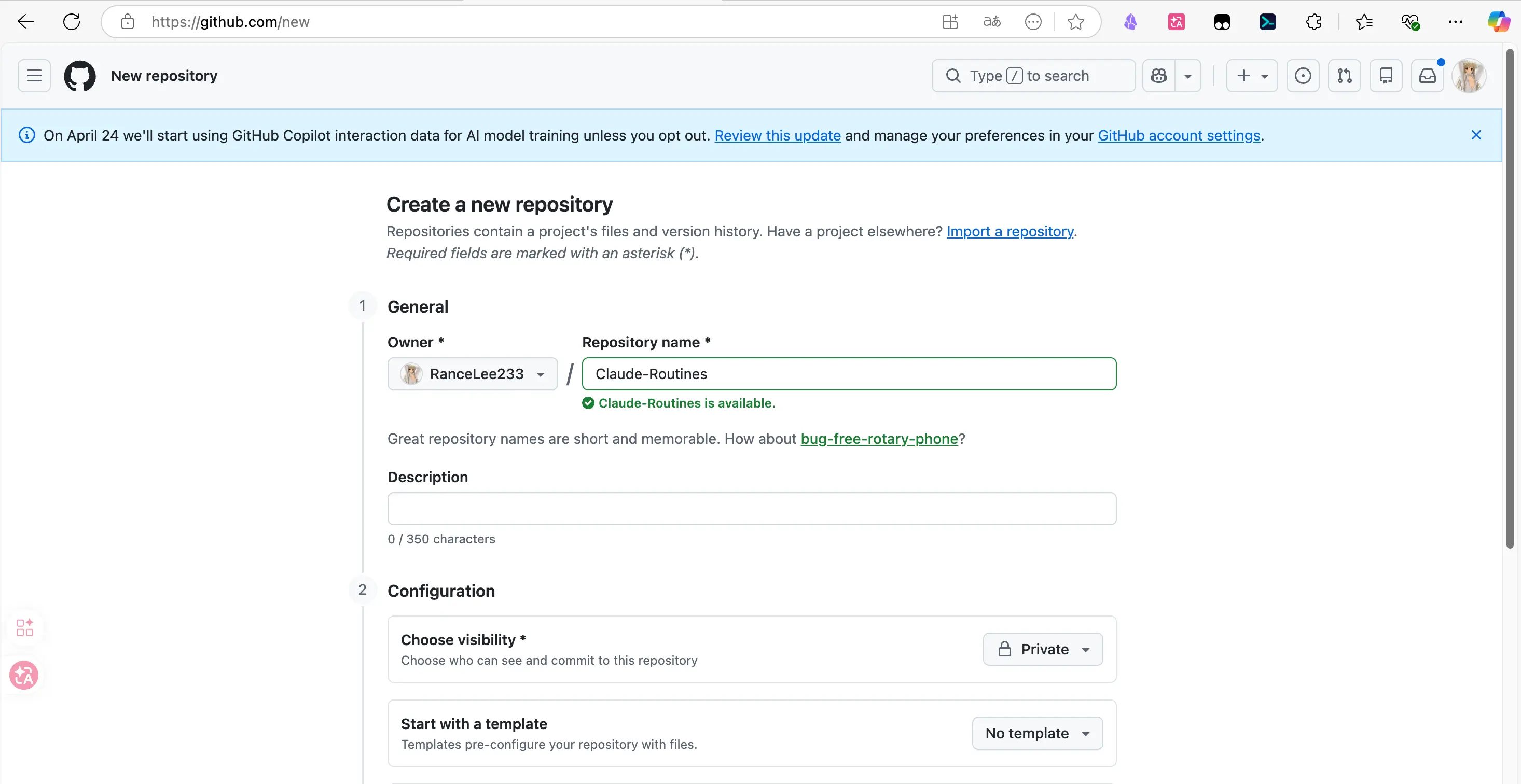
建仓库时一定要勾 Private(设为私有),并且务必勾上 Add a README。否则仓库是纯空的、没有默认分支,Routine 第一次 clone 会失败。这个坑我替你踩过了。
如果这些步骤看起来太陌生,直接把它丢给 Claude Code:“帮我建一个 Routine 专用的 GitHub 仓库”——它会一步步带你注册、建仓库、完成授权。具体细节不展开,有空我再单独出一篇 GitHub 入门教程。
建一个云端环境
下面默认你已经建好了一个私有仓库。
Routines 每次运行都在一台 Anthropic 沙箱机上。这台机子默认装了 Python、Node、git 这些基础工具,但不会装你自己的依赖(比如 yt-dlp、ffmpeg)。所以需要建一个自定义环境(Environment),在里面写清楚每次启动前要装什么、加载哪些 API key。这里我们点击右下角的 Add environment。
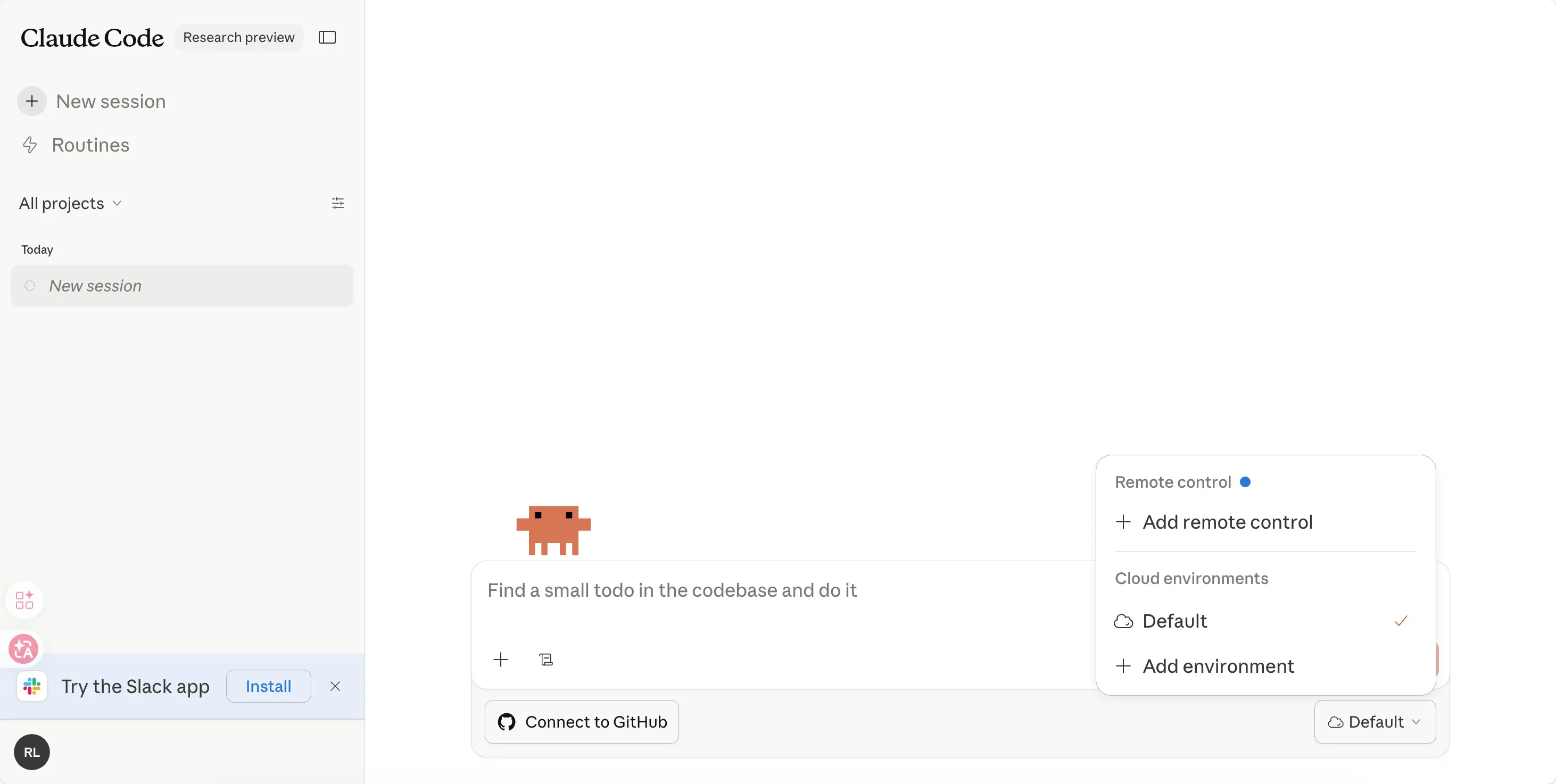
环境配置里有个字段叫 Network access,三个选项:None、Trusted、Full。这里有个容易踩的坑:
默认是 Trusted,只放行官方白名单里的网站,主要是 GitHub、PyPI、npm 这些包仓库。bilibili.com 和 youtube.com 都不在白名单里。 这里我们选 Full:
接着在 Setup script 里填每次启动前要跑的命令(装 ffmpeg、yt-dlp 这些),在 Environment variables 里填所需的 API key(GEMINI_API_KEY 等):
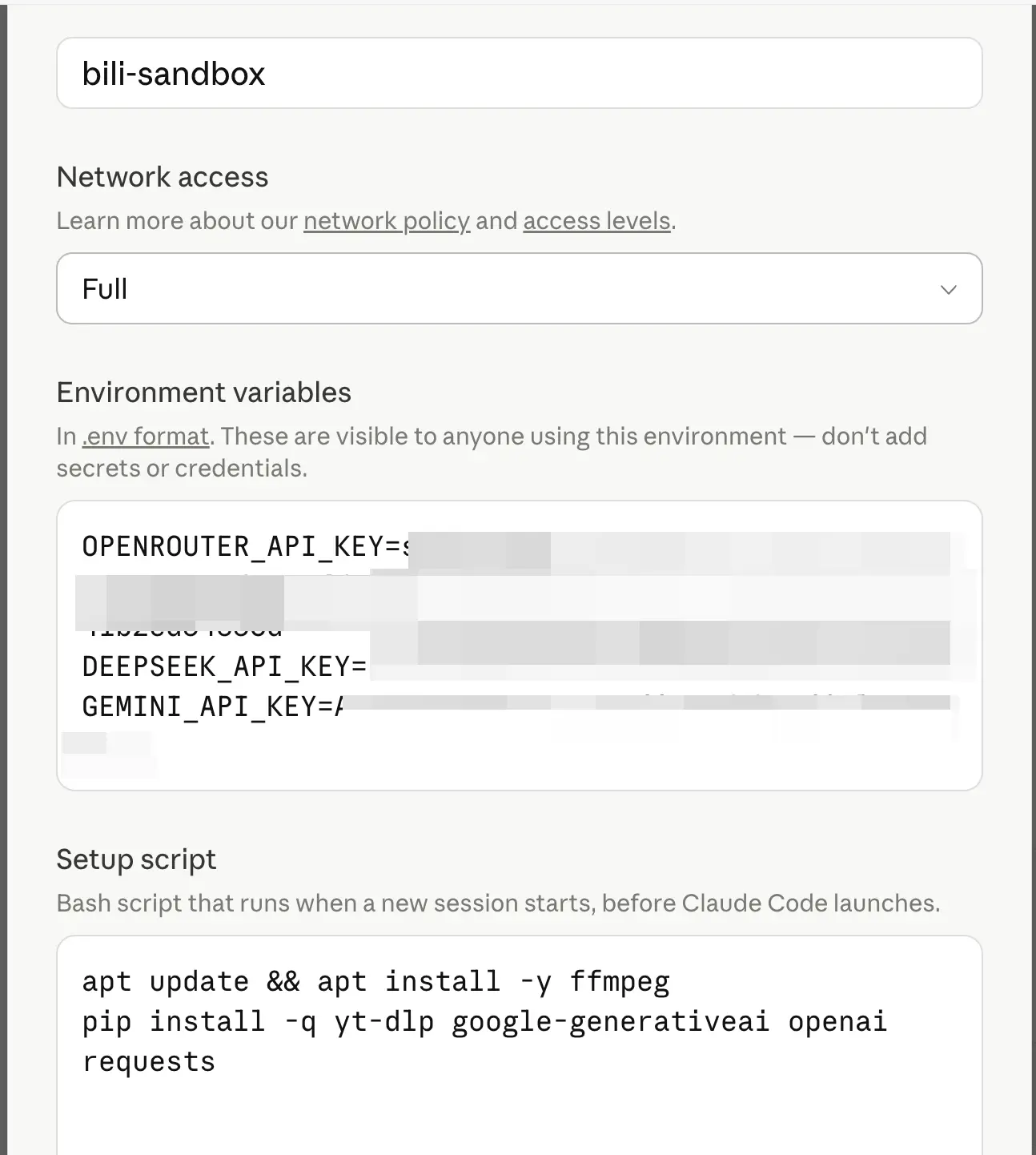
这里的内容你很可能看不懂,不要紧,我这里是填写演示。实际上你只要告诉你的 AI 你要做什么,让它给你一份可以复制粘贴的文档,你只管复制就可以了。
Environment variables 会存在 Anthropic 的环境配置数据库里。官方文档原话是 “visible to anyone who can edit that environment”。后面"注意事项"一节会细说。
获取环境 ID 并授权 GitHub
环境建好之后,回到本地 Claude Code,输入:
/remote-env
它会列出你在云端建的所有环境和对应的 ID:
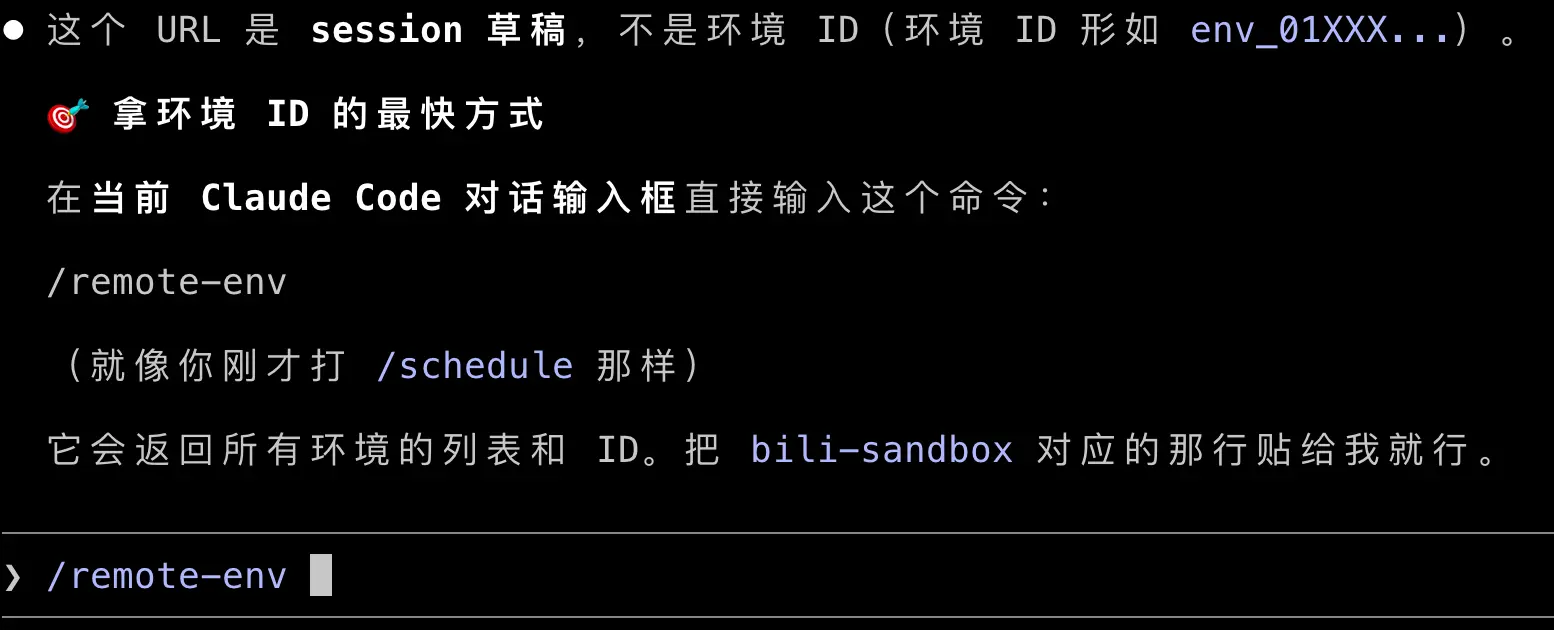
把 bili-sandbox 对应的那一行复制给 Claude,下一步它就知道要用哪个环境跑任务。
接下来 Claude 会说:“我需要访问你的 GitHub”,并弹出授权选择:
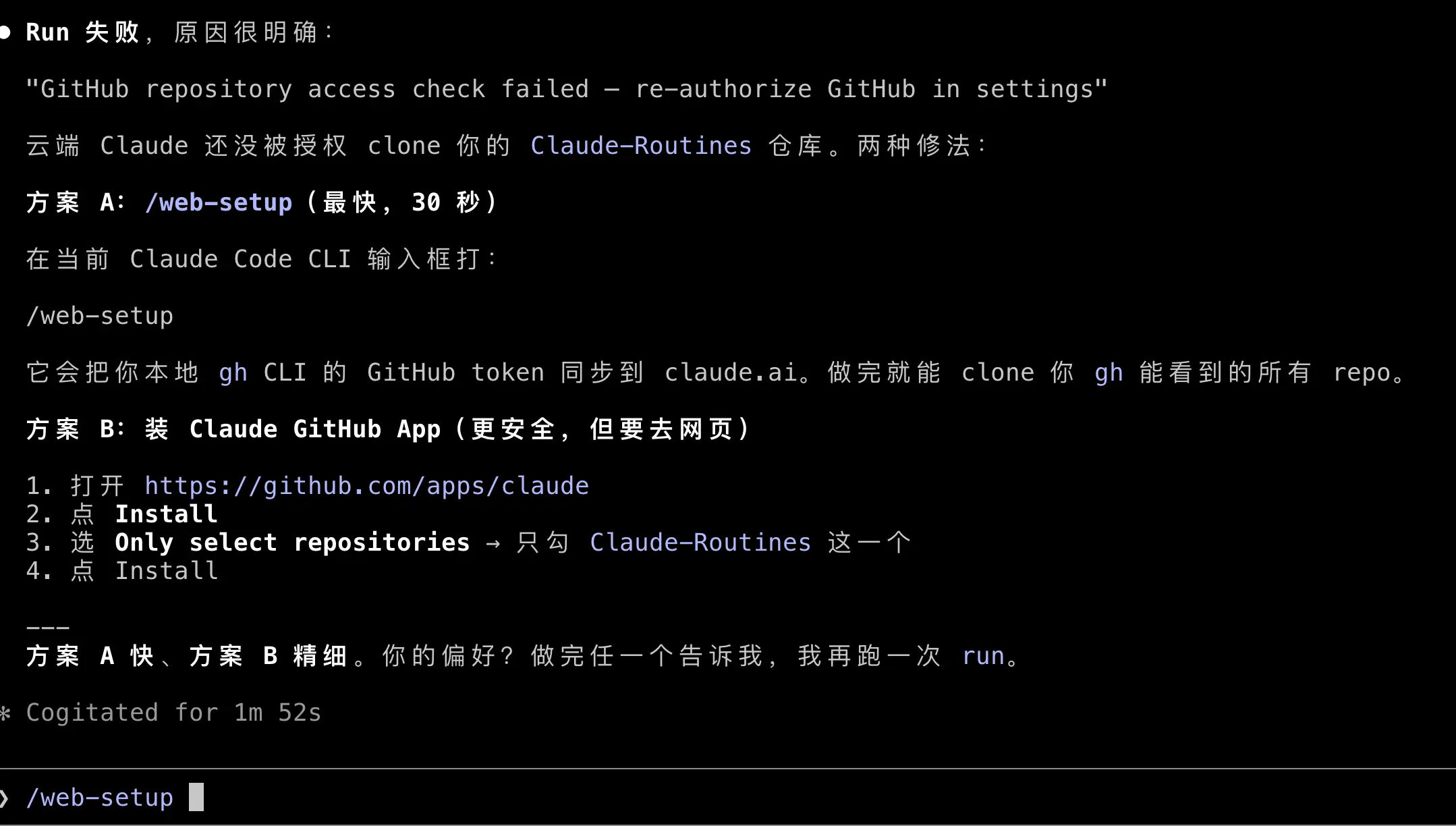
- A:
/web-setup——把本地 gh CLI 的 token 同步到 claude.ai,30 秒完成。 - B:装 Claude GitHub App——去 GitHub 网页勾选指定仓库安装,粒度更细。
我选的 A,因为这次是沙箱测试。选完会再弹一次网页,你在这里就能看到你的 GitHub 仓库了,说明授权生效:
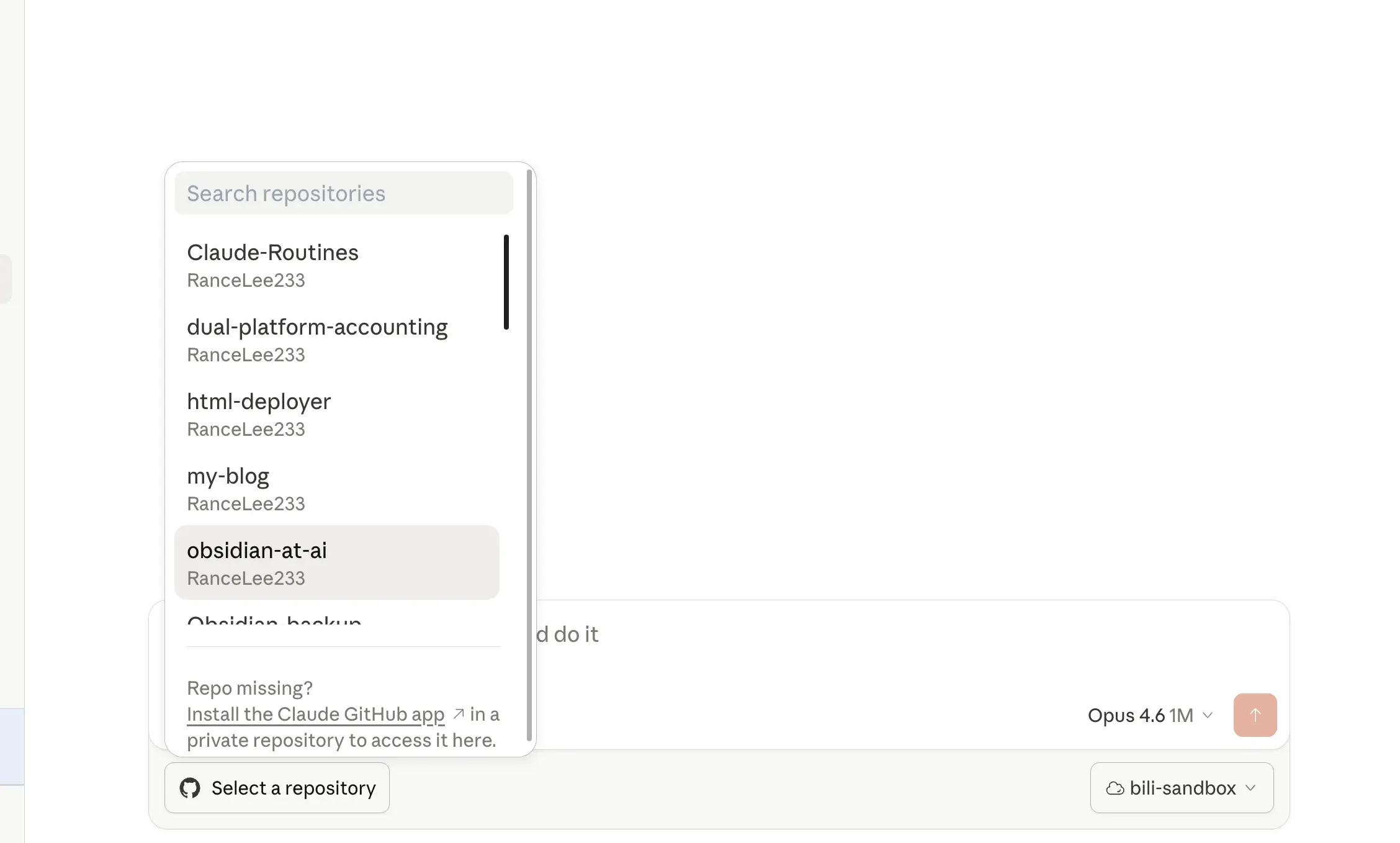
授权完成后回到本地。到这一步,配置环境算是全部完成了。
再做新 Routine 的时候,这一整套配置都可以直接复用,不用再走一遍。
AI 设置任务
这里我们跟 Claude 说:“帮我把本地那个 B 站转文字 Skill 搬到 Routine 上,跑一个视频试试。”
它调用 RemoteTrigger API 建任务、触发,全程自己完成。等它跑完你打开网页,已经有一个任务了:
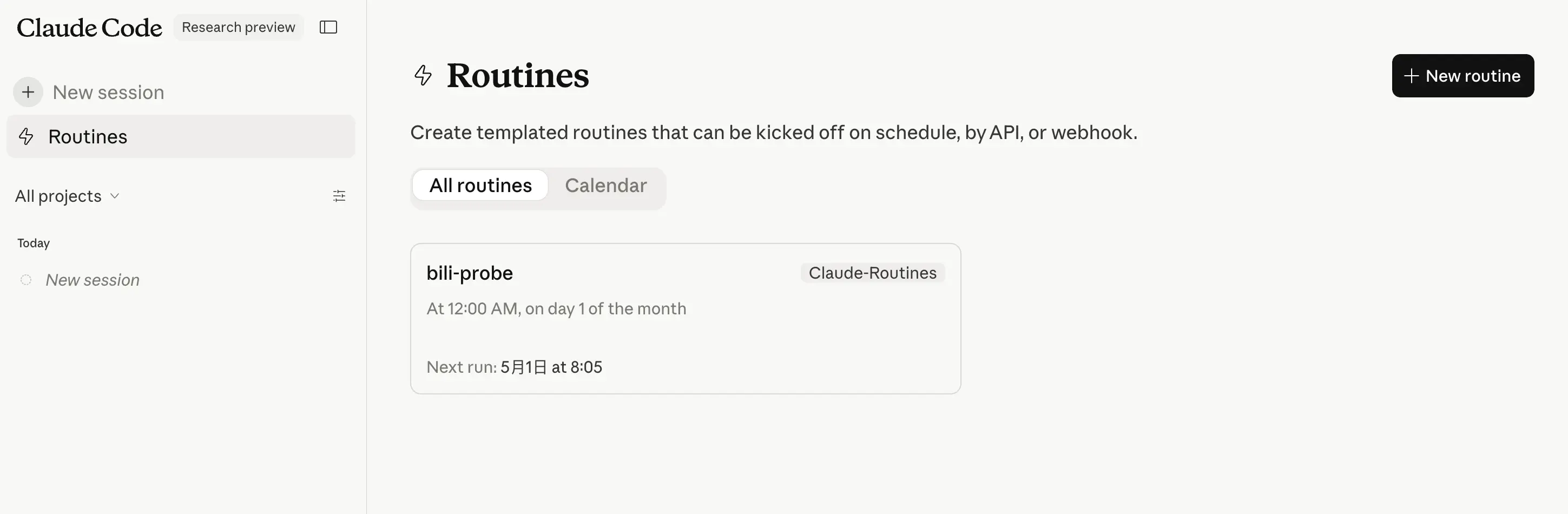
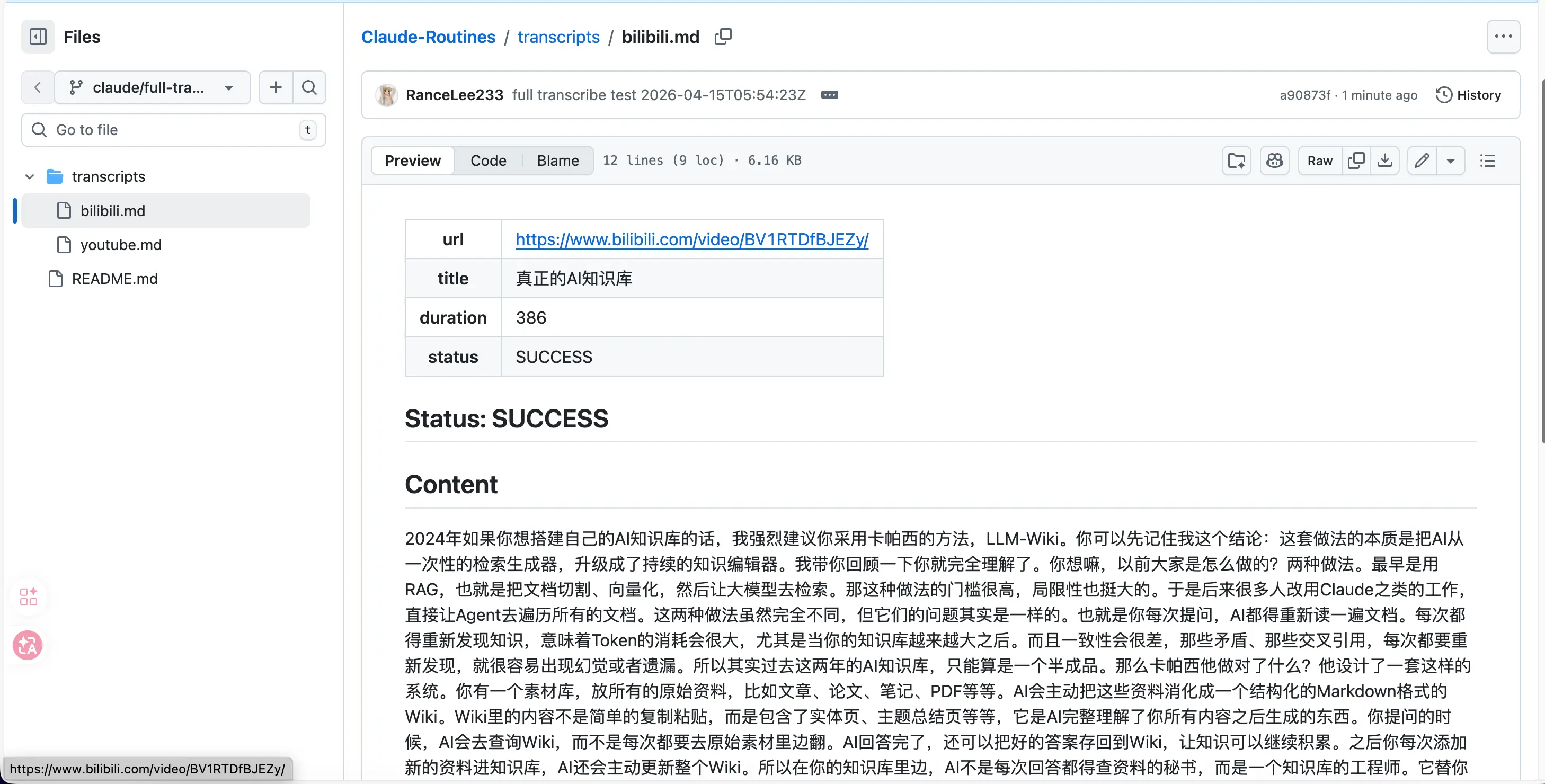
然后你只要找一个 B 站视频链接发给 AI 让它测试一下能不能跑通。我挑的是 B 站某个 6 分钟讲"AI 知识库"的视频。云端 Claude 先用 yt-dlp 下载音频,再调用 Gemini 转文字,把结果写成 Markdown,最后 commit 到我的 Claude-Routines 仓库。
最终结果是约 3000 字的精确中文转写。中英文术语混排(LLM-Wiki、RAG、卡帕西、NewType OS 等)都能准确还原,段落完整。这个过程中,我全程做的事情只有:在 Claude Code 对话框里打字。没开终端、没跑命令、没打开 GitHub 网页。
几种触发方式
前面这次跑法,是让 Claude Code 直接调用 Anthropic 的管理 API 帮我建 Routine 并触发一次——图的是测试方便,让 AI 把活全干了。
日常使用时,Routines 本身支持三种正式触发方式:
1. 定时触发(Schedule)——支持每小时/每天/每周的预设,也能自定义 cron 表达式,最小间隔 1 小时。典型场景:每天早上 9 点自动帮我汇总昨天的资金流向和新闻。
2. API 触发——每个 Routine 可以生成一个专属的 HTTP endpoint + Bearer token。通过发 POST 请求到这个 endpoint,就能立即触发任务,还能把临时参数(比如一个 URL)塞进请求体里。
3. GitHub 事件触发——当你的仓库出现 PR、push、issue、release 等事件时自动跑 Routine,主要面向开发者场景。
三种触发方式可以混用:同一个 Routine 可以既按定时跑、又开放 API、又监听 GitHub 事件。
甚至可以用 iPhone 快捷指令触发
API 触发最有意思的地方是:它不挑客户端。只要能发 HTTP POST 的东西,都能触发 Routine。
想象这个场景:我在 B 站刷到一个好视频,分享按钮 → iPhone 快捷指令 → 把 URL 自动 POST 到 Routine 的 endpoint。半分钟后打开 GitHub,转写已经在那里了。整个过程我不用开 Mac、不用打开 Claude Code、甚至不用手动输入一个字。
配置思路很简单:
- 在 Routine 配置页生成 API token。
- iPhone 创建一个快捷指令,接受分享进来的 URL 作为输入。
- 用"获取 URL 内容"动作发 POST 请求,body 里把 URL 传进 Routine。
- Routine 的 prompt 里读取请求 body 里的 URL,调 yt-dlp + Gemini 转写。
这套组合把"云端 AI 工作流"和"手机触发"打通了。普通人第一次不用开电脑,就能让 AI 替他干一件具体的事。
结果获取
转写结果会以 commit 形式保存在你 GitHub 仓库的一个新分支上,直接在 GitHub 网页上就能看到。但对我们普通用户来说,最终还是要拿到本地来用。这里有三种方式:
- 直接在 GitHub 网页上读或者点击下载。
- 一条命令拉到本地任意目录(例如直接同步到 Obsidian 收集箱)。
- 搭一个同步脚本,比如 launchd 定时 git pull,或者做一个 Obsidian 插件点一下就拉。
注意事项
Routines 是好东西,但有几个点需要心里有数。
GitHub 授权粒度
用 Claude GitHub App 比用 /web-setup 更安全。前者只让 Claude 访问你勾选的那一个仓库;后者等于把 gh CLI 能看见的所有仓库一次性交出去。沙箱测试走 A 无所谓,日常任务建议用 App。
云端能看到你的 API key
Environment variables 的内容会存在 Anthropic 的环境配置数据库里。官方原话 “visible to anyone who can edit that environment”,意思是能编辑这个环境的人都能看到。个人账号默认只有你自己,但 Anthropic 有权限的内部员工理论上也能访问。
因此不要把生产环境的高额度 API key 丢进去,尽量使用低额度或可吊销的子 key。
仓库务必保持 Private
Routine 每次 commit 都使用你的 GitHub 身份。如果仓库是 Public 的,转写结果会被 GitHub 的搜索和索引抓到。建 sandbox 仓库时无脑勾 Private 就行。
总结
Routines 是 Anthropic 把自动化任务正式搬上云的第一步。对普通用户来说,它解决了"本地定时任务必须开着电脑"的老问题;对 A 社来说,它是自建生态、收紧第三方调 API 的关键一环。
今天学到了什么:
- Routines 是 Claude Code 的云端任务调度系统,2026-04-14 上线 research preview。
- 使用门槛:Max/Pro 订阅 + GitHub 仓库 + Claude Code CLI。
- 三种官方触发方式:定时、API、GitHub 事件,可以混用。配合 iPhone 快捷指令可以实现"手机上分享 URL → 云端自动跑 → GitHub 收结果"的完整链路。
- 必绑 GitHub 仓库、默认网络受限,这些都是需要适应的牢笼。
核心要点:
- 建 GitHub 仓库必须勾 Private 和 Add a README。
- 云端环境里 Network access 选 Full,否则很多常见网站都连不上。
- API key 会存在 Anthropic 环境配置里,不要放生产密钥。
- 第一次配置环境有点麻烦,但配完一套就可以一直复用,后面建新 Routine 轻松很多。